카메라 추가
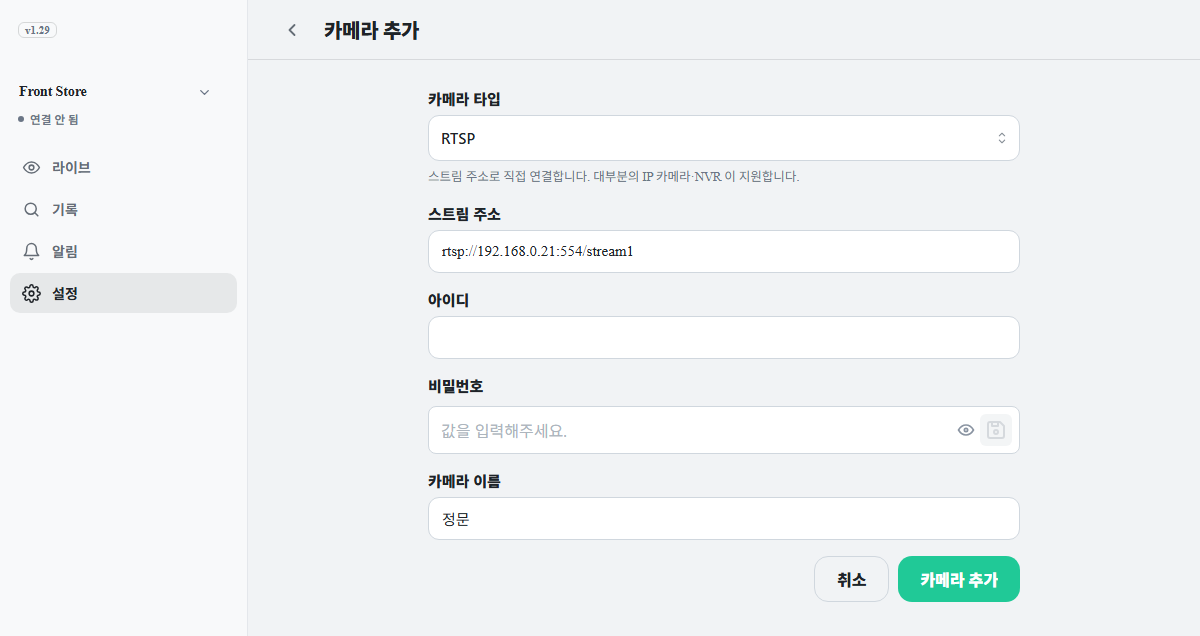
- 설정 > 카메라에서 카메라 추가를 클릭합니다. 카메라가 하나도 없으면 알림 탭과, 디바이스에 연결된 경우 라이브 탭에도 같은 버튼이 표시됩니다.
-
카메라 타입에서 연결 방식을 선택합니다.
카메라 타입 입력 항목 RTSP
(IP 카메라 영상 전송 표준)스트림 주소와 아이디·비밀번호. 주소는 카메라 설명서에서 확인합니다. 예: rtsp://192.168.0.10:554/streamONVIF
(IP 카메라 자동 검색 표준)검색 창에서 카메라를 선택하고 아이디와 비밀번호를 입력합니다. USB / UVC 목록에서 카메라를 선택합니다. - 카메라 이름에 식별 가능한 이름을 입력합니다. 예: 정문
- 카메라 추가를 클릭합니다. 카메라 목록으로 돌아가고, 화면 아래에 저장하지 않은 변경사항이 있습니다 줄이 표시됩니다.
- 그 줄의 저장을 클릭합니다. 디바이스가 작동 중이면 디바이스 재시작 확인 창이 표시됩니다. 적용하기를 클릭하면 디바이스가 재시작되고, 라이브 탭에 새 카메라가 표시됩니다.
알아두기
카메라를 추가하면 사람 감지와 녹화가 자동으로 시작됩니다. 별도로 활성화할 항목이
없으며, 알림을 만들지 않아도 녹화는 수행됩니다. 별도로 켜야 하는 기능은 얼굴 인식뿐입니다. 첫 카메라를 저장하면
디바이스가 자동으로 시작됩니다(직접 정지해 둔 경우는 제외).
주의
설정 탭, 카메라, 알림에서 바꾼 내용은 화면 아래의 저장 줄 하나에 모였다가
저장을 클릭할 때 한 번에 적용됩니다. 작동 중에 저장하면 디바이스가
재시작되며, 그동안 감지와 녹화가 잠시 중단됩니다. 여러 항목을 변경할 때는 모두
변경한 뒤 마지막에 한 번만 저장합니다.
카메라 수정, 끄기, 삭제
설정 > 카메라에서 카메라 줄을 클릭하면 편집 화면이 열립니다. 값을 바꾸고 저장을 클릭하면 목록으로 돌아가며, 화면 아래 저장 줄의 저장을 클릭해야 디바이스에 적용됩니다. 편집 화면 아래의 이 카메라 삭제도 같은 방식으로 저장해야 적용되며, 저장하기 전에는 저장 줄의 취소로 되돌릴 수 있습니다.
카메라 줄의 스위치로 카메라를 끄고 켭니다. 줄에는 상태: 작동 중 또는 상태: 꺼짐이 표시됩니다. 끈 카메라는 분석, 녹화, 알림이 모두 멈추며 이미 저장된 기록은 유지됩니다. 켜고 끄기도 저장해야 적용됩니다.
카메라를 삭제하면 그 카메라만 고른 알림은 함께 삭제됩니다. 여러 카메라를 고른 알림은 남은 카메라로 계속 동작합니다. 이미 저장된 기록과 영상은 유지되며 기록 탭에서 계속 조회할 수 있습니다.