시작하기
기록 보기와 재생

기록 보기와 재생

기록 탭의 타임라인에서 모든 카메라의 녹화를 하나의 시간 막대로 함께 재생합니다.

시작하기 전에 디바이스 소프트웨어가 1.29.3 이상인지 확인합니다. 그보다 이전 버전이면 타임라인 대신 장면 목록이 표시됩니다(아래 「디바이스 소프트웨어 1.29.3 미만: 장면 목록」 참고).

  1. 기록 탭에서 제목 옆의 타임라인을 클릭합니다. 처음에는 사람별로 묶은 사람 보기가 열립니다(사람별로 보기).
  2. 화면 위의 기간을 클릭하고 빠른 선택에서 오늘, 어제 등을 클릭합니다. 달력에서 날짜를 선택한 경우에는 적용을 클릭합니다. 재생 위치는 그 기간의 가장 최근 녹화의 시작으로 정해집니다.
  3. 재생 버튼을 클릭하거나 스페이스 키를 누릅니다. 모든 카메라가 같은 시각으로 함께 재생됩니다. 녹화가 없는 구간은 건너뛰며, 마지막 녹화가 끝나면 멈춥니다.
  4. 시간 막대를 끌거나 클릭해 볼 시각으로 이동합니다. 가운데의 빨간 선이 지금 재생 중인 시각입니다. 녹화가 없는 곳을 클릭하면 다음 녹화로 이동합니다.

화면 위쪽에 카메라마다 타일이 하나씩 표시되고, 빨간 선이 가리키는 시각의 영상이 재생됩니다. 일시정지한 화면에서 사람이나 얼굴 상자를 클릭하면 그 순간의 장면 보기 화면이 열립니다 (사람 찾기, 얼굴 등록하기).

기록 탭의 타임라인. 카메라 타일 격자와 아래쪽의 재생 조작, 시간 막대
타임라인입니다. 위쪽은 카메라별 타일, 아래쪽은 재생 조작과 시간 막대입니다. 가운데의 빨간 선이 재생 위치입니다.
카메라 타일
  • 카메라가 1대면 타일 1개, 2~4대면 2×2, 5~9대면 3×3으로 표시됩니다. 9대보다 많으면 페이지로 나뉘며, 아래의 화살표 버튼(이전 카메라 페이지·다음 카메라 페이지)과 1 / 2 같은 페이지 번호가 표시됩니다.
  • 타일 왼쪽 위에 카메라 이름이 표시됩니다. 그 시각에 녹화가 없으면 녹화 없음이, 아직 녹화 중인 기록이면 빨간 점과 녹화 중이 표시됩니다. 영상을 받는 동안에는 로딩 표시가 나타납니다.
  • 그 시각의 녹화가 아직 색인되지 않았으면 타일 왼쪽 아래에 색인 전이 표시됩니다. 색인되기 전에는 그 녹화에서 사람을 골라 찾거나 얼굴을 등록할 수 없습니다.
  • 데스크톱: 타일을 클릭하면 그 카메라가 선택되고, 시간 막대의 첫 줄이 그 카메라의 녹화를 보여 줍니다. 타일을 더블클릭하거나 Enter 키를 누르거나, 타일 오른쪽 위의 확대 아이콘(크게 보기)을 클릭하면 그 카메라만 크게 표시됩니다. 같은 자리의 아이콘(모든 카메라 보기)이나 Esc 키로 돌아옵니다.
  • 휴대폰: 카메라를 한 대씩 보여 줍니다. 타일 양옆의 꺾쇠 아이콘(이전 카메라·다음 카메라)으로 카메라를 바꿉니다. 화면 왼쪽 절반을 두 번 탭하면 10초 뒤로, 오른쪽 절반을 두 번 탭하면 10초 앞으로 이동합니다.
재생 조작 버튼

시간 막대 위의 줄 왼쪽에 날짜와 시각이, 가운데와 오른쪽에 아이콘 버튼이 있습니다. 버튼에 마우스를 올리면 이름과 단축키가 표시됩니다.

버튼동작
이전 녹화 · 다음 녹화이전·다음 녹화의 시작으로 이동합니다.
10초 뒤로 · 10초 앞으로10초씩 이동합니다.
재생 · 일시정지재생과 일시정지를 전환합니다.
재생 속도1×처럼 현재 속도가 표시된 버튼입니다. 0.5×, 1×, 2×, 4×, 8× 중에서 선택합니다. 타일이 5개 이상 표시되면 4×까지 선택할 수 있습니다.
구간 다운로드 · 구간 삭제다운로드 아이콘과 휴지통 아이콘입니다(구간 다운로드와 삭제).
전체화면타임라인을 화면 전체로 표시합니다. 재생 중에 3초 동안 조작이 없으면 조작 버튼이 숨겨집니다.
시간 막대
  • 빨간 선은 가운데에 고정되어 있고 막대가 움직입니다. 눈금에는 시각이 표시되고, 자정에는 날짜(월/일)가 표시됩니다.
  • 막대는 두 줄입니다. 첫 줄은 선택한 카메라의 녹화이며 카메라 이름이 표시됩니다. 둘째 줄은 모든 카메라의 녹화를 합친 것이며, 카메라가 두 대 이상이면 전체가 표시됩니다. 첫 줄에서 빗금으로 표시된 녹화는 아직 색인되지 않은 녹화입니다.
  • 마우스 휠로 시간을 이동하고, Ctrl 키(Mac은 ⌘ 키)를 누른 채 휠을 돌리거나 두 손가락을 오므리고 벌려 확대·축소합니다. 막대 아래의 1시간, 6시간, 24시간과 확대·축소 아이콘으로도 바꿀 수 있습니다. 화면에 담기는 길이는 5분에서 24시간까지이며, 선택한 기간보다 긴 단추는 표시되지 않습니다.
  • 막대 아래에는 안내가 표시됩니다. 일시정지한 상태에서는 멈춘 화면에서 사람이나 얼굴을 누르면 비슷한 사람 찾기·얼굴 등록을 할 수 있습니다가, 데스크톱에서 재생 중에는 마우스 휠로 시간 이동, Ctrl+휠로 확대·축소가 표시됩니다.
  • 녹화 구간을 불러오지 못했습니다. 잠시 후 다시 시도해 주세요.가 표시되면 잠시 뒤 다시 엽니다. 이 기간에는 녹화가 없습니다.가 표시되면 기간을 바꿉니다.
타임라인 키보드 단축키
키동작
스페이스재생·일시정지
← · →10초 뒤로·앞으로
Shift + ← · →한 프레임씩 이동(누르면 일시정지)
J · L재생 속도 낮추기·높이기
Z · X이전·다음 녹화로 이동
[ · ]구간의 시작·끝을 현재 위치로 지정
F전체화면
Enter선택한 카메라 크게 보기
Esc열린 것을 차례로 닫습니다(재생 속도 메뉴, 구간 판, 크게 보기, 전체화면 순서)
기간 선택 방법

화면 위에는 현재 조회 중인 기간이 표시됩니다. 양옆의 화살표로 같은 길이의 이전·다음 기간으로 이동합니다. 오늘처럼 아직 끝나지 않은 기간에서는 다음 기간으로 이동할 수 없습니다.

  • 빠른 선택의 오늘, 어제, 최근 1시간, 최근 6시간, 최근 24시간, 최근 7일은 클릭하면 바로 적용됩니다.
  • 달력에서 날짜 하나를 클릭하면 그 하루가, 이어서 다른 날짜를 클릭하면 두 날짜 사이가 선택됩니다. 오늘 이후의 날짜는 선택할 수 없습니다.
  • 시작과 끝에서 시각을 1시간 단위로 조정합니다.
  • 취소를 클릭하면 바꾸지 않고 창이 닫힙니다.
장면 보기 화면의 재생 조작과 키보드 단축키

장면 보기 화면은 타임라인에서 상자를 클릭했을 때, 찾기 결과나 사람 카드에서 타일을 클릭했을 때 열리는 재생 화면입니다. 영상을 클릭할 때마다 재생과 일시정지가 전환됩니다. 찾기 결과나 사람 카드에서 열었으면 화면 양옆의 꺾쇠 아이콘(이전 항목·다음 항목)으로 이전·다음 기록으로 이동하며, 휴대폰에서는 좌우로 밀어도 이동합니다. 타임라인에서 연 장면 보기 화면에는 이 버튼과 삭제 버튼이 없습니다.

재생 막대 위의 눈금은 색인 지점입니다. 색인 지점은 Spot이 영상 속 사람을 분석해 둔 순간입니다. 빨간 표시는 이벤트 시점입니다.

조작동작
재생 막대끌어서 위치를 옮깁니다. 눈금을 클릭하면 그 지점으로 이동합니다.
막대 위의 세 버튼이전 감지 지점, 재생·일시정지, 다음 감지 지점입니다. 사람이 잡힌 지점만 빠르게 훑을 때 사용하며, 아래에 지나온 지점 수와 전체 지점 수가 표시됩니다.
휠 · 두 손가락화면을 최대 4배까지 확대합니다. 확대한 상태에서 끌어 위치를 옮깁니다.

장면 보기 화면의 키보드 단축키는 타임라인과 다릅니다.

키동작
K · 스페이스재생·일시정지
J · L10초 뒤로·앞으로
, · .한 프레임씩 이동(누르면 일시정지)
F전체 화면(지원하는 환경에서)
← · →이전·다음 기록으로 이동(재생 막대를 선택한 상태에서는 5초 뒤로·앞으로)
디바이스 소프트웨어 1.29.3 미만: 장면 목록

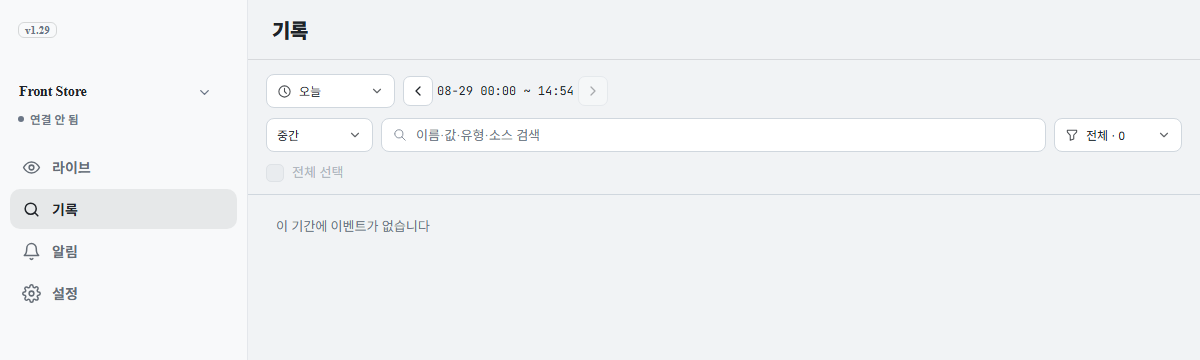
디바이스 소프트웨어가 1.29.3 미만이거나, 영상을 녹화하는 카메라가 없거나, 사진만 저장하는 카메라가 카메라 필터에 포함되어 있으면 타임라인 대신 장면 목록이 표시됩니다. 이때 제목 옆의 전환 버튼은 사람·장면입니다. 찾기 결과를 보는 동안에도 타임라인은 표시되지 않습니다.

  1. 기록 탭에서 제목 옆의 장면을 클릭합니다.
  2. 목록 위의 기간을 클릭해 볼 기간을 정합니다.
  3. 볼 장면을 클릭합니다. 영상이 있으면 바로 재생되고, 사진만 있으면 사진이 크게 표시됩니다.
  • 장면은 최신순으로 표시되며, 각 장면에 카메라 이름과 시각이 표시됩니다.
  • 사람이 오래 머물면 녹화가 일정 크기나 시간마다 나뉘어 여러 장면으로 저장됩니다. 나뉜 장면은 각각 따로 재생합니다.
  • 목록 위에서 사진 크기(작게·보통·크게)를 바꾸거나 전체 선택으로 기록을 모두 선택할 수 있습니다. 카메라 필터에서 볼 카메라를 체크하면 그 카메라의 기록만 표시됩니다. 모두 보려면 전체를 체크합니다.
  • 목록을 스크롤하는 동안에는 새 기록이 목록에 추가되지 않습니다. 대신 위쪽에 새 장면 n개가 표시되며, 클릭하면 목록에 추가됩니다.
  • 오른쪽 가장자리의 시간 막대에서 손잡이를 끌면 그 위치의 시각이 표시되고, 놓으면 그 시각의 기록부터 다시 불러옵니다. 그 시각에 기록이 없으면 가장 가까운 이전 기록부터 표시됩니다. 오른쪽 아래의 맨 위로 버튼을 클릭하면 최신 기록으로 돌아옵니다.
  • 사람 보기를 지원하지 않는 디바이스 소프트웨어에서는 사람·장면 전환이 없고 장면 목록만 표시됩니다.
  • 기록 삭제: 한 건은 타일에 마우스를 올리면 표시되는 휴지통 아이콘(이 항목 삭제)을 클릭해 삭제합니다. 여러 건은 선택한 뒤 도구 모음의 선택 삭제를 클릭합니다. 재생 화면에서 이 기록 삭제를 클릭해도 삭제됩니다. 삭제한 기록은 되돌릴 수 없으며, 아직 녹화 중인 기록은 삭제되지 않습니다. 사람 카드를 연 화면에서는 기록을 삭제할 수 없습니다.