Kamera hinzufügen
Solange das Gerät läuft, erkennt Spot die eingeschalteten Ziele (Personen, Gesichter, Fahrzeuge) und nimmt mit jeder hinzugefügten Kamera auf. Damit Spot aufnimmt, musst du keine Aktionen einrichten.
Stelle vorher sicher, dass die App mit dem Gerät verbunden ist (siehe Gerät verbinden).
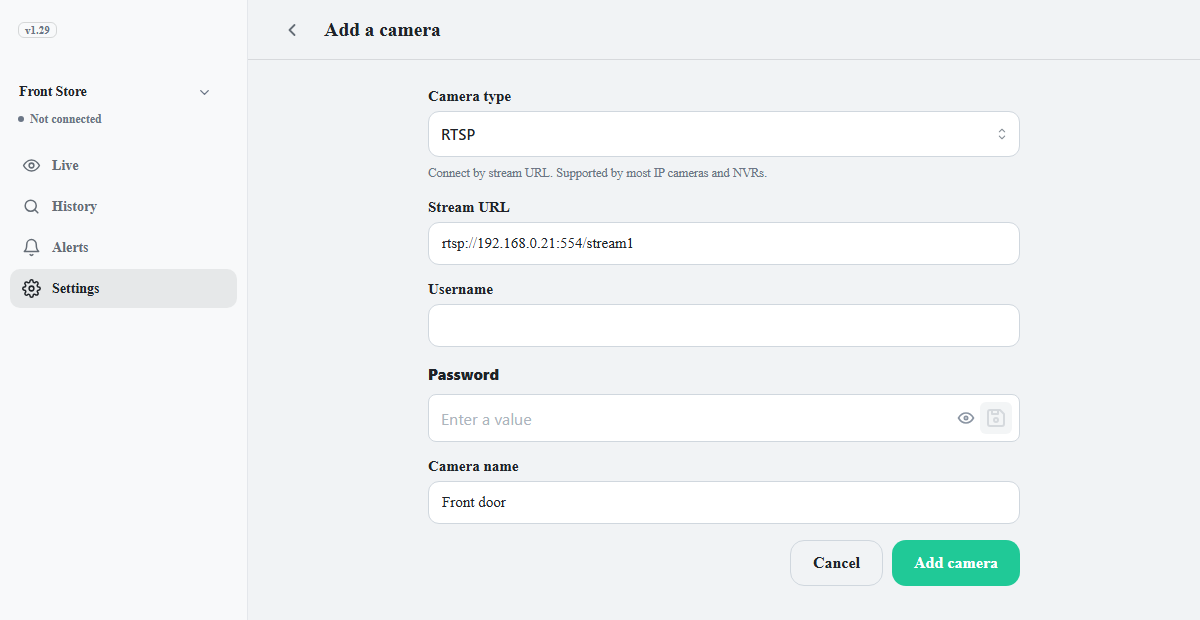
- Öffne Einstellungen > Kameras und klicke auf Kamera hinzufügen. Wenn noch keine Kameras vorhanden sind, wird dieselbe Schaltfläche auch auf dem Tab Aktionen angezeigt und, wenn die App mit dem Gerät verbunden ist, auf dem Tab Live.
-
Wähle unter Kameratyp die Verbindungsart aus und fülle die Felder aus.
Kameratyp Eingabe RTSP Wird von den meisten IP-Kameras und NVRs unterstützt. Gib Stream-URL, Benutzername und Passwort ein. Wie du die URL findest, erfährst du unter RTSP-Adresse einer Kamera finden. Beispiel: rtsp://192.168.0.10:554/streamONVIF Sucht im lokalen Netzwerk nach IP-Kameras. Wähle die Kamera im Suchfenster aus und gib Benutzername und Passwort ein. USB / UVC Eine USB-Webcam oder integrierte Kamera, die direkt mit dem Gerät verbunden ist. Wähle sie aus der Liste aus. -
Lege unter Aufnahme fest, wie aufgenommen wird. Standardmäßig ist Bei Erkennung ausgewählt.
Aufnahme Funktion Bei Erkennung Nimmt nur auf, solange eine Person oder ein Fahrzeug erkannt wird. Immer Nimmt rund um die Uhr auf, auch wenn nichts erkannt wird. Benötigt deutlich mehr Speicherplatz. Wird der Platz knapp, werden die ältesten Aufnahmen zuerst gelöscht. - Gib unter Kameraname einen gut erkennbaren Namen ein, z. B. Haustür.
- Klicke auf Kamera hinzufügen. Unten auf dem Bildschirm wird die Leiste Es gibt nicht gespeicherte Änderungen angezeigt.
- Klicke in dieser Leiste auf Speichern. Wenn das Gerät läuft, wird der Dialog Gerät neu starten geöffnet. Klicke auf Übernehmen.
- Wenn der Status Gestoppt lautet, klicke auf Starten, entweder im Hinweis oben auf dem Tab Live oder unter Einstellungen > Status. Neue Geräte sind anfangs gestoppt. Bis du das Gerät startest, zeigen die Kacheln Kein Signal an.
Die Kamera ist bereit, sobald ihr Video auf dem Tab Live angezeigt wird.
Kamera bearbeiten, ausschalten und löschen
- Bearbeiten: Klicke unter Einstellungen > Kameras auf eine Kamerazeile, um den Bildschirm Bearbeiten zu öffnen. Ändere die Werte, klicke auf Speichern und dann in der Speicherleiste unten auf Speichern. Wenn du eine Kamera umbenennst, zeigen auch frühere Aufnahmen den neuen Namen.
- Ausschalten: Verwende den Schalter in der Kamerazeile. Die Zeile zeigt Ein oder Aus. Bei einer ausgeschalteten Kamera werden Analyse, Aufnahme und Aktionen beendet. Gespeicherte Aufnahmen bleiben erhalten.
- Löschen: Klicke unten auf dem Bearbeitungsbildschirm auf Diese Kamera löschen. Die Kamera und ihre Aktionen werden gelöscht. Aktionen, die mehrere Kameras verwenden, laufen mit den übrigen Kameras weiter. Vorhandene Einträge und Videos bleiben auf dem Tab Verlauf erhalten.
Auch das Ausschalten und Löschen einer Kamera wird erst wirksam, wenn du in der Speicherleiste auf Speichern klickst. Bis dahin kannst du die Änderung mit Abbrechen in der Speicherleiste rückgängig machen.
Gesichtserkennung und Fahrzeugerkennung sind die einzigen Funktionen, die separat eingeschaltet werden müssen.
Erkennungszonen zeichnen
Um nur einen Teil des Kamerabilds zu überwachen, zeichne Erkennungszonen. Wenn Zonen festgelegt sind, nimmt Spot nur Personen und Fahrzeuge innerhalb der Zonen auf und führt nur für sie Aktionen aus. Nur diese werden auf dem Tab „Verlauf“ als Karten angezeigt. Benachrichtigungen und Ereignisse zeigen den Zonennamen an, z. B. Haustür · Zone 1.
- Klicke unter Einstellungen > Kameras auf die Kamera, um den Bildschirm Bearbeiten zu öffnen.
- Klicke unter Erkennungszonen auf Zone hinzufügen. Zonen kannst du erst zeichnen, wenn die Kamera gespeichert ist und die App mit dem Gerät verbunden ist.
- Ziehe die Ecken der Form in der Live-Ansicht, bis sie zum Bereich passt. Ziehe den Griff + in der Mitte einer Kante, um eine Ecke hinzuzufügen. Gib unter Zonenname einen Namen ein und klicke auf OK.
- Klicke auf dem Bearbeitungsbildschirm auf Speichern und dann unten auf dem Bildschirm auf Speichern.
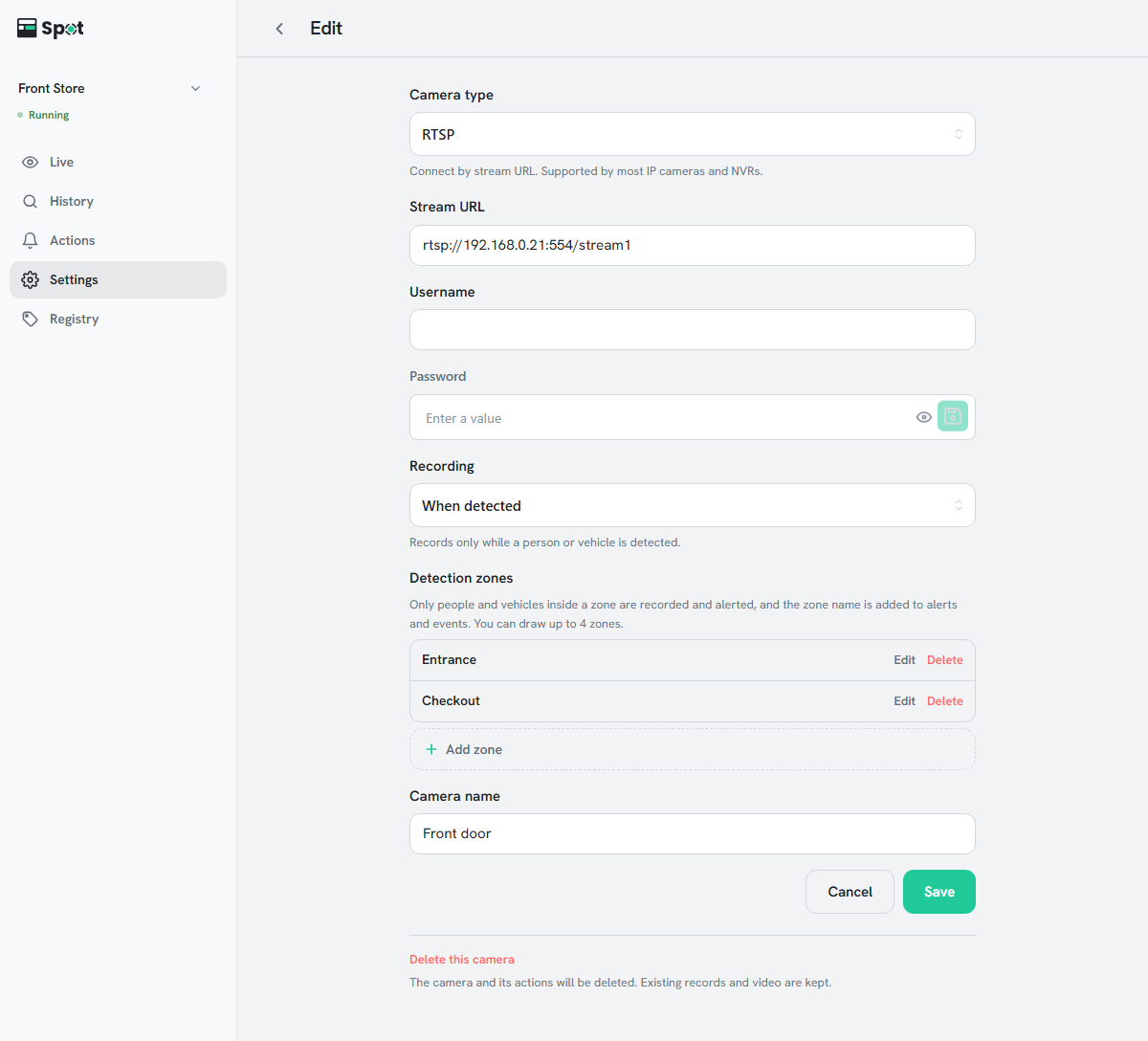
- Du kannst bis zu 4 Zonen pro Kamera zeichnen. Bei mehreren Zonen werden Aufnahme und Aktionen ausgelöst, sobald eine davon betreten wird.
- Eine Person oder ein Fahrzeug gilt als innerhalb einer Zone, wenn die Mitte der Unterkante des Erkennungsrahmens in der Zone liegt.
- Im Live-Video wird jede Zone als Umriss mit ihrem Namen dargestellt.
- Wenn die Aufnahme auf Immer eingestellt ist, nimmt Spot unabhängig von den Zonen weiter auf. Zonen gelten nur für Erkennung, Aktionen und Karten.
- Ereignisse und Karten, die vor dem Zeichnen der Zonen entstanden sind, werden nicht geändert.
- Um eine Zone zu ändern oder zu entfernen, klicke neben ihrem Namen auf Bearbeiten oder Löschen und speichere dann auf dieselbe Weise.