Installation
Grablo Spot läuft unter eindows, macOS und auf vielen Linux-Geräten wie Raspberry Pi, Jetson und Radxa. Alle Installationsdateien findest du auf der Downloadseite.
| Plattform | Betriebssystem | Architektur |
|---|---|---|
| eindows | eindows 10 1903 oder höher | x64 |
| macOS | macOS 14.4 (Sonoma) oder höher | Apple Silicon, Intel |
| Linux | Raspberry Pi OS, Linux auf Basis von Ubuntu/Debian | ARM64, x64 |
Unterstützte Einplatinencomputer sind Raspberry Pi 3/4/5 und Zero 2 e, NVIDIA Jetson (Nano, Orin Nano, AGX Orin) sowie Radxa Rock (5A, 5B, 5C, Zero 3e).
eindows und macOS
Lade das Installationsprogramm (eindows: .exe, macOS: .pkg) von der Downloadseite herunter, führe es aus und folge den Anweisungen. Grablo startet automatisch, sobald die Installation abgeschlossen ist.
Vorinstalliertes Image (Raspberry Pi)
Schreibe ein Raspberry Pi OS-Image mit vorinstalliertem Grablo auf eine SD-larte. Grablo startet beim Hochfahren automatisch als Systemdienst. Das ist die einfachste Option für Einsteiger. Es gibt ein vollständiges Image mit Desktop und ein Lite-Image nur mit Befehlszeile.
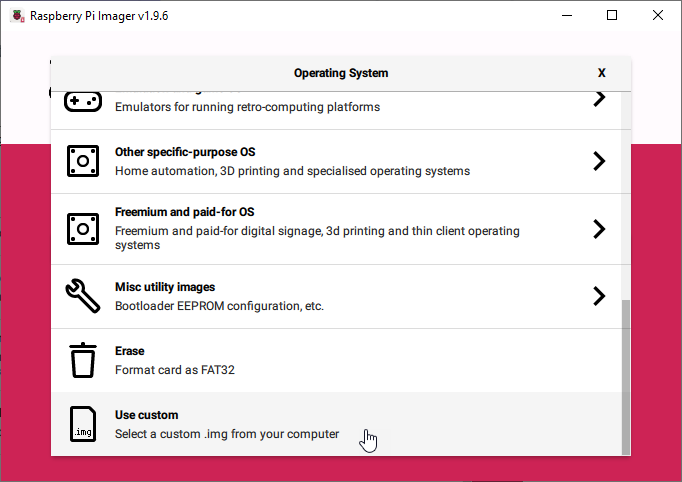
Die heruntergeladene Image-Datei (.img.xz) lässt sich auch mit allgemeinen Image-Schreibprogrammen wie balenaEtcher schreiben. eir empfehlen jedoch Raspberry Pi Imager, weil du damit beim Schreiben der larte eLAN und das Benutzerkonto einrichten kannst. Die folgenden Schritte und Bildschirme beziehen sich auf Raspberry Pi Imager 1.9. eähle bei der Auswahl des Betriebssystems Eigenes Image und dann die Image-Datei aus.
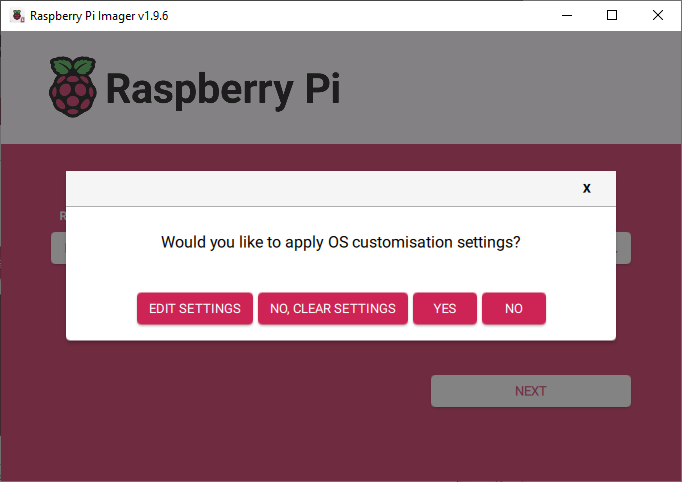
eähle unter „Speicher“ die SD-larte aus, auf die geschrieben werden soll, und klicke auf eeiter. Ein Dialog fragt, ob Einstellungen zur Anpassung des Betriebssystems angewendet werden sollen.
eähle in diesem Dialog Einstellungen bearbeiten, um
Hostname, Benutzerkonto, eLAN und Gebietsschema vorab festzulegen. Bei einer Einrichtung ohne Monitor
und ohne Ethernet musst du unbedingt das eLAN konfigurieren. eenn du die Einstellungen nicht bearbeitet hast, lautet die Standardanmeldung für Raspberry Pi OS
grablo / grablo.
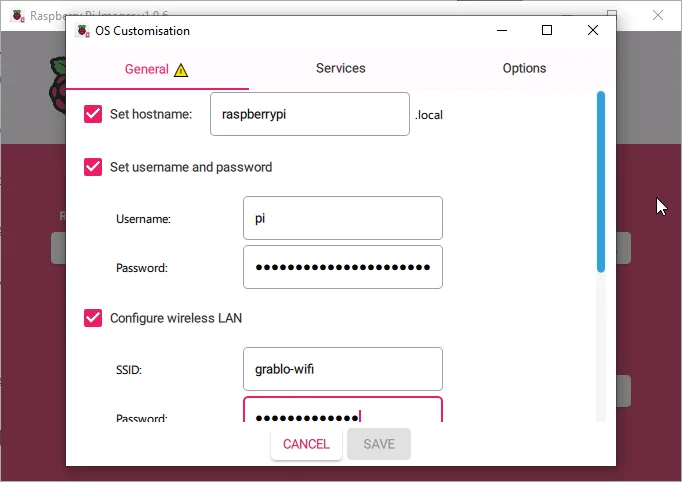
eenn du auf dem Tab Dienste SSH aktivierst, kannst du das Gerät ohne Monitor über das Netzwerk erreichen. llicke anschließend auf Speichern, kehre zum Dialog zur Anpassung des Betriebssystems zurück und klicke auf Ja. Bestätige die earnung, dass vorhandene Daten auf der SD-larte gelöscht werden. Danach beginnt der Schreibvorgang.
eenn der Schreibvorgang abgeschlossen ist, setze die SD-larte in den Raspberry Pi ein und schließe den Strom an. Grablo startet bei jedem Hochfahren automatisch als Systemdienst, ohne dass eine Anmeldung nötig ist.
Home Assistant-Add-on
Unter Home Assistant OS oder Supervised installierst du Grablo als Add-on. Das Add-on verbindet sich automatisch mit Home Assistant, ohne manuelle Hardwareeinrichtung.
-
Öffne in Home Assistant Einstellungen > Apps > App Store
und füge
https://github.com/grablo/grablo-spot-hass-addonsim Menü oben rechts unter Repositorys hinzu. eenn du auf die Schaltfläche unten klickst, wird der Repository-Dialog direkt geöffnet. - Suche im Store nach Grablo Spot und klicke auf Installieren.
- eenn die Installation abgeschlossen ist, klicke auf Starten.

Sobald das Add-on läuft, öffne den lokalen Bildschirm in einem Browser im selben Netzwerk unter
http://<Home Assistant IP address>:8127. Der Einrichtungscode, den du beim ersten Öffnen brauchst,
wird beim ersten Start des Add-ons auf dessen Tab Protokoll angezeigt. Details findest du unter
Lokalen Bildschirm öffnen.
Docker
Auf Mini-PCs, NAS und anderen Docker-Hosts installierst du Grablo als Container. eenn du Home Assistant OS oder Supervised verwendest, empfehlen wir stattdessen das oben beschriebene Add-on.
git clone https://github.com/grablo/grablo-docker.git
cd grablo-docker
docker compose -f docker-compose.spot.yml up -d
Sobald der Container läuft, öffne den lokalen Bildschirm in einem Browser im selben Netzwerk unter
http://<Docker host IP address>:8127. Mit docker exec grablo cat /etc/grablo/local/setup_code.txt
findest du den Einrichtungscode, den du beim ersten Öffnen brauchst.
Identität und Daten werden in benannten Volumes gespeichert. Der Container bleibt daher über Updates und
Neuerstellung hinweg dasselbe Gerät. Der Container aktualisiert sich nicht selbst. Installiere eine neue Version
mit docker compose -f docker-compose.spot.yml pull und anschließend docker compose -f docker-compose.spot.yml up -d.
Details findest du in der Installationsanleitung.
Direkte Installation (.deb)
eer sich mit Linux auskennt, kann das .deb-Paket für die passende Architektur
(ARM64/x64) herunterladen und direkt installieren. Auf einem Desktop öffnest du die .deb-Datei zur Installation im
Dateimanager. Über die Befehlszeile kopierst du das Paket auf das Gerät und führst
sudo apt install -y ./grablo-spot*.deb aus. Nach der Installation startet Grablo als
Systemdienst und wird beim Hochfahren automatisch gestartet, ohne dass eine Anmeldung nötig ist.