Entrenar caras, matrículas y clases personalizadas
Registra caras y matrículas, o entrena los análisis personalizados, para que la IA sepa quién es alguien o en qué estado está algo. El registro y el entrenamiento también funcionan durante la ejecución.
Registrar caras
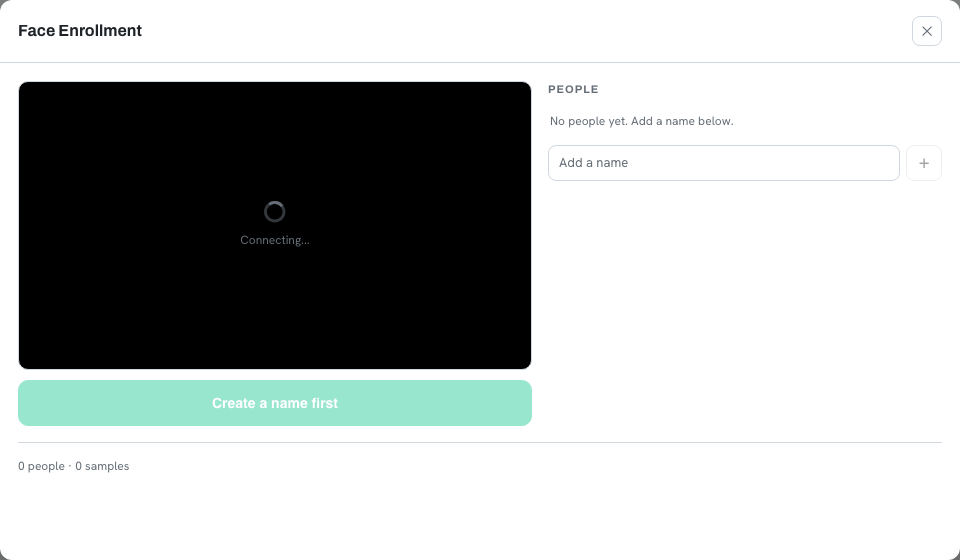
- Abre Registrar desde una fila de condición de cara o desde la configuración del análisis.
- Haz clic en Agregar un nombre y escribe el nombre de la persona.
- Con ese nombre seleccionado, pide a la persona que mire a la cámara y haz clic en Registrar. Deben verse los dos ojos. Los perfiles no se registran.
- Repite cinco veces o más, cambiando un poco el ángulo y la expresión.
Cuando se reconoce a alguien como otra persona, y cómo bloquear la suplantación con fotos
Si se reconoce a una persona como otra, sube el Umbral de caras y registra más fotos de ambas personas.
Donde el reconocimiento da acceso, activa Antisuplantación en la configuración del análisis. Rechaza las caras mostradas en fotos o en pantallas de teléfono.
Registrar matrículas
- Abre Registrar desde una fila de condición de matrícula.
- Escribe el número. Si quieres, escribe también un alias. El alias también puede ser un valor objetivo, así que una condición puede buscar “vehículo de reparto” en lugar del número.
- En la configuración del análisis, establece Región en el país donde está instalada la cámara. Con una región incorrecta, la precisión de lectura sigue siendo baja sea cual sea la confianza configurada.
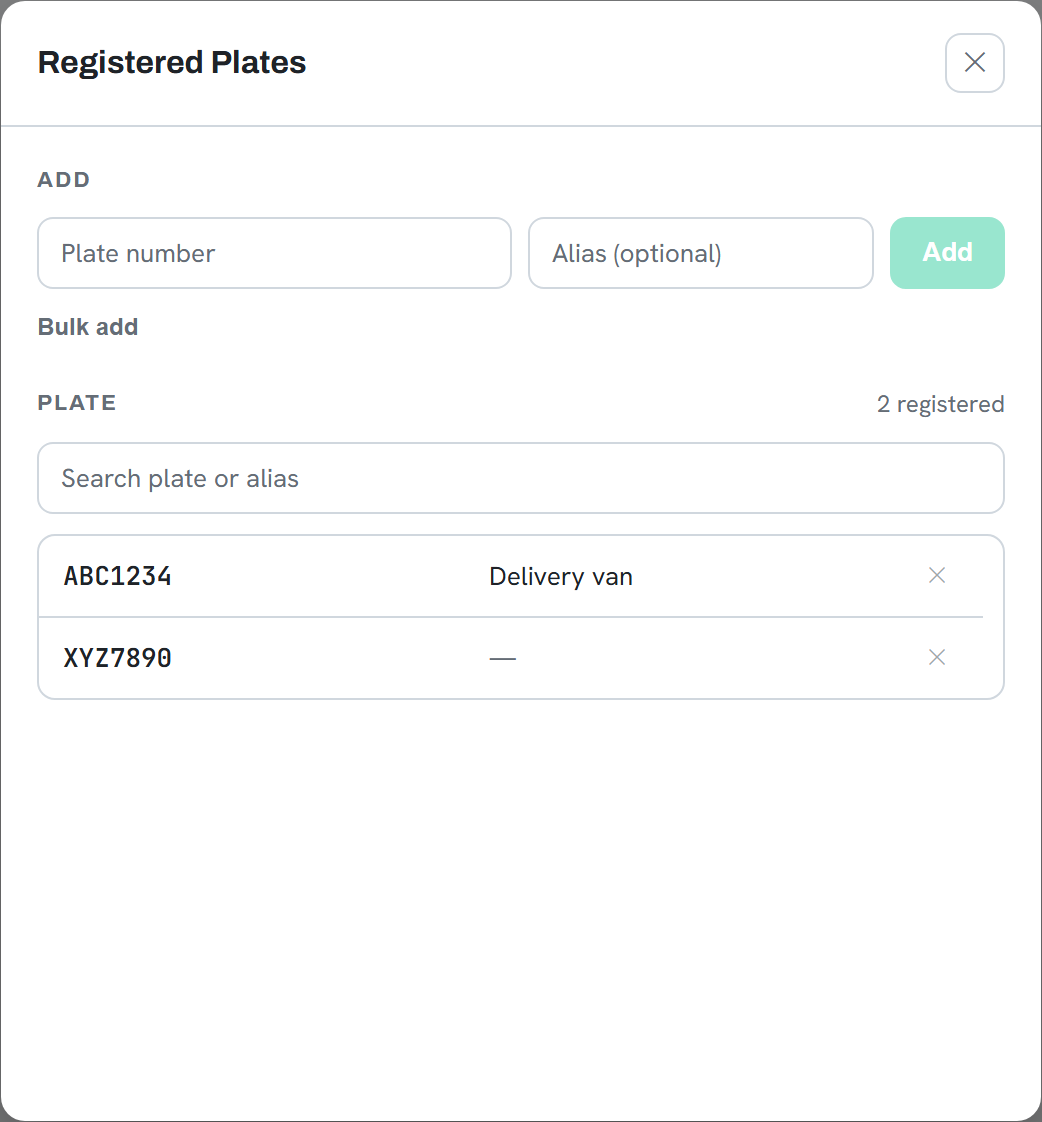
Registrar muchas matrículas a la vez
Pega una lista en Agregar en bloque, una por línea, solo con la matrícula
o con el formato plate,alias.
Entrenar la clasificación personalizada
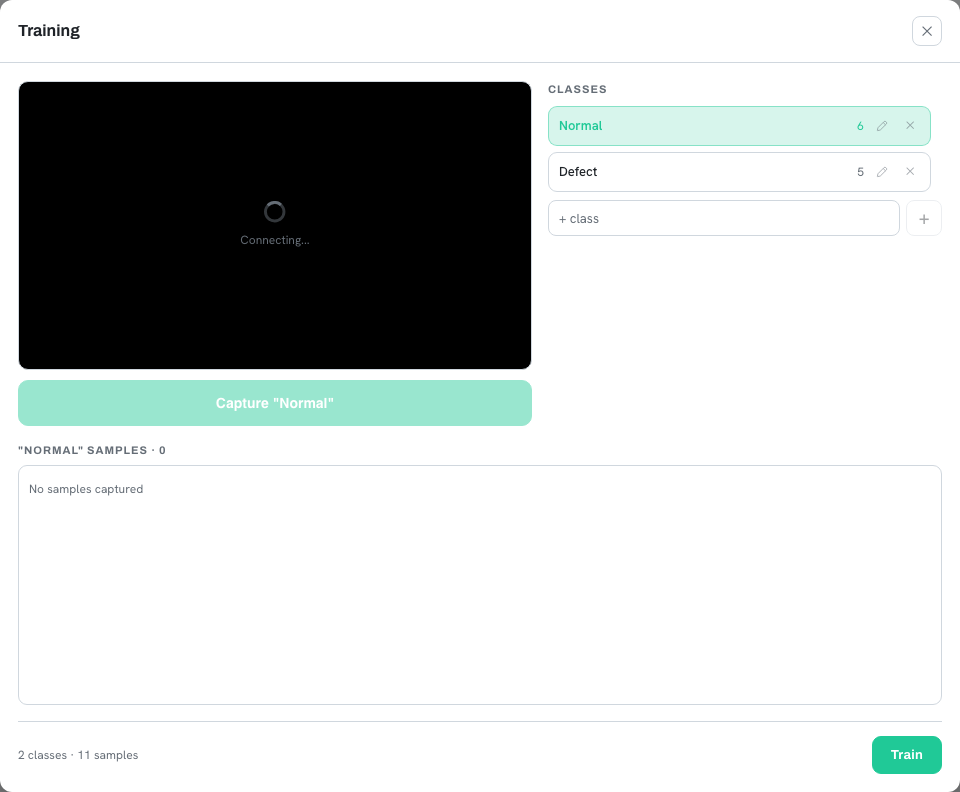
- Abre Entrenar desde la fila de condición o desde la configuración del análisis.
- Crea al menos dos clases y ponles nombre.Un clasificador con una sola clase no tiene entre qué decidir, por eso el mínimo es dos.
- Selecciona una clase, prepara la escena y captura. Repite con cada clase.
- Haz clic en Entrenar y espera a que termine.Las muestras agregadas después del último entrenamiento se marcan como no entrenadas.
Entrenar la detección de anomalías personalizada
La detección de anomalías aprende solo el estado normal y detecta todo lo que se aparta de él. No necesita muestras de fallos, así que también cubre problemas que aún no han ocurrido.
- Abre Agregar muestras normales.
- Captura la escena varias veces mientras está en estado normal.
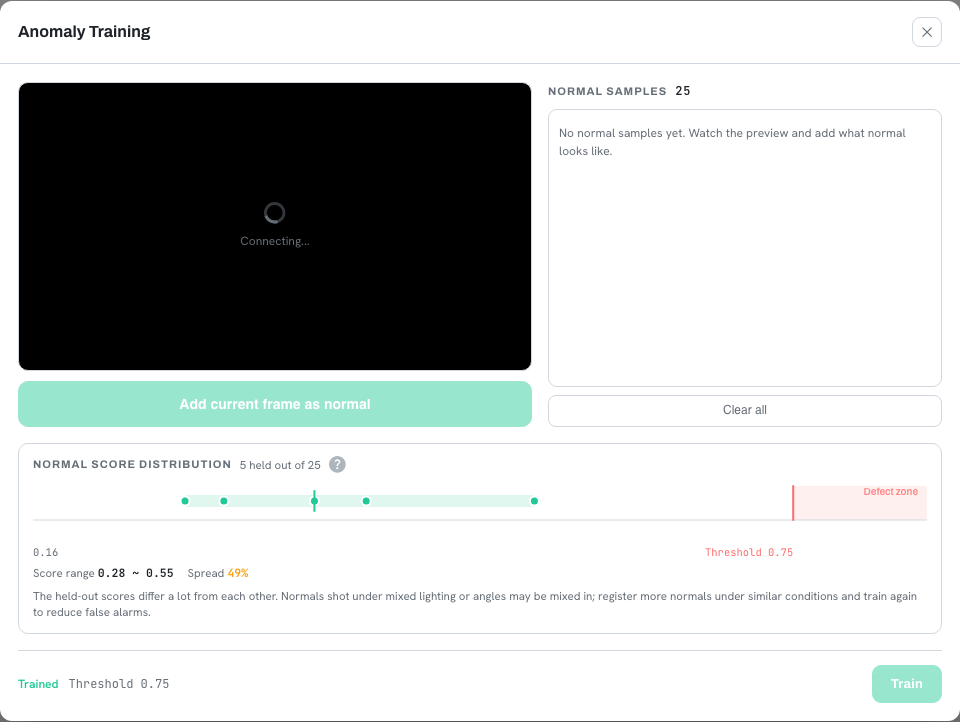
- Haz clic en Entrenar.Cuando termina el entrenamiento, aparece la Distribución de puntuaciones normales.
Cómo interpretar el gráfico de puntuaciones después del entrenamiento
El entrenamiento genera una Distribución de puntuaciones normales. Léela de izquierda a derecha: cuanto más a la derecha, más cerca de un fallo, y todo lo que queda a la derecha de la línea roja se considera un fallo. El entrenamiento aparta alrededor del 20 % de las muestras registradas para fijar esa línea; por eso el número que se muestra es menor que el número registrado.
| Distribución | Qué hacer |
|---|---|
| Puntos agrupados a la izquierda de la línea | El entrenamiento fue correcto. No hay que hacer nada. |
| Algunos puntos superan la línea | Las unidades normales en esa situación pueden considerarse fallos. Registra más muestras normales y vuelve a entrenar. |
| Puntos muy dispersos | Las muestras se capturaron con iluminación o ángulos distintos. Registra más en condiciones constantes. |