Instalación
Grablo IoT Core funciona en Windows, macOS y una amplia variedad de dispositivos Linux, como Raspberry Pi, Jetson y Radxa. Todos los archivos de instalación están disponibles en la página de descarga.
| Plataforma | Sistema operativo | Arquitectura |
|---|---|---|
| Windows | Windows 10 1903 o posterior | x64 |
| macOS | macOS 14.4 (Sonoma) o posterior | Apple Silicon, Intel |
| Linux | Raspberry Pi OS, Linux basado en Ubuntu/Debian | ARM64, x64 |
Entre las placas compatibles se encuentran Raspberry Pi 3/4/5 y Zero 2 W, NVIDIA Jetson (Nano, Orin Nano, AGX Orin) y Radxa Rock (5A, 5B, 5C, Zero 3W). Se necesita hardware para ejecutar los proyectos, pero puedes crearlos sin él.
Windows y macOS
Descarga el instalador (Windows: .exe, macOS: .pkg) desde la página de descarga, ejecútalo y sigue las instrucciones. Grablo se inicia automáticamente cuando termina la instalación.
Imagen preinstalada (Raspberry Pi)
Graba en una tarjeta SD una imagen de Raspberry Pi OS con Grablo preinstalado. Grablo se inicia automáticamente como servicio del sistema al arrancar, por lo que es la opción más sencilla para quienes lo usan por primera vez. Se ofrecen una imagen completa con escritorio y una imagen lite solo con CLI.
El archivo de imagen descargado (.img.xz) también se puede grabar con herramientas genéricas como balenaEtcher, pero se recomienda Raspberry Pi Imager porque permite configurar la red Wi-Fi y la cuenta de usuario mientras se graba la tarjeta. Los pasos y las pantallas siguientes se basan en Raspberry Pi Imager 1.9. Selecciona Use custom en la selección del sistema operativo y elige el archivo de imagen.
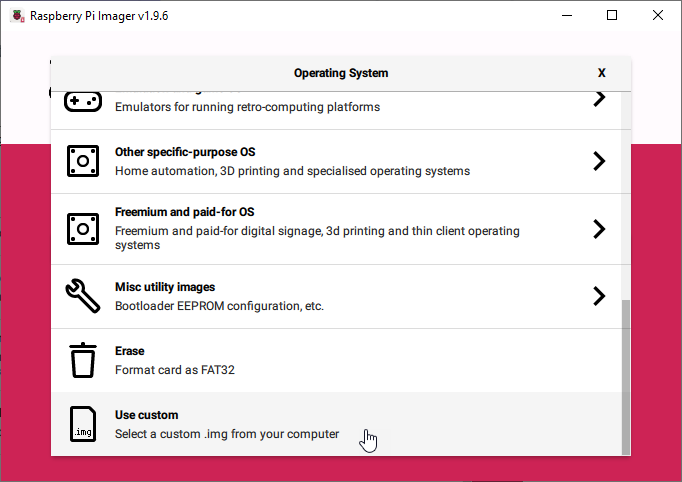
En el almacenamiento, selecciona la tarjeta SD en la que quieres grabar y haz clic en Next. Un cuadro de diálogo pregunta si quieres aplicar la configuración de personalización del sistema operativo.
En este cuadro de diálogo, selecciona Edit Settings para
configurar de antemano el nombre de host, la cuenta de usuario, la red Wi-Fi y la configuración regional. Para una instalación sin monitor
y sin Ethernet, asegúrate de configurar la red Wi-Fi. Si no editaste la configuración, el inicio de sesión predeterminado es
grablo / grablo.
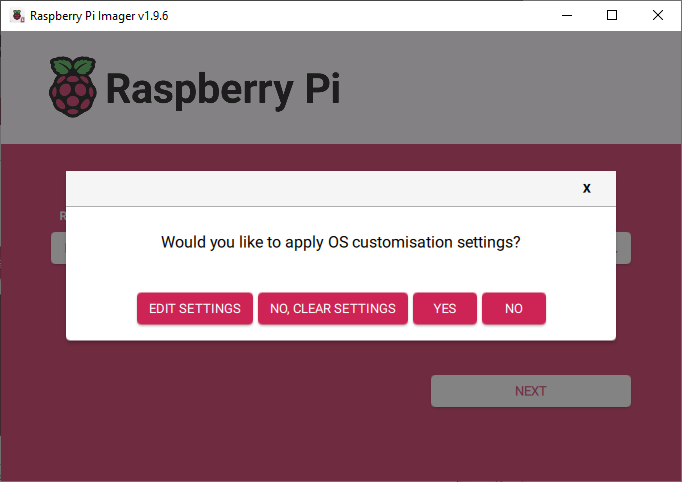
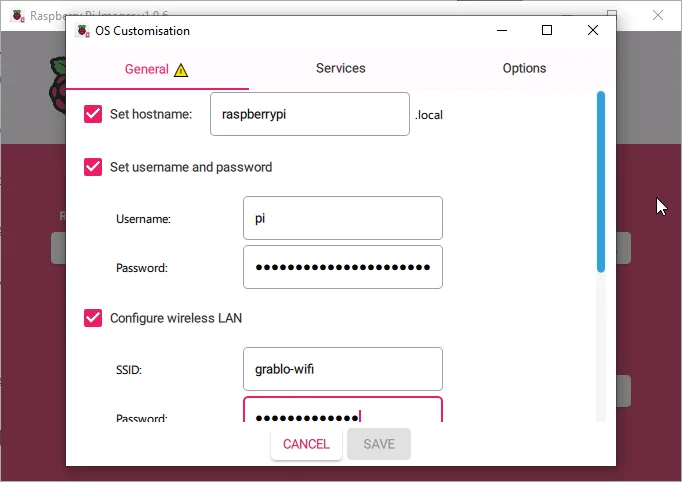
Si activas SSH en la pestaña Services, podrás acceder al dispositivo a través de la red sin monitor. Cuando termines, haz clic en Save, vuelve al cuadro de diálogo de personalización del sistema operativo y haz clic en Yes. Confirma la advertencia de que se borrarán los datos de la tarjeta SD; a continuación, comenzará la grabación.
Cuando termine la grabación, inserta la tarjeta SD en la Raspberry Pi y conecta la alimentación. Grablo se inicia automáticamente como servicio del sistema en cada arranque, sin necesidad de iniciar sesión.
Complemento de Home Assistant
En Home Assistant OS o Supervised, instala Grablo como complemento. El complemento se conecta a Home Assistant automáticamente, sin configurar el hardware manualmente.
-
En Home Assistant, abre Settings > Apps > App store
y agrega
https://github.com/grablo/grablo-hass-addonsen Repositories del menú de la esquina superior derecha. Si haces clic en el botón de abajo, se abre directamente el cuadro de diálogo del repositorio. - Busca Grablo IoT Core en la tienda y haz clic en Install.

El complemento no tiene interfaz propia. Después de instalarlo, conéctate al dispositivo desde la app web (app.grablo.co).
Docker
En mini PC, NAS y otros hosts de Docker, instala Grablo como contenedor. Si usas Home Assistant OS o Supervised, se recomienda el complemento anterior.
git clone https://github.com/grablo/grablo-docker.git
cd grablo-docker
docker compose up -d
La identidad y los datos se guardan en volúmenes con nombre, por lo que el contenedor sigue siendo el mismo dispositivo
al actualizarlo o volver a crearlo. El contenedor no se actualiza solo; para aplicar una versión nueva, ejecuta
docker compose pull y después docker compose up -d.
Para obtener más información, consulta la guía de instalación.
Instalación directa (.deb)
Si conoces Linux, puedes descargar el paquete .deb para tu arquitectura
(ARM64/x64) e instalarlo directamente. En un escritorio, abre el archivo .deb desde el administrador
de archivos para instalarlo; desde la línea de comandos, copia el paquete al dispositivo y ejecuta
sudo apt install -y ./grablo*.deb. Una vez instalado, Grablo se inicia como
servicio del sistema y se ejecuta automáticamente al arrancar, sin necesidad de iniciar sesión.