Installation
Grablo Spot fonctionne sous Windows, macOS et sur un large éventail d’appareils Linux, comme Raspberry Pi, Jetson et Radxa. Tous les fichiers d’installation sont disponibles sur la page de téléchargement.
| Plateforme | Système d’exploitation | Architecture |
|---|---|---|
| Windows | Windows 10 1903 ou version ultérieure | x64 |
| macOS | macOS 14.4 (Sonoma) ou version ultérieure | Apple Silicon, Intel |
| Linux | Raspberry Pi OS, distributions Linux basées sur Ubuntu/Debian | ARM64, x64 |
Les nano-ordinateurs pris en charge comprennent les Raspberry Pi 3/4/5 et Zero 2 W, NVIDIA Jetson (Nano, Orin Nano, AGX Orin) et Radxa Rock (5A, 5B, 5C, Zero 3W).
Windows et macOS
Téléchargez le programme d’installation (Windows : .exe, macOS : .pkg) depuis la page de téléchargement, exécutez-le et suivez les instructions. Grablo démarre automatiquement une fois l’installation terminée.
Image préinstallée (Raspberry Pi)
Écrivez sur une carte SD une image Raspberry Pi OS sur laquelle Grablo est préinstallé. Grablo démarre automatiquement en tant que service système au démarrage : c’est l’option la plus simple pour une première utilisation. Deux images sont proposées : une image complète avec bureau et une image allégée en ligne de commande uniquement.
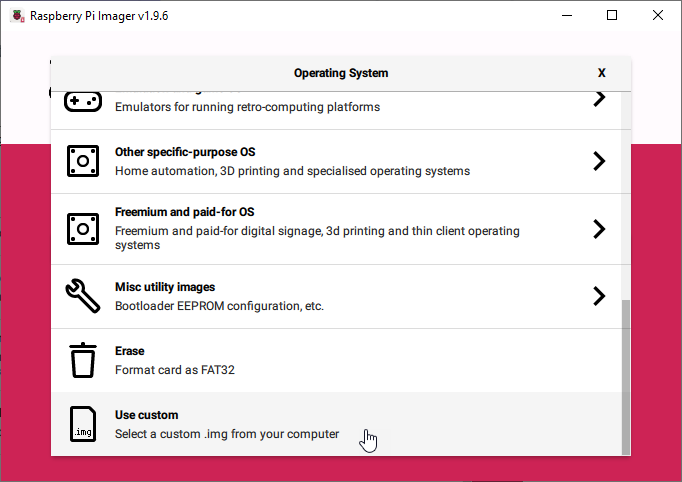
Le fichier image téléchargé (.img.xz) peut aussi être écrit avec des outils d’écriture d’images courants comme balenaEtcher, mais Raspberry Pi Imager est recommandé, car il permet de configurer le Wi-Fi et le compte utilisateur pendant l’écriture de la carte. Les étapes et les écrans ci-dessous correspondent à Raspberry Pi Imager 1.9. Sélectionnez Use custom dans le choix du système d’exploitation, puis choisissez le fichier image.
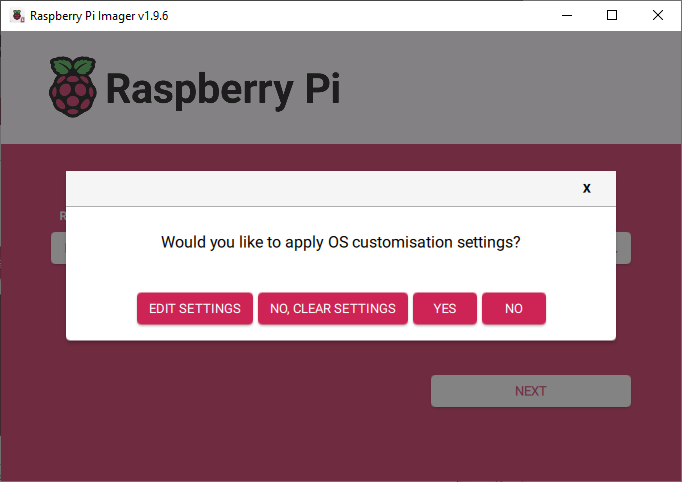
Dans le choix du stockage, sélectionnez la carte SD à écrire et cliquez sur Next. Une boîte de dialogue vous demande si vous souhaitez appliquer des paramètres de personnalisation de l’OS.
Dans cette boîte de dialogue, sélectionnez Edit Settings pour
préconfigurer le nom d’hôte, le compte utilisateur, le Wi-Fi et les paramètres régionaux. Pour une installation sans écran
ni câble Ethernet, configurez impérativement le Wi-Fi. Si vous n’avez pas modifié les paramètres, l’identifiant par défaut de Raspberry Pi OS est
grablo / grablo.
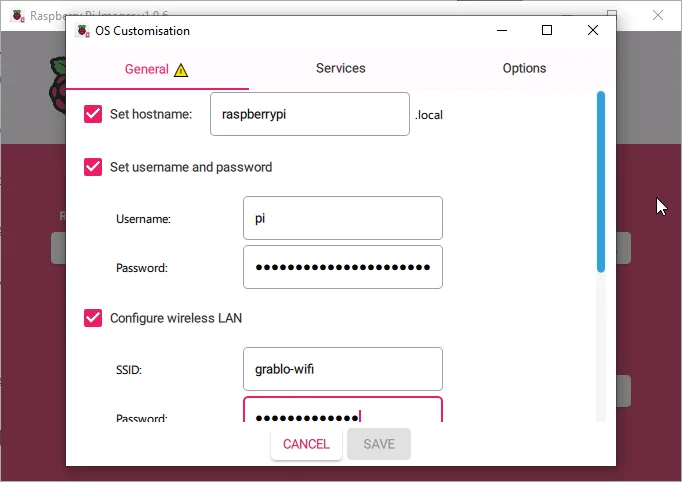
L’activation de SSH dans l’onglet Services vous permet d’accéder à l’appareil par le réseau sans écran. Lorsque vous avez terminé, cliquez sur Save, revenez à la boîte de dialogue de personnalisation de l’OS et cliquez sur Yes. Confirmez l’avertissement indiquant que les données existantes de la carte SD seront effacées : l’écriture commence.
Une fois l’écriture terminée, insérez la carte SD dans le Raspberry Pi et branchez l’alimentation. Grablo démarre automatiquement en tant que service système à chaque démarrage, sans qu’il soit nécessaire de se connecter.
Module complémentaire Home Assistant
Sous Home Assistant OS ou Supervised, installez Grablo en tant que module complémentaire. Le module se connecte automatiquement à Home Assistant, sans configuration matérielle manuelle.
-
Dans Home Assistant, ouvrez Settings > Apps > App store
et ajoutez
https://github.com/grablo/grablo-spot-hass-addonssous Repositories dans le menu en haut à droite. Le bouton ci-dessous ouvre directement la boîte de dialogue des dépôts. - Recherchez Grablo Spot dans la boutique et cliquez sur Install.
- Une fois l’installation terminée, cliquez sur Start.

Une fois le module en cours d’exécution, ouvrez l’écran local dans un navigateur du même réseau à l’adresse
http://<adresse IP de Home Assistant>:8127. Le code de configuration demandé à la première ouverture
apparaît dans l’onglet Log du module lors de son premier démarrage. Pour plus de détails, voir
Ouverture de l’écran local.
Docker
Sur les mini-PC, les NAS et les autres hôtes Docker, installez Grablo en tant que conteneur. Si vous utilisez Home Assistant OS ou Supervised, le module complémentaire ci-dessus est recommandé à la place.
git clone https://github.com/grablo/grablo-docker.git
cd grablo-docker
docker compose -f docker-compose.spot.yml up -d
Une fois le conteneur en cours d’exécution, ouvrez l’écran local dans un navigateur du même réseau à l’adresse
http://<adresse IP de l’hôte Docker>:8127. Exécutez docker exec grablo cat /etc/grablo/local/setup_code.txt
pour obtenir le code de configuration demandé à la première ouverture.
L’identité et les données sont conservées dans des volumes nommés : le conteneur reste ainsi le même appareil,
même après une mise à jour ou s’il est recréé. Le conteneur ne se met pas à jour automatiquement ; appliquez une nouvelle version
avec docker compose -f docker-compose.spot.yml pull, puis docker compose -f docker-compose.spot.yml up -d.
Pour plus de détails, consultez le guide d’installation.
Installation directe (.deb)
Si vous connaissez bien Linux, vous pouvez télécharger le paquet .deb correspondant à votre architecture
(ARM64/x64) et l’installer directement. Sur un bureau, ouvrez le fichier .deb depuis le gestionnaire
de fichiers pour l’installer ; en ligne de commande, copiez le paquet sur l’appareil et exécutez
sudo apt install -y ./grablo-spot*.deb. Une fois installé, Grablo s’exécute en tant que
service système et se lance automatiquement au démarrage, sans qu’il soit nécessaire de se connecter.