Insegnare volti, targhe e classi personalizzate
Aggiungi volti e targhe, o addestra le analisi personalizzate, perché l'AI sappia riconoscere chi è una persona o in che stato si trova qualcosa. L'aggiunta e l'addestramento funzionano anche durante l'esecuzione.
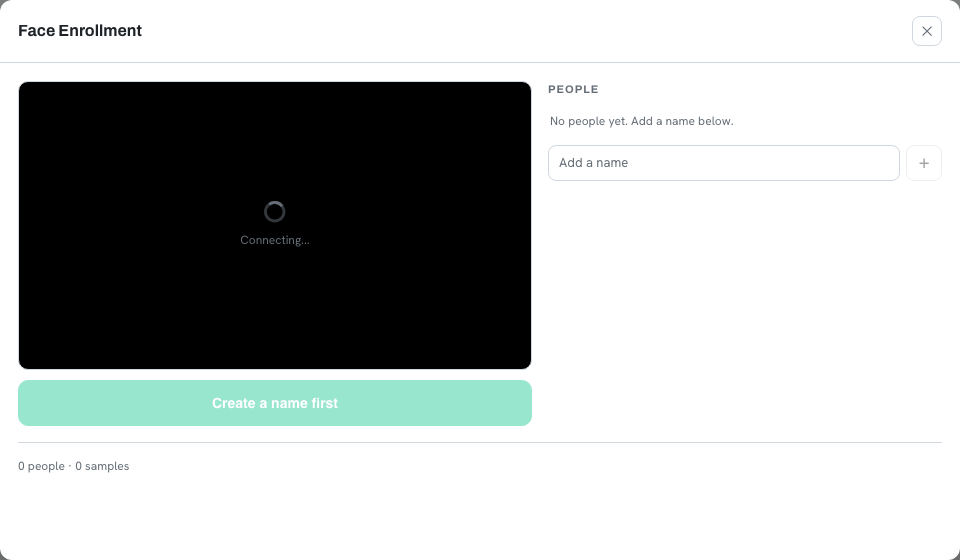
Aggiungere volti
- Apri Aggiungi da una riga di condizione sui volti o dalle impostazioni dell'analisi.
- Fai clic su Aggiungi un nome e inserisci il nome della persona.
- Con quel nome selezionato, chiedi alla persona di guardare la telecamera e fai clic su Aggiungi. Devono essere visibili entrambi gli occhi. I volti di profilo non vengono aggiunti.
- Ripeti almeno cinque volte, variando leggermente l'angolazione e l'espressione.
Quando una persona viene riconosciuta come un'altra e come impedire lo spoofing con le foto
Se una persona viene riconosciuta come un'altra, aumenta la Soglia dei volti e aggiungi altre foto di entrambe le persone.
Se il riconoscimento serve a consentire l'accesso, attiva Anti-spoofing nelle impostazioni dell'analisi. In questo modo vengono rifiutati i volti mostrati in foto o sullo schermo di un telefono.
Aggiungere targhe
- Apri Aggiungi da una riga di condizione sulle targhe.
- Inserisci il numero. Se vuoi, inserisci anche un alias. Anche un alias può essere un valore di riferimento, così una condizione può corrispondere a “furgone delle consegne” invece che al numero.
- Imposta Regione nelle impostazioni dell'analisi sul paese di installazione. Con la regione sbagliata la lettura resta poco precisa, qualunque sia l'impostazione di attendibilità.
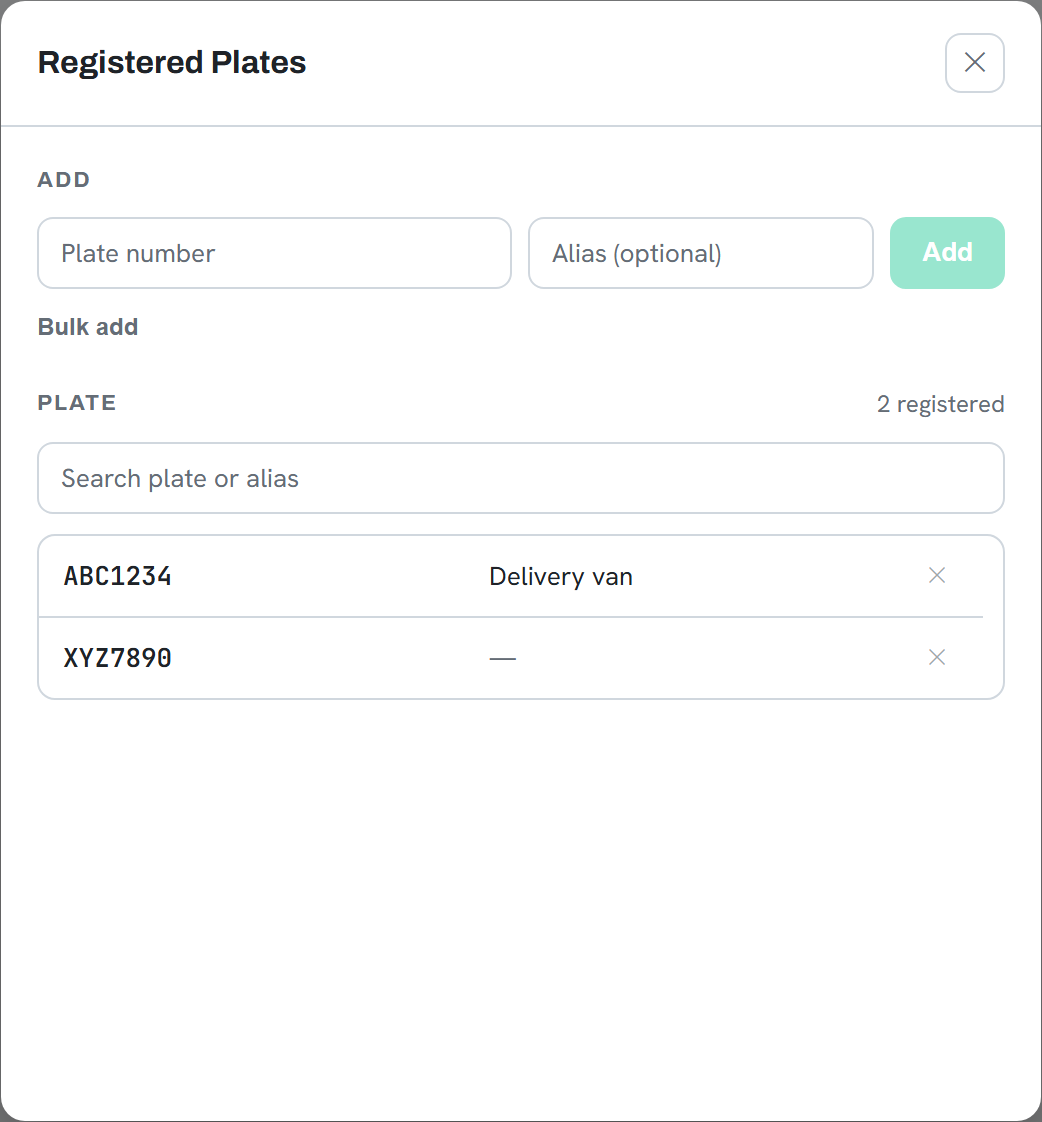
Aggiungere molte targhe in una volta
Incolla un elenco in Aggiunta multipla, una targa per riga, solo il numero
oppure nel formato plate,alias.
Addestrare la classificazione personalizzata
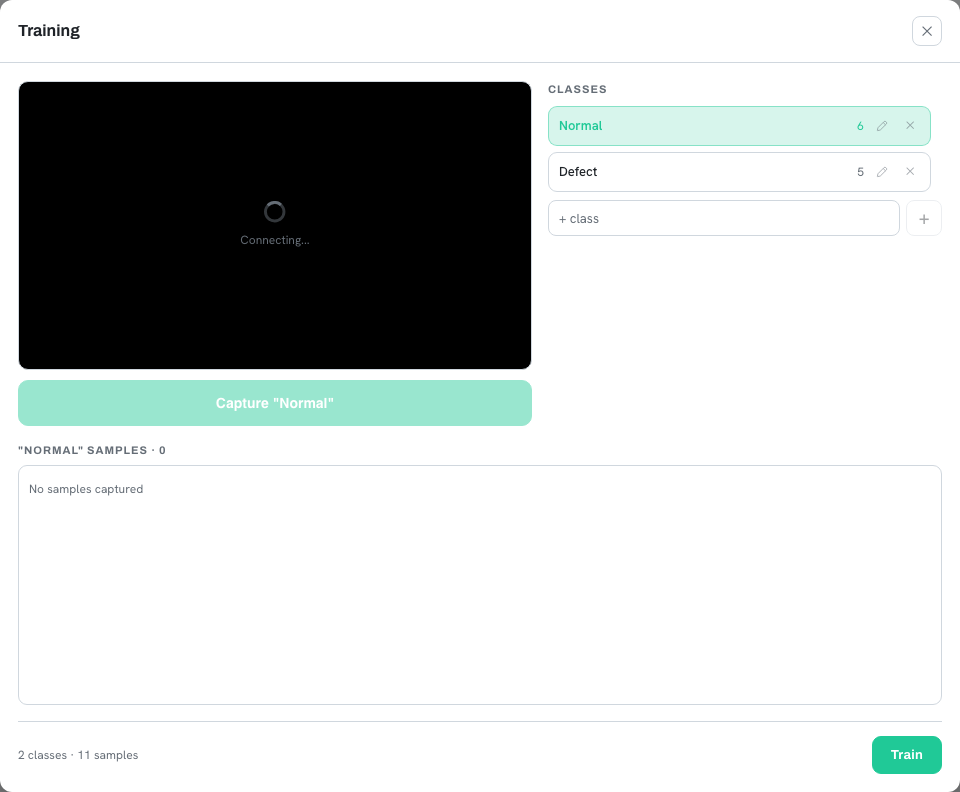
- Apri Addestra dalla riga della condizione o dalle impostazioni dell'analisi.
- Crea almeno due classi e dai loro un nome.Un classificatore con una sola classe non ha nulla tra cui scegliere, quindi il minimo è due.
- Seleziona una classe, prepara la scena e acquisisci. Ripeti per ogni classe.
- Fai clic su Addestra e attendi il completamento.Le foto aggiunte dopo l'ultimo addestramento sono contrassegnate come non addestrate.
Addestrare il rilevamento anomalie personalizzato
Il rilevamento anomalie impara solo lo stato normale e segnala tutto ciò che se ne discosta. Non servono esempi di difetti, quindi copre anche problemi che non si sono ancora verificati.
- Apri Aggiungi esempi normali.
- Acquisisci la scena più volte in condizioni normali.
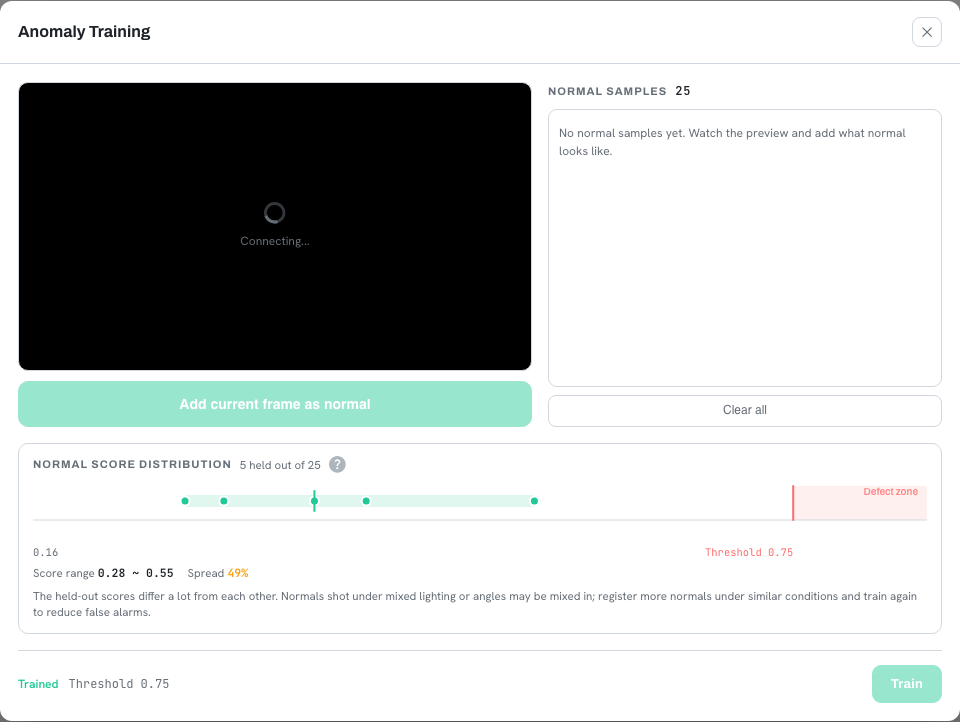
- Fai clic su Addestra.Al termine dell'addestramento compare la Distribuzione dei punteggi normali.
Come leggere il grafico dei punteggi dopo l'addestramento
L'addestramento produce una Distribuzione dei punteggi normali. Leggila da sinistra a destra: più a destra significa più vicino a un difetto, e tutto ciò che sta a destra della linea rossa viene giudicato difettoso. Per fissare quella linea, l'addestramento mette da parte circa il 20% delle foto aggiunte; per questo il numero mostrato è inferiore a quello delle foto aggiunte.
| Distribuzione | Cosa fare |
|---|---|
| Punti concentrati a sinistra della linea | L'addestramento è riuscito. Non serve fare nulla. |
| Alcuni punti oltre la linea | I pezzi normali in quella condizione potrebbero essere giudicati difettosi. Aggiungi altri esempi normali e ripeti l'addestramento. |
| Punti molto sparsi | Le foto sono state acquisite con illuminazione o angolazioni diverse. Aggiungine altre in condizioni costanti. |