Installazione
Grablo IoT Core funziona su Windows, macOS e un'ampia gamma di dispositivi Linux come Raspberry Pi, Jetson e Radxa. Tutti i file di installazione sono disponibili nella pagina di download.
| Piattaforma | Sistema operativo | Architettura |
|---|---|---|
| Windows | Windows 10 1903 o versioni successive | x64 |
| macOS | macOS 14.4 (Sonoma) o versioni successive | Apple Silicon, Intel |
| Linux | Raspberry Pi OS, Linux basato su Ubuntu/Debian | ARM64, x64 |
I computer a scheda singola supportati sono Raspberry Pi 3/4/5 e Zero 2 W, NVIDIA Jetson (Nano, Orin Nano, AGX Orin) e Radxa Rock (5A, 5B, 5C, Zero 3W). Per eseguire i progetti serve l'hardware, ma puoi crearli anche senza.
Windows e macOS
Scarica il programma di installazione (Windows: .exe, macOS: .pkg) dalla pagina di download, eseguilo e segui le istruzioni. Al termine dell'installazione Grablo si avvia automaticamente.
Immagine preinstallata (Raspberry Pi)
Scrivi su una scheda SD un'immagine di Raspberry Pi OS con Grablo preinstallato. Grablo si avvia automaticamente come servizio di sistema all'accensione: è l'opzione più semplice per chi inizia. Sono disponibili un'immagine completa con desktop e un'immagine lite solo CLI.
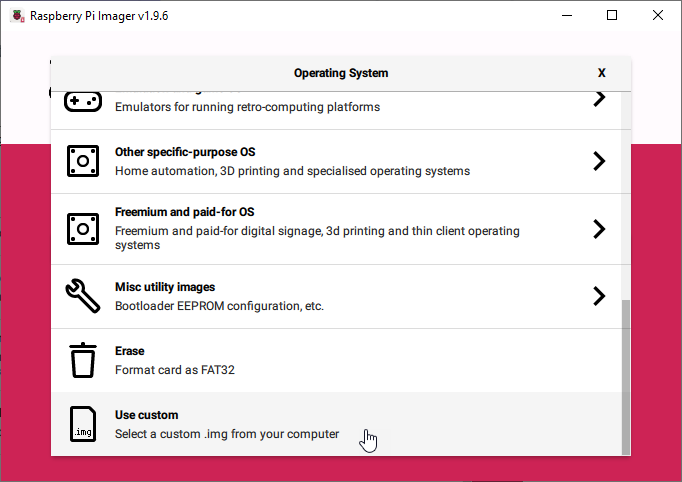
Puoi scrivere il file immagine scaricato (.img.xz) anche con programmi generici come balenaEtcher, ma ti consigliamo Raspberry Pi Imager, che permette di configurare il Wi-Fi e l'account utente durante la scrittura della scheda. I passaggi e le schermate seguenti si basano su Raspberry Pi Imager 1.9. Nella scelta del sistema operativo seleziona Use custom e scegli il file immagine.
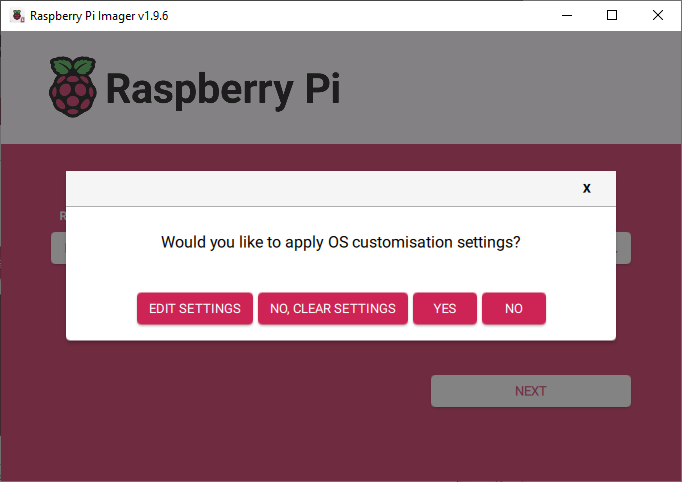
Nella scelta del dispositivo di archiviazione, seleziona la scheda SD su cui scrivere e fai clic su Next. Una finestra chiede se applicare le impostazioni di personalizzazione del sistema operativo.
In questa finestra, seleziona Edit Settings per
preconfigurare nome host, account utente, Wi-Fi e impostazioni locali. Se usi il dispositivo senza monitor
e senza Ethernet, configura sempre il Wi-Fi. Se non hai modificato le impostazioni, le credenziali predefinite sono
grablo / grablo.
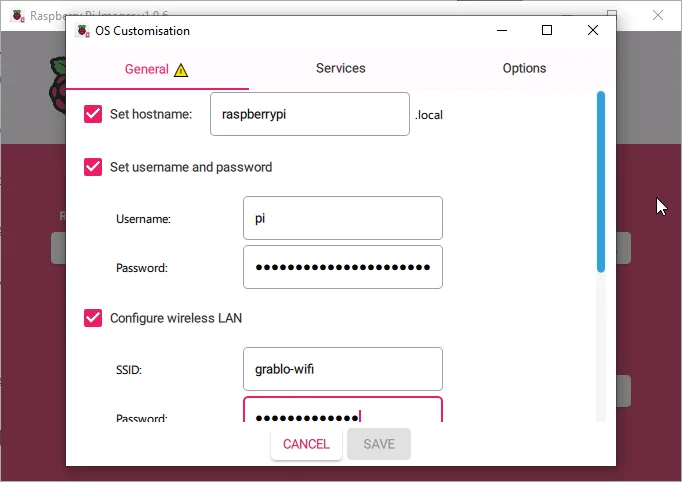
Se attivi SSH nella scheda Services, puoi accedere al dispositivo dalla rete senza monitor. Al termine, fai clic su Save, torna alla finestra di personalizzazione e fai clic su Yes. Conferma l'avviso sulla cancellazione dei dati presenti sulla scheda SD per avviare la scrittura.
Al termine della scrittura, inserisci la scheda SD nel Raspberry Pi e collega l'alimentazione. Grablo si avvia automaticamente come servizio di sistema a ogni accensione, senza bisogno di accedere.
Componente aggiuntivo per Home Assistant
Su Home Assistant OS o Supervised, installa Grablo come componente aggiuntivo. Il componente aggiuntivo si connette a Home Assistant automaticamente, senza configurazione manuale dell'hardware.
-
In Home Assistant, apri Impostazioni > Apps > App store
e aggiungi
https://github.com/grablo/grablo-hass-addonsin Repositories nel menu in alto a destra. Il pulsante qui sotto apre direttamente la finestra dei repository. - Trova Grablo IoT Core nello store e fai clic su Install.

Il componente aggiuntivo non ha un'interfaccia propria. Dopo l'installazione, connettiti al dispositivo dalla web app (app.grablo.co).
Docker
Su mini PC, NAS e altri host Docker, installa Grablo come container. Se usi Home Assistant OS o Supervised, è consigliato invece il componente aggiuntivo descritto sopra.
git clone https://github.com/grablo/grablo-docker.git
cd grablo-docker
docker compose up -d
L'identità e i dati sono conservati in volumi con nome, quindi il container resta lo stesso dispositivo
anche quando lo aggiorni o lo ricrei. Il container non si aggiorna da solo: per applicare una nuova versione
esegui docker compose pull seguito da docker compose up -d.
Per i dettagli, consulta la guida all'installazione.
Installazione diretta (.deb)
Chi ha familiarità con Linux può scaricare il pacchetto .deb per la propria architettura
(ARM64/x64) e installarlo direttamente. Sul desktop, apri il file .deb dal file
manager per installarlo; dalla riga di comando, copia il pacchetto sul dispositivo ed esegui
sudo apt install -y ./grablo*.deb. Una volta installato, Grablo funziona come
servizio di sistema e si avvia automaticamente all'accensione, senza bisogno di accedere.