Il registro eventi
Trova i dati conservati dalle regole, esportali in CSV o stampali come report.
- Controlla i rilevamenti recenti nell'area degli eventi a destra.Sono elencati dal più recente. Filtra per tipo con i chip e cambia il periodo con il selettore che si trova sopra.
- Per vedere tutti i dati, fai clic su Vedi tutti i dati nella finestra del registro.
- Nella parte superiore della finestra del registro, seleziona il periodo e i tipi di rilevamento.
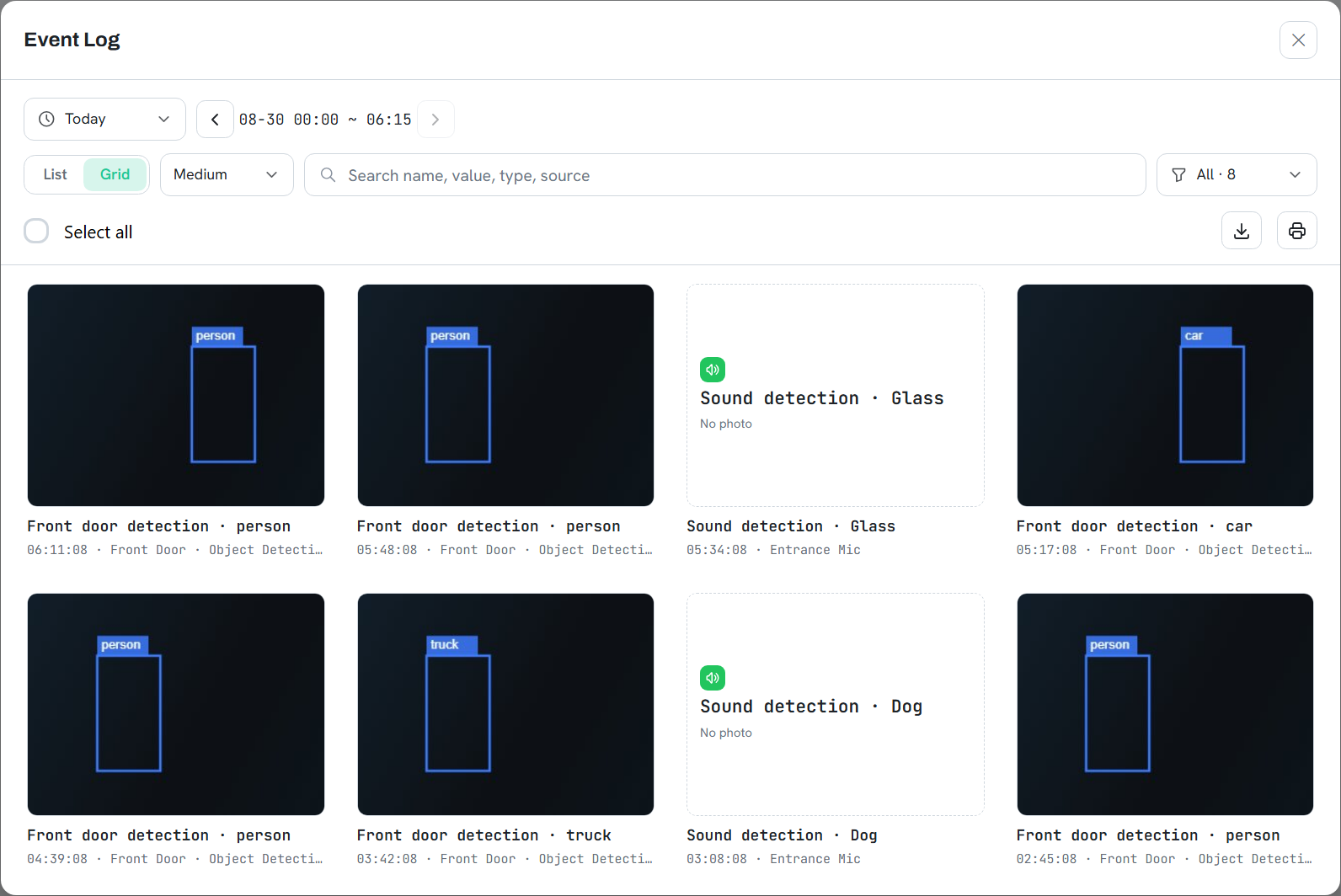
Funzioni della finestra del registro
| Funzione della finestra del registro | Descrizione |
|---|---|
| Elenco · Griglia | Elenco mostra in colonne ora, nome, tipo, sorgente e valore; Griglia mostra le foto in tre dimensioni. |
| Casella di ricerca | Filtra l'elenco mentre digiti, cercando in nome, valore, tipo e sorgente. |
| Frecce accanto al periodo | Spostano indietro e avanti dello stesso intervallo. Con il periodo impostato su un giorno, puoi rivedere i dati giorno per giorno senza selezionare di nuovo le date. |
| Esporta CSV | Esporta i dati visualizzati con ora, nome, tipo, sorgente e valore. |
| Stampa report | Genera un report stampabile che include le foto. |
Attenzione
L'eliminazione non può essere annullata. Vengono eliminate anche le altre voci salvate nello stesso istante e
la finestra di conferma ne indica il numero.
Periodi disponibili ed eliminazione di voci ancora in registrazione
Il periodo va dagli ultimi 30 minuti agli ultimi 7 giorni, oltre a oggi, ieri e un intervallo personalizzato.
I dati vengono eliminati per istante. Le voci ancora in registrazione vengono saltate: riprova tra poco.
Correggere le valutazioni dell'AI dal registro
I dati prodotti dal riconoscimento facciale, dalla classificazione personalizzata o dal rilevamento anomalie si possono correggere direttamente nel registro, e la correzione viene usata per l'addestramento. Il modello vede esattamente le scene che ha valutato in modo errato, con l'illuminazione e le angolazioni reali.
Per i video, metti prima in pausa sul fotogramma che ti interessa.