Aggiungere una telecamera
Mentre il dispositivo è in esecuzione, Spot rileva gli oggetti che hai attivato (persone, volti, veicoli) e registra su ogni telecamera che aggiungi. Non serve impostare alcuna azione perché Spot registri.
Prima di iniziare, verifica che l'app sia connessa al dispositivo (vedi Connettere il dispositivo).
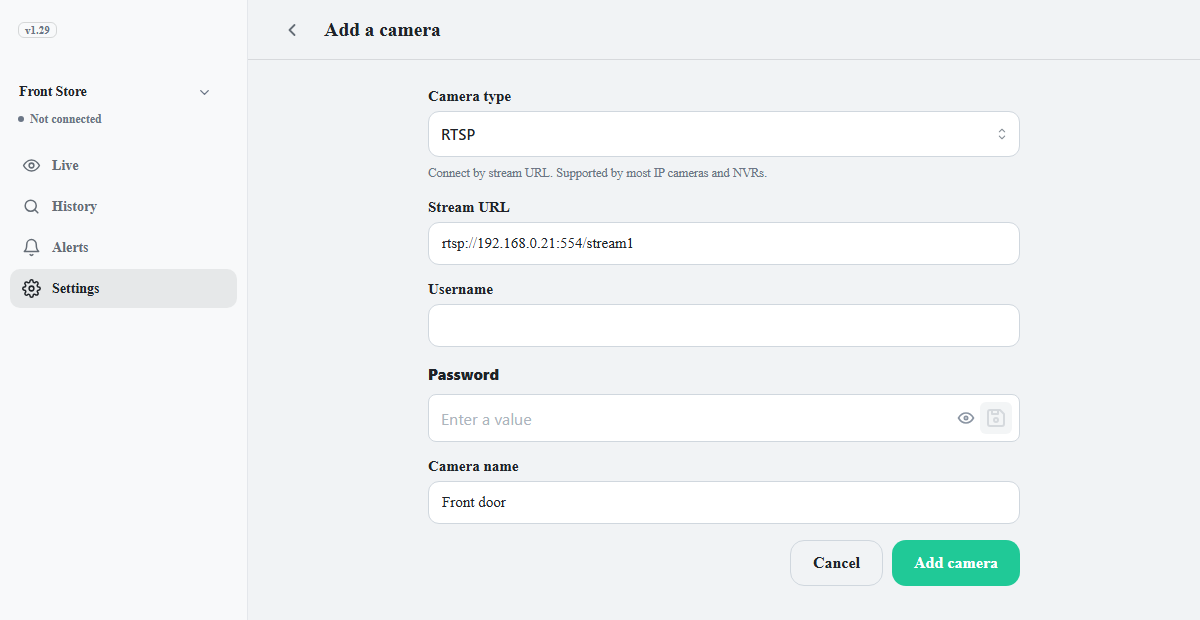
- Vai in Impostazioni > Telecamere e fai clic su Aggiungi telecamera. Se non ci sono ancora telecamere, lo stesso pulsante compare anche nella scheda Azioni e, quando l'app è connessa al dispositivo, nella scheda In diretta.
-
In Tipo di telecamera, seleziona il metodo di connessione e compila i campi.
Tipo di telecamera Dati da inserire RTSP Supportato dalla maggior parte delle telecamere IP e degli NVR. Inserisci URL dello stream, Nome utente e Password. Per trovare l'URL, vedi Trovare l'indirizzo RTSP di una telecamera. Esempio: rtsp://192.168.0.10:554/streamONVIF Cerca le telecamere IP sulla rete locale. Seleziona la telecamera nella finestra di ricerca e inserisci nome utente e password. USB / UVC Una webcam USB o una telecamera integrata collegata direttamente al dispositivo. Selezionala dall'elenco. -
Scegli come registrare in Registrazione. L'opzione predefinita è Quando viene rilevato.
Registrazione Cosa fa Quando viene rilevato Registra solo mentre viene rilevata una persona o un veicolo. Sempre Registra 24 ore su 24, anche quando non viene rilevato nulla. Occupa molto più spazio e, quando lo spazio si esaurisce, vengono eliminati per primi i video più vecchi. - Inserisci in Nome della telecamera un nome facile da riconoscere, ad esempio Porta d'ingresso.
- Fai clic su Aggiungi telecamera. Nella parte inferiore dello schermo compare la barra Hai modifiche non salvate.
- Fai clic su Salva in quella barra. Se il dispositivo è in esecuzione, si apre la finestra Riavvia il dispositivo. Fai clic su Applica.
- Se lo stato è Fermo, fai clic su Avvia nell'avviso nella parte superiore della scheda In diretta oppure in Impostazioni > Stato. I nuovi dispositivi partono fermi. Finché non avvii il dispositivo, i riquadri mostrano Nessun segnale.
La telecamera è pronta quando il suo video compare nella scheda In diretta.
Modificare, disattivare ed eliminare una telecamera
- Modifica: in Impostazioni > Telecamere, fai clic sulla riga di una telecamera per aprire la schermata Modifica. Cambia i valori, fai clic su Salva, poi fai clic su Salva nella barra di salvataggio in basso. Se rinomini una telecamera, anche le registrazioni passate mostrano il nuovo nome.
- Disattiva: usa l'interruttore nella riga della telecamera. La riga indica Attiva o Non attiva. Una telecamera disattivata interrompe analisi, registrazione e azioni; le registrazioni salvate vengono conservate.
- Elimina: fai clic su Elimina questa telecamera nella parte inferiore della schermata di modifica. Vengono eliminate la telecamera e le sue azioni; le azioni che usano più telecamere continuano a funzionare sulle telecamere rimanenti. I dati e i video esistenti restano disponibili nella scheda Cronologia.
Anche la disattivazione e l'eliminazione di una telecamera hanno effetto solo dopo aver fatto clic su Salva nella barra di salvataggio. Fino ad allora, puoi annullarle con Annulla nella barra di salvataggio.
Il riconoscimento facciale e il riconoscimento dei veicoli sono le uniche funzioni da attivare separatamente.
Disegnare le zone di rilevamento
Per controllare solo una parte dell'inquadratura di una telecamera, disegna delle zone di rilevamento. Con le zone impostate, Spot registra ed esegue le azioni solo per le persone e i veicoli al loro interno, e solo questi compaiono come schede in Cronologia. Notifiche ed eventi mostrano il nome della zona, ad esempio Porta d'ingresso · Zona 1.
- In Impostazioni > Telecamere, fai clic sulla telecamera per aprire la schermata Modifica.
- In Zone di rilevamento, fai clic su Aggiungi zona. Puoi disegnare le zone solo dopo aver salvato la telecamera e mentre l'app è connessa al dispositivo.
- Trascina gli angoli della forma sul video in diretta per adattarla all'area. Trascina la maniglia + al centro di un lato per aggiungere un angolo. Inserisci il Nome della zona e fai clic su OK.
- Fai clic su Salva nella schermata di modifica, poi fai clic su Salva nella parte inferiore dello schermo.
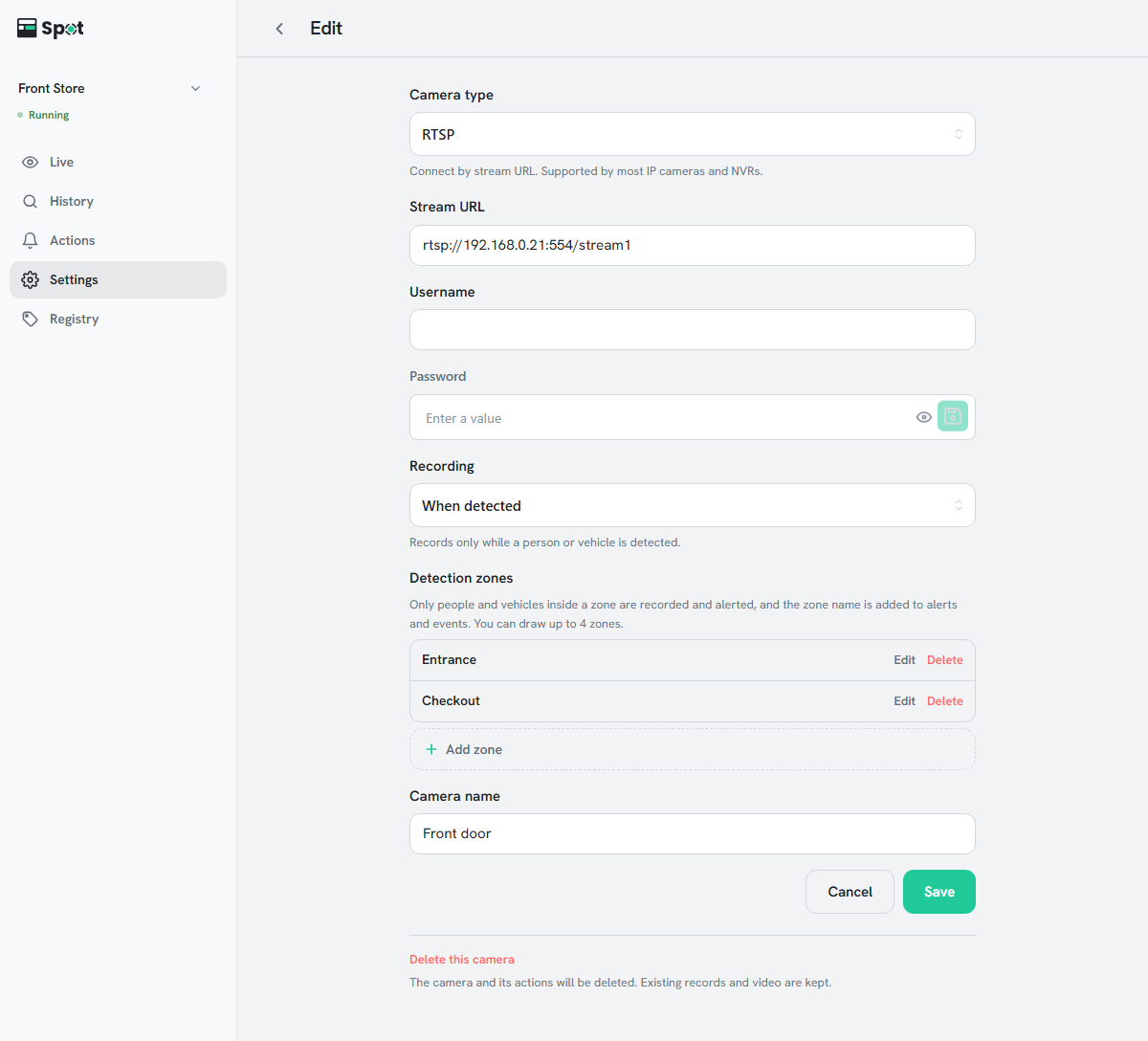
- Puoi disegnare fino a 4 zone per telecamera. Con più zone, l'ingresso in una qualsiasi di esse avvia la registrazione e le azioni.
- Una persona o un veicolo è considerato all'interno di una zona quando il centro del lato inferiore del suo riquadro di rilevamento si trova al suo interno.
- Nel video in diretta, ogni zona è disegnata come un contorno con il suo nome.
- Quando la registrazione è impostata su Sempre, Spot continua a registrare indipendentemente dalle zone. Le zone valgono solo per rilevamento, azioni e schede.
- Gli eventi e le schede creati prima di disegnare le zone non vengono modificati.
- Per modificare o rimuovere una zona, fai clic su Modifica o Elimina accanto al suo nome, poi salva allo stesso modo.