Aggiungere un veicolo
Aggiungi i veicoli in modo che le azioni possano distinguere tra veicoli registrati e non registrati ed essere eseguite quando viene rilevato un veicolo specifico. L'aggiunta ha effetto subito e non riavvia il dispositivo.
Aggiungere tramite il numero di targa
- Fai clic sulla scheda Elenchi. Se è attivo anche il riconoscimento facciale, seleziona Veicoli (su computer: all'estremità destra della riga del titolo; su telefono: dall'elenco in alto nello schermo).
- Inserisci il numero di targa in Numero di targa e un nome facile da riconoscere in Nome (facoltativo).
- Fai clic su Aggiungi.
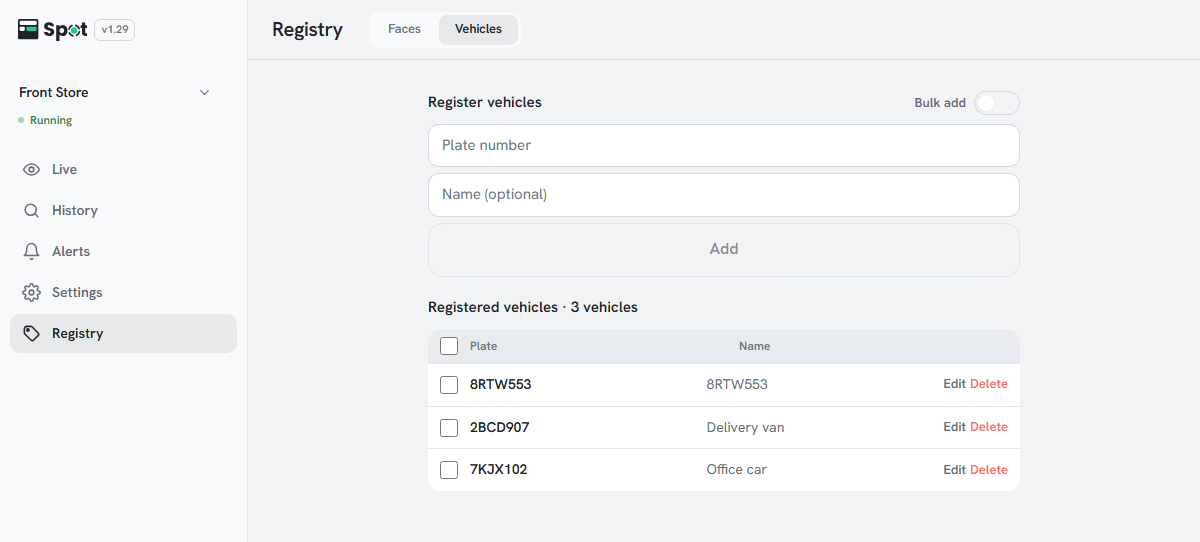
Il veicolo risulta aggiunto quando la sua targa compare nell'elenco Veicoli registrati. Ora puoi scegliere il veicolo per Veicolo specifico rilevato nella scheda Azioni.
Aggiungere più veicoli contemporaneamente
- Attiva l'interruttore Aggiunta multipla a destra del titolo Aggiungi veicoli.
- Inserisci un veicolo per riga nella casella di testo. Scrivi il nome dopo il numero di targa, separato da una virgola (ad esempio, ABC1234,Auto aziendale). Funziona anche un numero di targa senza nome.
- Fai clic su Aggiungi n. Le targhe già registrate e le targhe duplicate nel testo inserito vengono saltate.
Aggiungere dalla cronologia
In Cronologia > Veicoli, seleziona la casella in alto a sinistra di una scheda. Puoi selezionare più schede. Nella barra di selezione sopra l'elenco, fai clic su Aggiungi, inserisci un nome per ogni targa e fai clic su Salva. Vengono aggiunte solo le schede che hanno una targa e non sono ancora registrate.
Gestire ed eliminare i veicoli registrati
- L'elenco è ordinato per nome (o per numero di targa se non c'è un nome). Con 8 o più veicoli, sopra l'elenco compare la casella Cerca targa o nome.
- Fai clic sull'icona della matita a destra di una riga per modificare il numero di targa e il nome di quella voce. Fai clic su Salva o premi INVIO per salvare; fai clic su Annulla o premi ESC per annullare.
- Fai clic sull'icona del cestino a destra di una riga e conferma per eliminare il veicolo. Da quel momento la sua targa viene considerata un veicolo non registrato; le registrazioni salvate vengono conservate.
- Quando sono selezionati più veicoli, a destra del titolo dell'elenco compare Elimina selezionate (n) per eliminarli tutti insieme.
- Gli spazi e i trattini di un numero di targa vengono rimossi automaticamente quando lo aggiungi.
- Quando l'app non è connessa al dispositivo, compare Connettiti al dispositivo per gestire i veicoli registrati..