설치
Grablo IoT Core 는 Windows, macOS, 그리고 라즈베리파이·Jetson·Radxa 등 다양한 리눅스 기기에서 실행할 수 있습니다. 모든 설치 파일은 다운로드 페이지에서 받을 수 있습니다.
| 플랫폼 | 운영체제 | 아키텍처 |
|---|---|---|
| Windows | Windows 10 1903 이상 | x64 |
| macOS | macOS 14.4 (Sonoma) 이상 | Apple Silicon, Intel |
| Linux | 라즈베리파이 OS, 우분투·데비안 기반 리눅스 | ARM64, x64 |
지원 싱글보드 컴퓨터는 라즈베리파이 3·4·5와 Zero 2 W, NVIDIA Jetson(Nano, Orin Nano, AGX Orin), Radxa Rock(5A, 5B, 5C, Zero 3W) 등입니다. 하드웨어는 프로젝트를 실제로 실행할 때 필요하며, 하드웨어가 없어도 프로젝트 작성은 가능합니다.
Windows · macOS
다운로드 페이지에서 설치 파일(Windows: .exe, macOS: .pkg)을 내려받아 실행하고 안내에 따라 설치합니다. 설치가 완료되면 Grablo 가 자동으로 실행됩니다.
프리인스톨 이미지 (라즈베리파이)
Grablo 가 미리 설치된 라즈베리파이 OS 이미지를 SD 카드에 기록하여 사용하는 방법입니다. 부팅과 동시에 Grablo 가 시스템 서비스로 자동 시작되므로 처음 사용하는 경우에 가장 간편합니다. 데스크톱이 포함된 전체 이미지와 CLI 전용 라이트 이미지를 제공합니다.
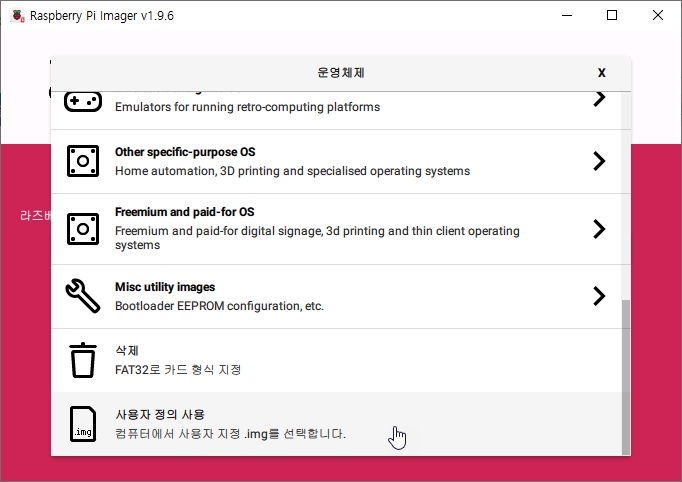
내려받은 이미지 파일(.img.xz)은 balenaEtcher 등 일반적인 이미지 기록 프로그램으로도 SD 카드에 기록할 수 있지만, Wi-Fi 와 계정 같은 초기 설정을 기록 단계에서 미리 할 수 있는 Raspberry Pi Imager 를 권장합니다. 아래 절차와 화면은 Raspberry Pi Imager 1.9 기준입니다. 운영체제 선택에서 사용자 정의 사용을 클릭하고 이미지 파일을 선택합니다.
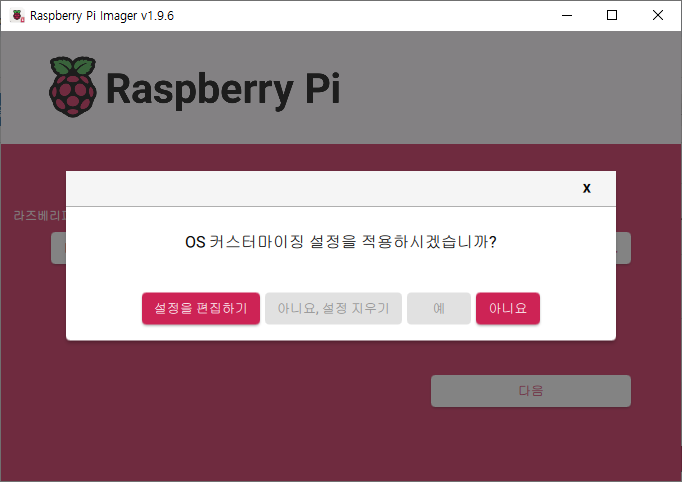
저장소에서 기록할 SD 카드를 선택한 뒤 다음을 클릭하면 OS 커스터마이징 설정을 적용할지 묻는 창이 표시됩니다.
이 창에서 설정을 편집하기를 선택하면 호스트 이름,
사용자 계정, Wi-Fi, 로케일을 미리 설정할 수 있습니다. 모니터 없이(headless) 사용하면서 이더넷도
연결하지 않는 경우에는 반드시 Wi-Fi 를 설정합니다. 설정을 편집하지 않은 경우 초기 로그인 정보는
grablo / grablo 입니다.
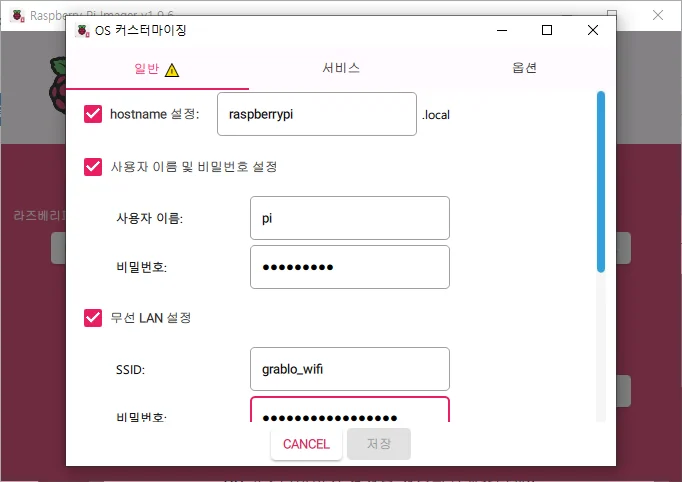
서비스 탭에서 SSH 를 활성화하면 모니터 없이도 네트워크로 기기에 원격 접속할 수 있습니다. 설정을 마치면 저장을 클릭하고, OS 커스터마이징 창으로 돌아와 예를 클릭합니다. SD 카드의 기존 데이터가 지워진다는 확인 창에서 계속 진행하면 SD 카드 쓰기가 시작됩니다.
쓰기가 완료되면 SD 카드를 라즈베리파이에 삽입하고 전원을 연결합니다. Grablo 는 시스템 서비스로 자동 시작되며, 로그인하지 않아도 부팅할 때마다 자동으로 실행됩니다.
Home Assistant 애드온
Home Assistant OS 또는 Supervised 환경에서는 애드온으로 설치합니다. 애드온으로 설치하면 Home Assistant 연동이 자동으로 구성되며, 별도의 하드웨어 설정이 필요하지 않습니다.
-
Home Assistant 에서 설정 > 앱 > 앱 스토어를
열고, 우측 상단 메뉴의 리포지토리에
https://github.com/grablo/grablo-hass-addons를 추가합니다. 아래 버튼을 클릭하면 리포지토리 추가 화면이 바로 열립니다. - 스토어에서 Grablo IoT Core 를 찾아 설치를 클릭합니다.

애드온에는 자체 화면이 없습니다. 설치 후 웹 앱(app.grablo.co)에서 디바이스로 연결하여 사용합니다.
Docker
미니PC, NAS 등 Docker 환경에서는 컨테이너로 설치합니다. Home Assistant OS 또는 Supervised 를 사용 중이라면 위의 애드온 설치를 권장합니다.
git clone https://github.com/grablo/grablo-docker.git
cd grablo-docker
docker compose up -d
데이터와 디바이스 식별 정보는 명명된 볼륨에 보관되어 컨테이너를 다시 만들어도 같은
디바이스로 유지됩니다. 컨테이너는 자동으로 업데이트되지 않으며, 새 버전은
docker compose pull 실행 후 docker compose up -d 로
적용합니다. 자세한 내용은
설치 가이드를 참고합니다.
직접 설치 (.deb)
리눅스 환경에 익숙한 경우 아키텍처(ARM64/x64)에 맞는 .deb 패키지를 받아 직접 설치할
수 있습니다. 데스크톱 환경에서는 파일 관리자에서 .deb 파일을 열어 설치하고, 명령줄에서는
패키지를 기기로 복사한 뒤 sudo apt install -y ./grablo*.deb 를 실행합니다.
설치가 완료되면 Grablo 가 시스템 서비스로 시작되며, 로그인하지 않아도 부팅 시 자동
실행됩니다.