조건
조건은 감시할 상황을 정의합니다. + 조건 추가를 클릭하면 12가지 조건 종류가 표시됩니다.
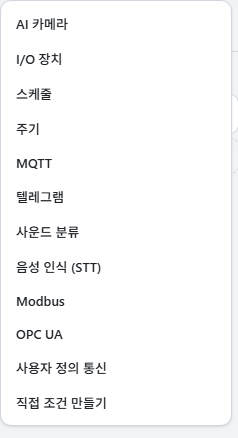
| 조건 | 감시 대상 |
|---|---|
| AI 카메라 | 카메라 영상. 사람, 얼굴, 번호판, 화재, 코드, 문자, 직접 학습시킨 대상. |
| 스케줄 | 요일과 시간대. |
| 주기 | 일정한 간격의 반복. |
| I/O 장치 | 센서 값 또는 보드 입력. |
| MQTT · Modbus · OPC UA · 사용자 정의 통신 | 브로커, PLC, 직접 정의한 프로토콜에서 수신하는 값. |
| 텔레그램 | 봇으로 수신되는 메시지. |
| 사운드 분류 | 소리. 유리 파손음, 개 짖는 소리, 경보음 등. |
| 음성 인식 (STT) | 음성으로 말한 문구. |
| 직접 조건 만들기 | 위 조건으로 표현할 수 없는 판정. 블록 또는 스크립트로 작성합니다. |
조건은 조합하여 사용할 수 있습니다. 카메라 조건에 스케줄을 추가하면 「사람 감지, 야간에만」이 되고, 센서 값을 추가하면 「사람 감지, 장비 가동 중에만」이 됩니다.
카메라 조건의 설정 항목
- 카메라와 분석. 기존 항목을 선택하거나, 이 창에서 새로 만듭니다.
- 판정 기준. 조건 목록은 분석에 따라 달라집니다. 얼굴 분석에는 아는 얼굴/모르는 얼굴이, 번호판 분석에는 등록/미등록이 표시됩니다.
- 대상. 이름이 필요한 조건에는 대상 값 항목이 표시됩니다. 객체 종류, 인물, 번호판, 문자 중 하나를 입력합니다.
- 신뢰도와 지속 시간. 판정의 확실성 기준과 지속 시간을 설정합니다. 나머지 항목은 고급 옵션에 있습니다.
보조 조건: 발동 시점에만 검사하기
조건은 별도로 지정하지 않으면 계속 검사됩니다. 조건 하나를 보조 조건으로 변경하면, 나머지 조건이 모두 충족된 시점에 한 번만 검사하여 동작 실행 여부를 결정합니다.
대표적인 용도는 두 번째 카메라입니다. 초인종이 눌리면(상시 검사), 그 시점에 문 앞 얼굴이 등록된 사람인지 확인하는(발동 시점에만 검사) 구성입니다. 두 번째 카메라를 상시 분석할 필요가 없습니다.
행 메뉴의 보조 조건으로 변경을 사용합니다. 목록에 보조 표시가 붙으며, 상시 감시가 아니라 발동 시점에 한 번 검사하는 조건이므로 지속 시간 설정은 없습니다.
규칙에는 일반 조건이 최소 하나 있어야 합니다. 보조 조건만으로 구성된 규칙은 발동할 수 없으므로, Reflex 가 해당 변경을 차단하고 이유를 안내합니다.
Ask LLM: 감지 결과를 LLM 으로 재검증하기
카메라 조건 창의 Ask LLM 스위치는 고급 옵션 바깥, 지속 시간 바로 아래에 있습니다. 활성화하면 조건이 충족되는 순간 사진을 촬영하여 LLM 에 함께 전달하고, LLM 이 승인한 경우에만 동작이 실행됩니다. 오탐이 잦은 조건을 한 단계 더 검증하는 용도입니다.
| 항목 | 설명 |
|---|---|
| LLM 연결 | 질의할 LLM 제공자. 없으면 이 창에서 만듭니다. |
| 질의문 | LLM 에 전달할 질문. 필수 항목입니다. 예: 「사람이 실제로 문을 두드리고 있습니까?」 |
| 촬영 장수 | 함께 전달할 사진 수. 1~10장. |
| 촬영 간격 | 사진 촬영 간격. 0~5,000ms. |
규칙 하나에 하나만 설정할 수 있으며, 카메라 조건이 있어야 활성화할 수 있습니다.