이벤트 로그
오른쪽 영역은 최근 감지 내역을 최신순으로 표시합니다. 칩으로 종류를 필터링하거나 상단의 기간 선택으로 조회 구간을 변경할 수 있습니다. 최근 30분부터 최근 7일까지, 그리고 오늘, 어제, 직접 지정한 구간을 선택할 수 있습니다.
이 영역은 요약 보기입니다. 전체 기록을 조회하려면 로그 창에서 전체 기록 보기를 클릭합니다.
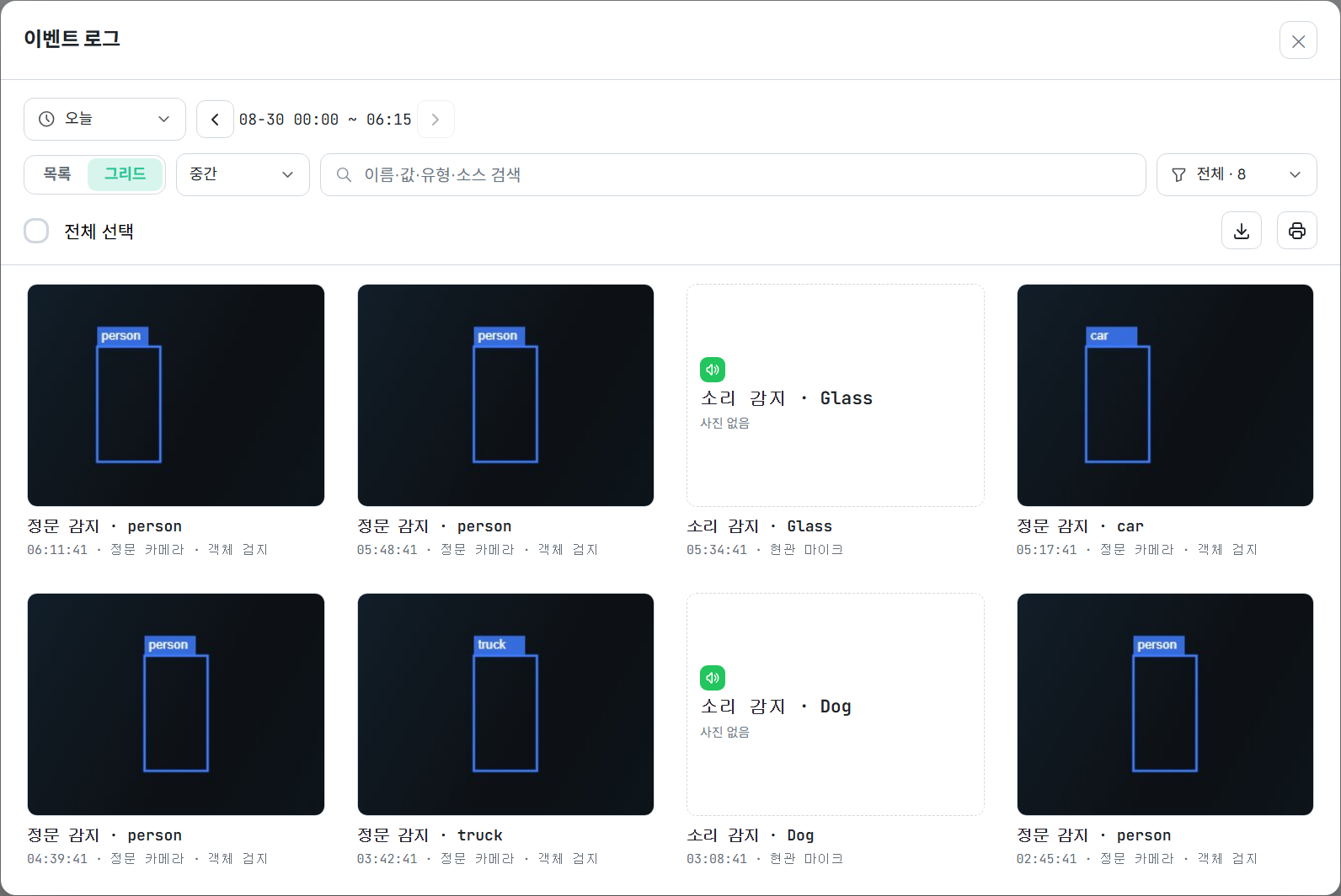
| 로그 창 기능 | 내용 |
|---|---|
| 목록 · 그리드 | 목록은 시간·이름·유형·소스·내용을 열로 표시하고, 그리드는 사진을 세 가지 크기로 표시합니다. |
| 검색 상자 | 입력과 동시에 목록을 필터링합니다. 이름·값·유형·소스에서 검색합니다. |
| 기간 옆 화살표 | 같은 길이만큼 앞뒤 구간으로 이동합니다. 기간을 하루로 두면 날짜를 다시 선택하지 않고 하루씩 조회할 수 있습니다. |
| CSV 내보내기 | 현재 표시된 기록을 시간·이름·유형·소스·내용과 함께 내보냅니다. |
| 보고서 인쇄 | 사진이 포함된 인쇄용 보고서를 생성합니다. |
알아두기
얼굴 인식, 커스텀 분류, 이상 감지에서 기록된 항목은 로그에서 AI 판정을 직접 교정하여
학습에 반영할 수 있습니다. 실제 조명과 각도에서 잘못 판정된 장면이 그대로 학습에 쓰입니다.
영상인 경우 원하는 장면에서 정지한 뒤 교정합니다.
주의
삭제는 되돌릴 수 없습니다. 기록은 시점 단위로 삭제되므로 같은 시각에 기록된 다른
항목도 함께 삭제됩니다. 확인 창에 함께 삭제되는 건수가 표시됩니다. 녹화가 진행 중인
항목은 건너뛰므로 잠시 후 다시 시도합니다.