구간 다운로드와 삭제
타임라인에서 시간 구간을 정해 그 구간의 녹화를 영상 파일로 받거나 삭제합니다.
시작하기 전에 기록 탭의 타임라인을 열고, 받거나 지울 시각 근처로 이동합니다.
구간 다운로드
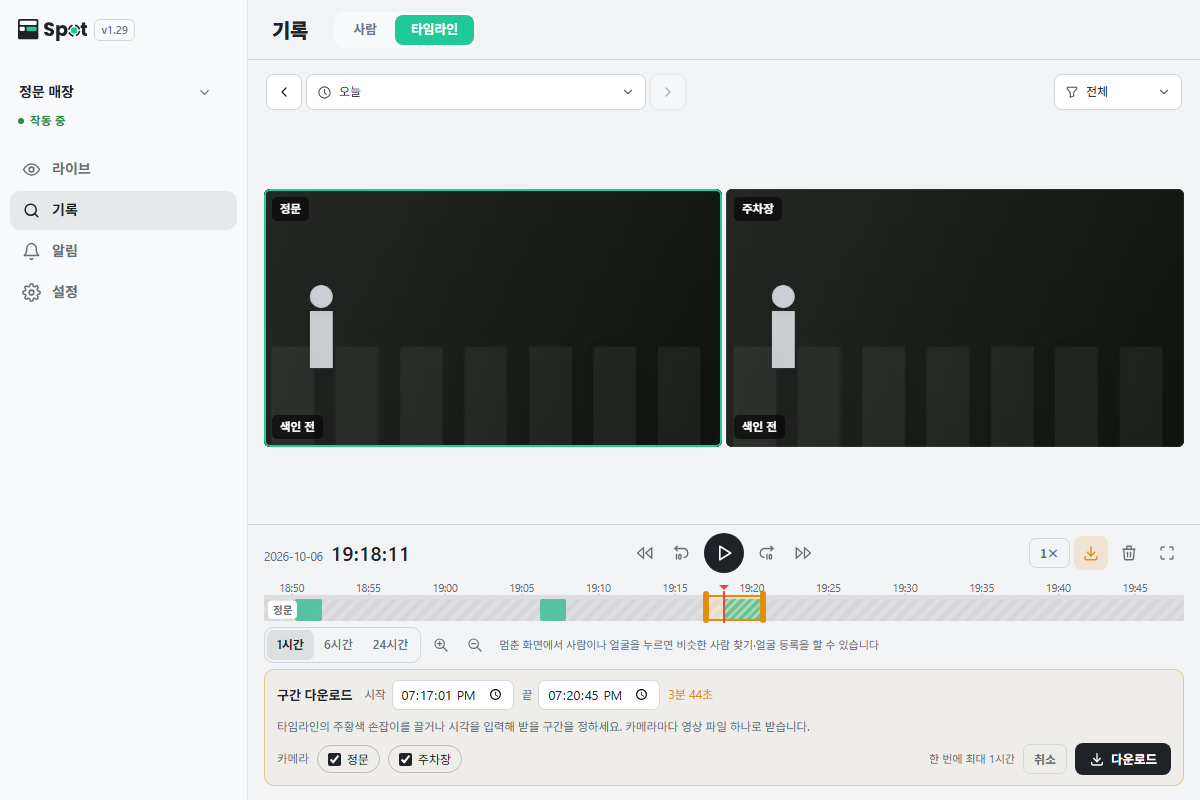
- 재생 조작 줄 오른쪽의 다운로드 아이콘(구간 다운로드)을 클릭합니다. 시간 막대 아래에 구간 다운로드 판이 열리고, 막대에 주황색 손잡이 두 개가 표시됩니다. 처음에는 빨간 선 위치의 녹화와 그 앞뒤 10초가 선택됩니다.
- 손잡이를 끌거나 시작과 끝에 시각을 초 단위까지 입력합니다. 선택한 길이가 옆에 표시됩니다. 휴대폰에서는 현재 위치를 시작으로·현재 위치를 끝으로를 클릭해도 됩니다. 한 번에 최대 1시간까지 선택할 수 있습니다.
- 카메라에서 받을 카메라를 체크합니다. 처음에는 크게 보고 있는 카메라, 휴대폰에서 보고 있는 카메라, 또는 현재 페이지의 카메라가 체크되어 있습니다.
- 다운로드를 클릭합니다. 카메라마다 MP4 파일 하나씩 차례로 받습니다. 받는 동안 받는 중 i/n · n%가 표시되며, 취소로 멈출 수 있습니다.
카메라별 영상 파일이 저장되면 완료입니다. 구간 안에서 녹화가 없는 틈은 파일에서 빠지고, 아직 녹화 중인 기록은 포함되지 않습니다.
구간 삭제
- 재생 조작 줄 오른쪽의 휴지통 아이콘(구간 삭제)을 클릭합니다. 구간 삭제 판이 열립니다. 구간과 카메라를 정하는 방법은 다운로드와 같습니다.
- 구간을 정하고 카메라에서 지울 카메라를 체크합니다.
- 삭제를 클릭합니다. 선택한 n건을 삭제할까요? 창이 열립니다.
- 확인 창에서 삭제를 클릭합니다.
시간 막대에서 그 구간의 녹화가 사라지면 완료입니다.
주의
구간에 조금이라도 걸친 녹화는 통째로 삭제됩니다. 구간만큼 잘라 내지 않습니다. 삭제한 녹화는
되돌릴 수 없으며, 아직 녹화 중인 기록은 삭제되지 않습니다.
다운로드 결과 안내와 지원 버전
- [ 키와 ] 키를 누르면 현재 위치가 구간의 시작과 끝으로 지정됩니다.
- 받지 못한 카메라가 있을 때만 화면 아래에 안내가 표시됩니다. 녹화 없음: 카메라 이름은 그 구간에 녹화가 없다는 뜻이고, 받지 못함: 카메라 이름은 받는 중에 실패했다는 뜻입니다. 너무 커서 받지 못함(구간을 줄여 주세요): 카메라 이름이 표시되면 구간을 줄여 다시 받습니다.
- 구간 다운로드와 구간 삭제는 디바이스 소프트웨어 1.29.3 이상에서 표시됩니다. 그보다 이전 버전에서는 장면 목록에서 기록을 삭제합니다(기록 보기와 재생).