비밀번호를 바꾸거나 잊었을 때
비밀번호 바꾸기
- 계정 메뉴에서 프로필을 클릭합니다. 계정 메뉴는 데스크톱에서는 왼쪽 아래에, 휴대폰에서는 설정 > 계정에 있습니다.
- 현재 비밀번호, 새 비밀번호, 비밀번호 확인을 입력하고 비밀번호 변경을 클릭합니다.
비밀번호를 바꾸면 지금 사용 중인 브라우저를 제외한 다른 브라우저와 기기에서는 다시 로그인해야 합니다.
비밀번호를 잊었을 때
-
디바이스의 설정 폴더에 확장자가 없는 빈 파일
reset-owner를 만듭니다. 아래 명령으로 만들 수 있습니다.- Windows(명령 프롬프트):
type nul > "%LOCALAPPDATA%\Grablo\config\local\reset-owner" - macOS(터미널):
touch ~/Library/Application\ Support/Grablo/config/local/reset-owner - Linux:
sudo touch /etc/grablo/local/reset-owner
- Windows(명령 프롬프트):
-
Grablo Spot을 다시 시작합니다.
Windows는 알림 영역의 Grablo 아이콘 메뉴에서 Exit를 클릭한 뒤 시작 메뉴에서 Grablo Spot을 실행합니다. macOS는 메뉴 막대의 Grablo 아이콘 메뉴에서 Quit을 클릭한 뒤 응용 프로그램 폴더에서 Grablo Spot을 실행합니다. Linux는
sudo systemctl restart grablo를 실행합니다. - 로컬 화면을 열고 로컬 계정을 새로 만듭니다.
Docker는 docker exec grablo touch /etc/grablo/local/reset-owner를 실행한 뒤 docker restart grablo로 다시 시작합니다.
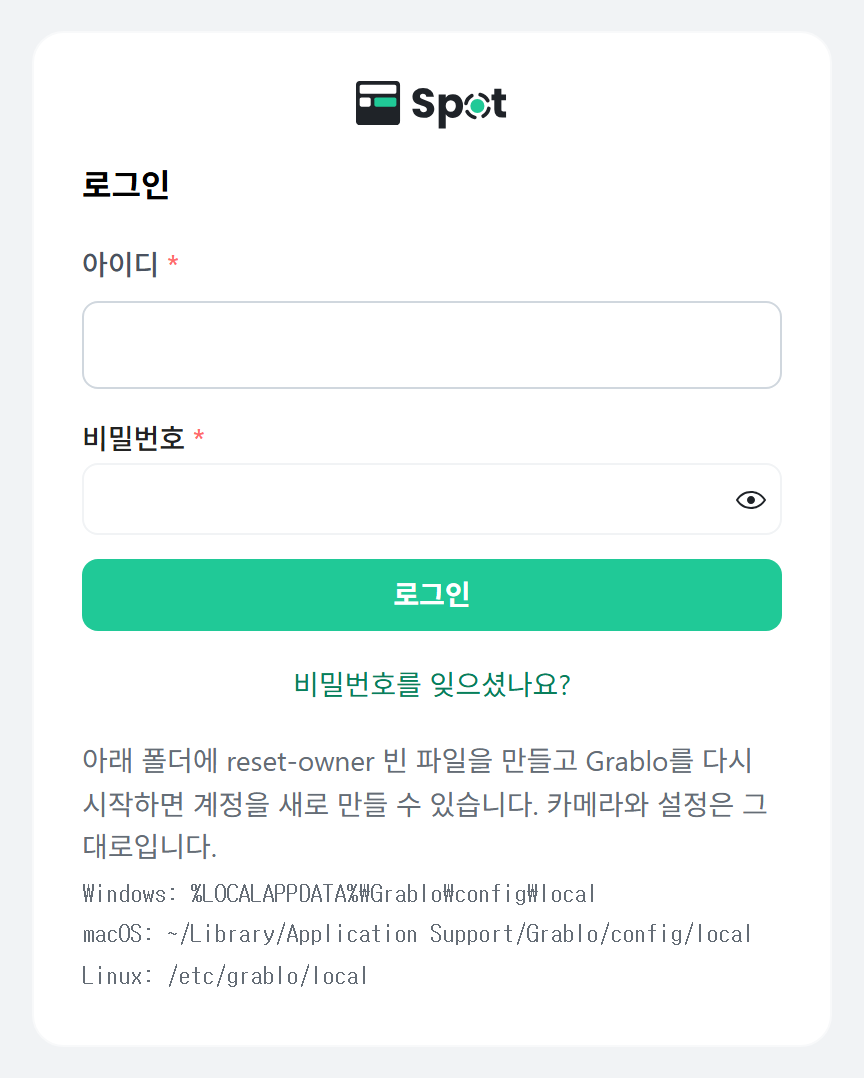
이 절차로는 로컬 계정만 삭제되며 카메라, 설정, 기록은 그대로 남습니다. 로그인 화면에서 비밀번호를 잊으셨나요?를 클릭해도 이 절차가 안내됩니다.
 상담하기
상담하기