외부에서 보기(원격 접속)
디바이스를 Grablo 계정에 추가하면 외부에서도 웹 브라우저(spot.grablo.co)나 Grablo 앱으로 영상을 보고 설정을 바꿀 수 있습니다. 포트 포워딩이나 고정 IP 설정은 필요하지 않습니다. 디바이스는 계속 인터넷에 연결되어 있어야 합니다.
시작하기 전에
- Grablo 계정을 만들고 spot.grablo.co나 Grablo 앱에 로그인합니다.
- 디바이스와 다른 네트워크에서 추가하려면 디바이스 ID를 확인해 둡니다. 디바이스 ID는 영문(a~f)과 숫자로 된 16자리입니다.
- Windows: 작업 표시줄 알림 영역의 Grablo 아이콘을 마우스 오른쪽 버튼으로 클릭하고 About을 클릭합니다.
- macOS: 메뉴 막대의 Grablo 아이콘을 클릭하고 About Grablo Spot을 클릭합니다.
- Linux: 설치가 끝나면 표시됩니다.
systemctl status grablo를 실행해 확인할 수도 있습니다.
디바이스 추가하기
- 디바이스를 연결할 장소를 엽니다.
- 시작 안내나 라이브 탭에서 디바이스 연결을 클릭합니다. 디바이스 관리 창이 열리고, 등록된 디바이스가 없으면 디바이스 추가 화면이 바로 열립니다.
- 디바이스를 선택합니다. PC나 휴대폰이 디바이스와 같은 네트워크에 있으면 로컬 네트워크의 디바이스에 디바이스가 표시되고, 첫 번째 디바이스가 선택되어 이름과 디바이스 ID가 자동으로 입력됩니다. 다른 네트워크에 있으면 이름과 디바이스 ID를 직접 입력합니다.
- 디바이스 추가를 클릭합니다. 디바이스 목록으로 돌아가고, 추가한 디바이스가 선택되어 있습니다.
- 연결을 클릭합니다.
연결되면 디바이스에 저장된 설정이 화면에 표시됩니다. 한 번 추가한 디바이스는 다른 네트워크에서도 앱을 열 때 자동으로 연결됩니다. 로컬 화면과 원격 접속은 디바이스에 저장된 같은 설정을 사용하므로 한쪽에서 바꾼 설정이 다른 쪽에도 반영됩니다. 이미 열려 있는 로컬 화면에서는 새로 고치면 표시됩니다.
디바이스에 다른 장소의 설정이 있을 때
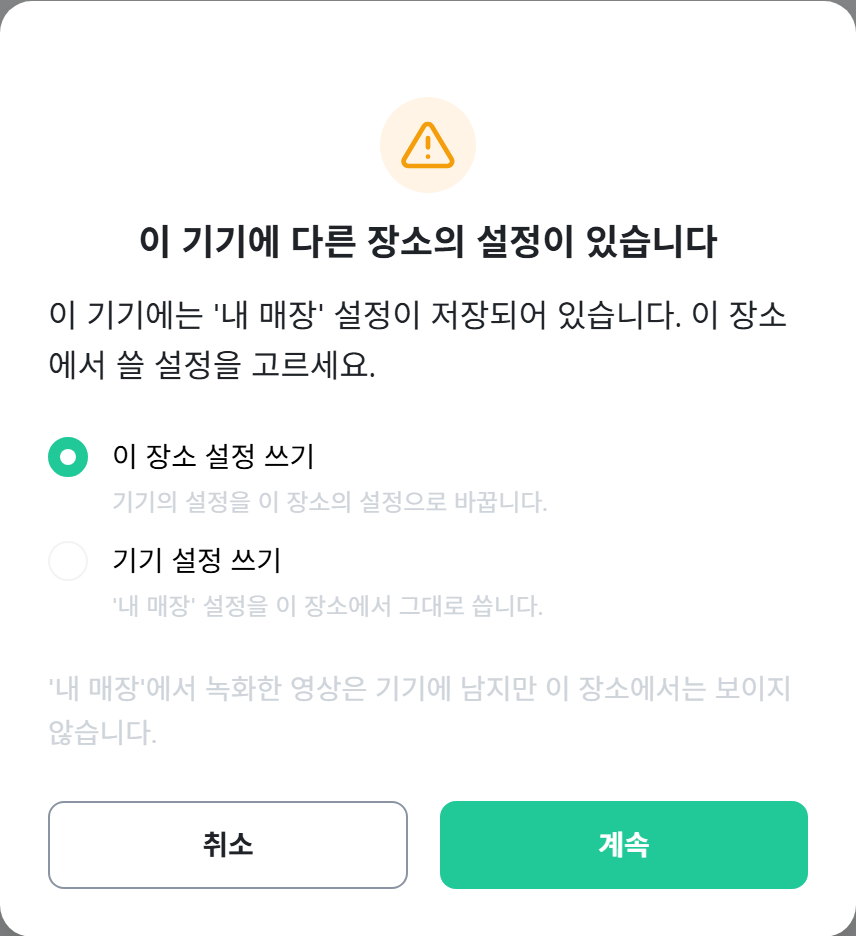
로컬 화면에서 먼저 설정해 사용하던 디바이스를 웹의 다른 장소에 연결하면 이 기기에 다른 장소의 설정이 있습니다 창이 표시됩니다. 디바이스 하나에는 장소 하나의 설정만 저장할 수 있으므로, 이 장소에서 사용할 설정을 선택합니다.
| 선택 | 결과 |
|---|---|
| 이 장소 설정 쓰기 | 디바이스의 설정을 웹 장소의 설정으로 바꿉니다. |
| 기기 설정 쓰기 | 로컬 화면에서 만든 카메라와 동작 설정을 이 장소에서 그대로 사용합니다. 선택한 뒤 디바이스를 한 번 다시 시작하면 이 설정으로 작동합니다. |
| 취소 | 아무것도 바꾸지 않습니다. 다음에 연결할 때 이 창이 다시 표시됩니다. |
선택한 뒤 계속을 클릭하면 화면이 새로 고침됩니다.
주의
어느 설정을 선택해도 로컬 화면에서 사용하던 장소의 녹화 영상은 디바이스에 남지만, 이 장소에서는 볼 수 없습니다. 기존 녹화 영상을 계속 보려면 취소를 클릭하고 로컬 화면을 그대로 사용합니다.
디바이스가 꺼져 있을 때, 중계 서버, 여러 장소 보기
- 원격 접속에서는 설정을 디바이스에서 불러옵니다. 디바이스가 꺼져 있거나 인터넷에 연결되어 있지 않으면 화면 위쪽에 안내가 표시되며 설정을 바꿀 수 없습니다. 디바이스가 다시 연결되면 안내가 사라집니다.
- 대부분의 가정과 사무실 공유기에서는 디바이스와 직접 연결됩니다. 네트워크 환경 때문에 직접 연결할 수 없을 때만 중계 서버를 거치며, 이때 사용한 데이터양은 계정의 중계 서버 용량에서 차감됩니다. 연결 방식은 설정 > 디바이스 항목에 표시됩니다.
- 계정에 디바이스 소프트웨어 2.0 이상인 디바이스가 있으면 장소 메뉴 맨 위에 여러 장소 보기가 표시됩니다. 여러 장소 보기에서는 여러 장소의 카메라를 한 화면에서 볼 수 있습니다.
 상담하기
상담하기