위젯
위젯은 변수의 값을 실시간으로 읽거나 쓰는 타일 형태의 컴포넌트입니다. 우측 상단의 + 추가에서 위젯 타입을 선택하여 추가하고, 위젯에 연결할 변수를 선택합니다. 위젯마다 연결할 수 있는 변수 타입이 정해져 있습니다.
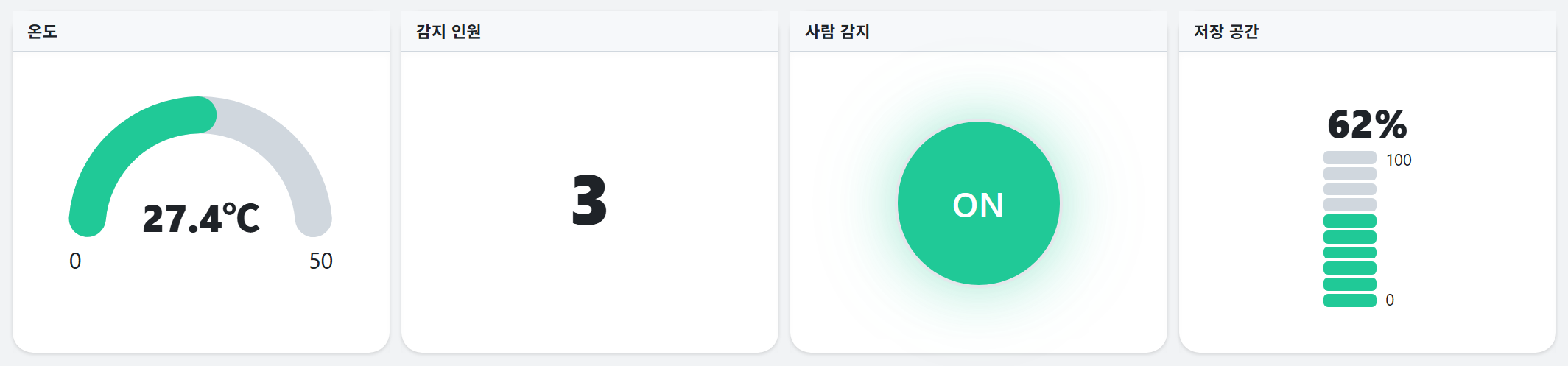
위젯 타입
| 위젯 | 설명 | 변수 타입 |
|---|---|---|
| 값 | 변수 값을 텍스트로 표시합니다. 텍스트 색상, 최대 소수점, 단위를 설정할 수 있습니다. 위젯별로 폰트 크기를 조절할 수 있습니다(아래 「값 위젯의 폰트 크기」 참고). | 모든 타입 |
| LED | 디지털 변수의 값을 켜짐/꺼짐 상태로 표시합니다. | 디지털 |
| 게이지 | 숫자 값을 게이지 형태로 표시합니다. 최소/최대값과 단위를 설정할 수 있으며, 게이지 타입에서 반원형과 원형 중 하나를 선택합니다. 게이지 색상, 텍스트 색상, 최대 소수점도 설정할 수 있습니다. | 숫자 |
| 스위치 | 클릭하여 디지털 변수의 값을 켬/끔으로 전환합니다. | 디지털 |
| 푸시버튼 | 누르는 동안 켬, 놓으면 끔 상태가 됩니다. | 디지털 |
| 슬라이더 | 슬라이더를 이동하여 숫자 값을 변경합니다. 스텝 크기로 한 단계에 변경되는 값을 설정하고, 슬라이더 방향에서 수평과 수직 중 하나를 선택합니다. | 숫자 |
| 값 입력 | 값을 직접 입력하여 변수를 변경합니다. | 숫자, 텍스트, 날짜, 시간, 시간길이, 바이트배열 |
| 색상 표시 | 색상 변수의 값을 색상으로 표시합니다. | 색상 |
| 색상 입력 | 팔레트 또는 HEX/RGB/HSV 값으로 색상 변수를 변경합니다. | 색상 |
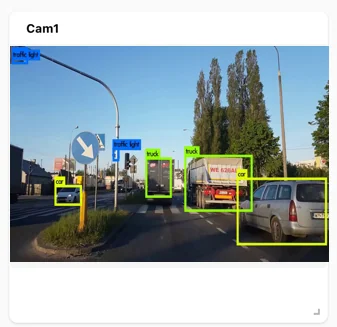
| 카메라 | 카메라의 실시간 영상을 표시합니다. | - |
| 드롭다운 | 표시 텍스트와 값을 짝지어 정의한 옵션 목록에서 선택하여 변수에 씁니다. 옵션의 순서는 드래그로 변경합니다. | 모든 타입 |
| 스텝 컨트롤 | +/- 버튼으로 숫자 값을 단계적으로 증감합니다. 범위, 증감 단위, 순환 여부를 설정할 수 있으며 버튼을 길게 누르면 자동으로 반복됩니다. | 숫자 |
| 레벨바 | 숫자 값을 10개의 세그먼트 막대로 표시합니다. 가로/세로 방향을 지원하며 최소·최대값 라벨이 표시됩니다. | 숫자 |
| 미디어 | 변수 값에 따라 서로 다른 이미지를 표시합니다. 값과 이미지를 짝지은 조건부 미디어 표로 설정하며, 일치하는 값이 없을 때 표시할 기본 미디어를 지정할 수 있습니다. | 모든 타입 |
| 이미지 버튼 | On/Off 상태별로 지정한 이미지를 사용하는 푸시버튼입니다. 이미지는 업로드한 파일에서 선택합니다. | 디지털 |
| 조이스틱 | 드래그로 X·Y 두 축의 값을 동시에 제어합니다. 중앙 복귀 모드와 축 반전을 지원합니다. | 숫자 2개 |
| 차트 | 변수 값의 변화를 실시간 차트로 표시합니다. 여러 변수를 한 차트에 함께 표시할 수 있으며 차트 종류에서 라인과 스텝 중 하나를 선택합니다. 샘플링 주기와 최대 데이터 수로 값을 기록하는 간격과 표시할 점의 수를 설정합니다. | 숫자 |
| 기록 차트 | 데이터 로깅 채널의 과거 데이터를 시계열 그래프로 조회합니다. 기간 선택과 다중 변수 비교를 지원하며, 차트 종류는 라인, 막대, 스텝 중에서 선택합니다. 막대 그래프 모드에서는 평균, 합계, 최소, 최대, 변화량 중 하나로 집계하고 버킷으로 집계 간격을 정합니다. 갱신 주기, 표시 구간, Y축 자동 범위, 변수 색상을 설정할 수 있습니다. | 데이터 로깅 채널 |
| 기록 테이블 | 데이터 로깅 채널의 데이터를 표로 조회합니다. 기간 필터, 페이지 이동, CSV 내보내기를 지원하며, 갱신 주기와 표시 구간을 설정할 수 있습니다. | 데이터 로깅 채널 |
| 라벨 | 변수와 연결되지 않는 고정 텍스트를 표시합니다. 폰트 크기, 글꼴, 굵기, 색상을 설정할 수 있습니다. | - |
위젯은 드래그로 위치와 크기를 변경하고, 편집 메뉴에서 타입 또는 연결 변수를 변경할 수 있습니다. 복제와 삭제도 같은 메뉴에서 수행하며, 삭제한 위젯은 복구되지 않습니다.
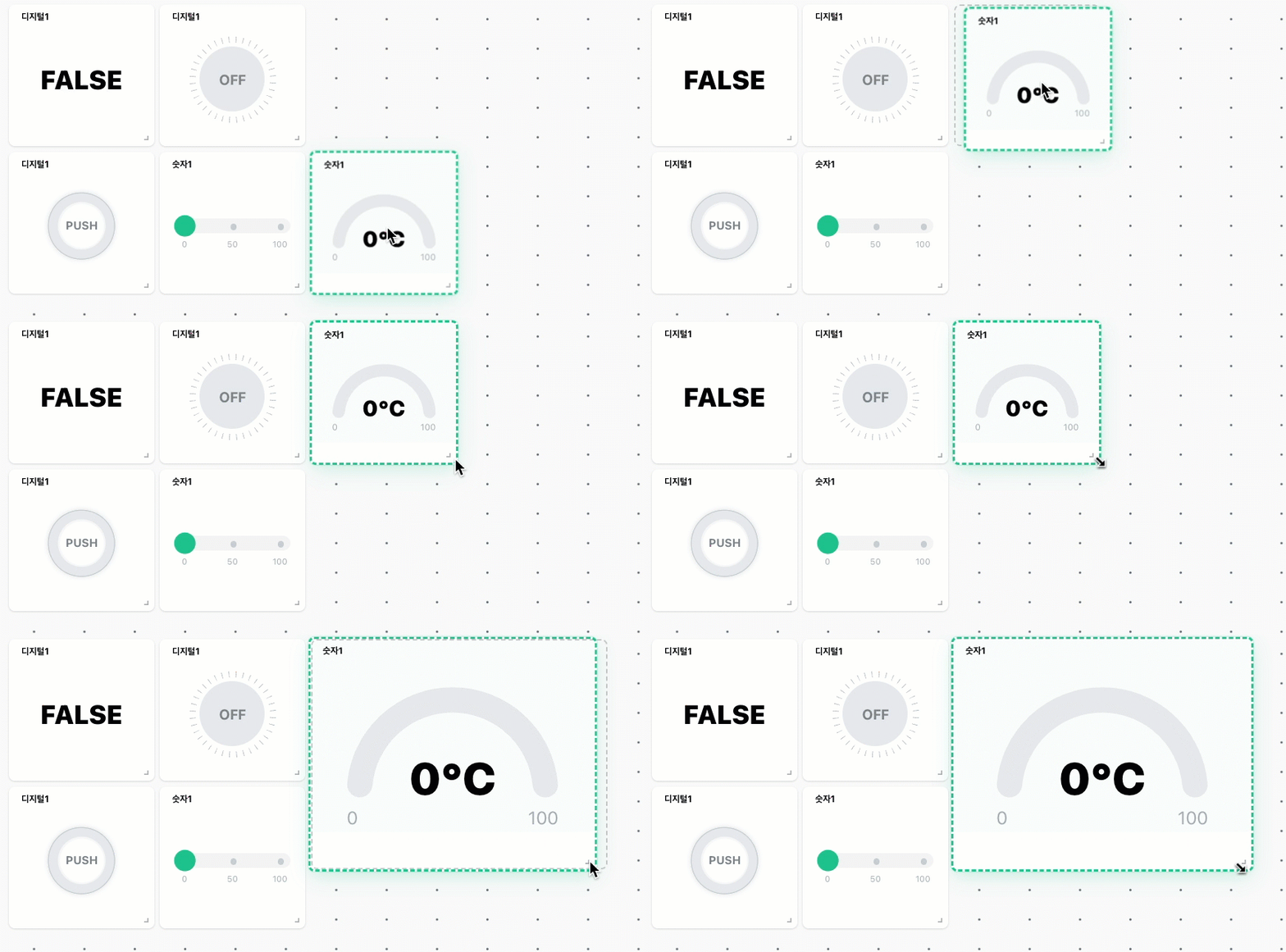
위젯 추가 창의 타입에서 선택한 위젯 타입을 다른 타입으로 바꿀 수 있습니다. 대시보드의 빈 영역을 마우스 우클릭하고 추가에서 위젯을 선택하면 클릭한 위치에 위젯이 추가됩니다.
값 위젯의 폰트 크기
실행 중에 값 위젯에 마우스를 올리면(모바일에서는 위젯을 탭하면) 위젯 오른쪽 위에 −, + 버튼과 현재 배율(예: 1.0x)이 표시됩니다. 버튼을 클릭할 때마다 폰트 배율이 0.1씩 바뀌며, 0.3배에서 3.0배까지 조절할 수 있습니다. 조절한 배율은 위젯마다 저장됩니다. 배율을 바꾼 위젯에는 자동 버튼이 함께 표시되며, 클릭하면 위젯 크기에 맞추는 기본 크기로 돌아갑니다.
기록 차트·기록 테이블 크게 보기
실행 중에 기록 차트 또는 기록 테이블 위젯 머리글의 최대화 버튼을 클릭하면 조회 창이 크게 열립니다. 이 창에서 바꾼 조회 기간, 차트 종류, 집계 방식, Y축 범위, 표시할 변수, 차트/표 탭 선택은 사용 중인 브라우저에 자동으로 저장되며, 같은 로깅 채널과 변수를 조회하는 위젯의 창을 다시 열면 복원됩니다.