연결 및 실행
디바이스 연결
-
프로젝트를 연 상태에서 우측 상단의 연결 버튼을 클릭합니다.
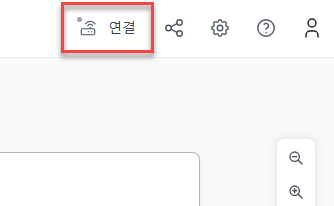
-
처음 사용하는 경우 디바이스 목록이 비어 있습니다.
첫 번째 디바이스 추가를 클릭합니다.
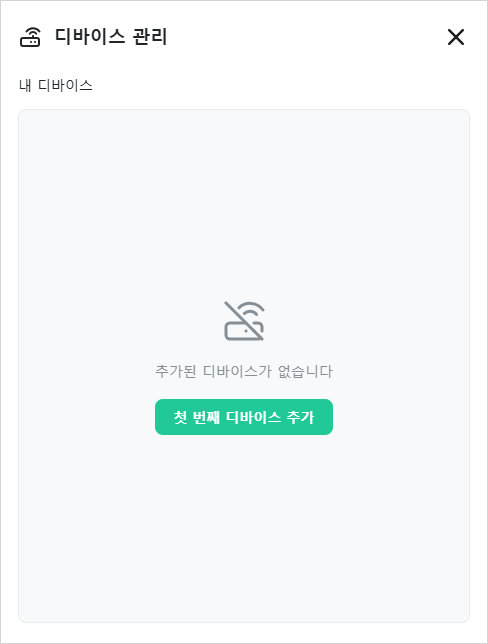
-
같은 네트워크(공유기·Wi-Fi)에 연결된 디바이스는 자동으로 검색됩니다. 목록에서
디바이스를 선택하면 이름과 ID 가 자동으로 입력되며, 원하는 이름으로 변경한 뒤
디바이스 추가를 클릭합니다.
다른 네트워크에 있는 디바이스는 16자리 디바이스 ID 를 직접 입력하여 추가합니다. 디바이스 ID 는 Windows·macOS 에서는 트레이 아이콘 → 정보에서, 리눅스에서는
systemctl status grablo명령으로 확인합니다.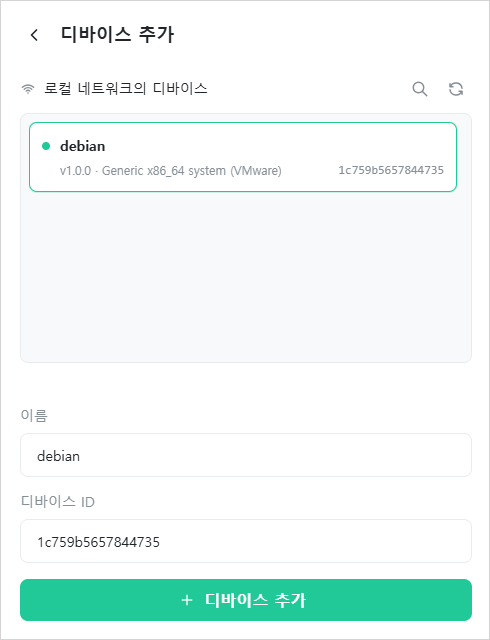
-
목록에서 디바이스를 선택하고 연결을 클릭합니다.
추가된 디바이스는 계정에 저장되어 이후 다른 네트워크에서도 연결할 수 있습니다.
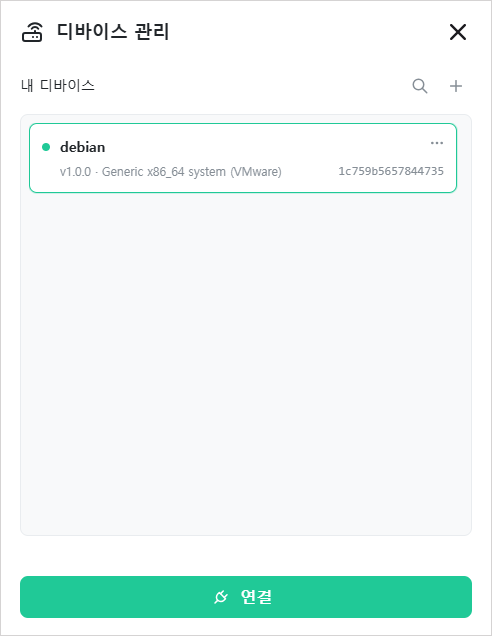
-
연결에 성공하면 디바이스 아이콘에 녹색 점이 표시됩니다. 아이콘에 마우스를 올리면
연결 정보를 확인할 수 있습니다.
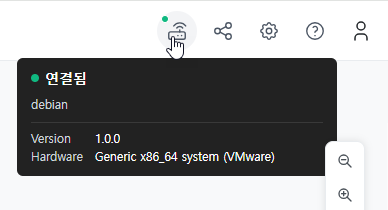
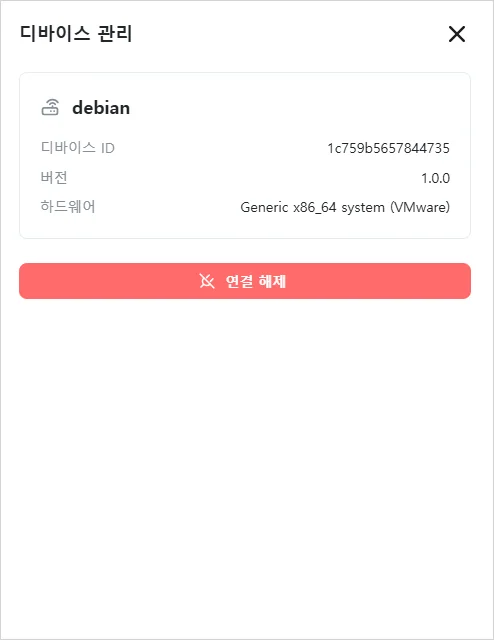
프로젝트는 마지막 연결 상태를 기억하므로 이후에는 자동으로 연결됩니다. 연결을 해제하려면 디바이스 아이콘을 다시 클릭하고 연결 해제를 클릭합니다.
실행
디바이스에 연결되면 상단에 RUN/STOP 버튼이 표시됩니다. RUN 을 클릭하면 모든 프로젝트 설정이 디바이스로 전송되고 로직이 실행됩니다. 이후에는 웹 브라우저를 닫아도 디바이스가 독립적으로 계속 동작합니다.

주의
로직은 작성만으로 실행되지 않습니다. 반드시 RUN 을 클릭해야
컨트롤러에서 실행이 시작됩니다.