Acties
Voeg acties toe zodat een regel bij uitvoering onder meer meldingen verstuurt, gegevens bewaart en apparatuur bedient.
- Klik in de regel op + Actie toevoegen.Er verschijnen zestien acties.
- Selecteer de actie die je nodig hebt (zie de tabel hieronder).
- Vul het instellingenpaneel in en sla op.
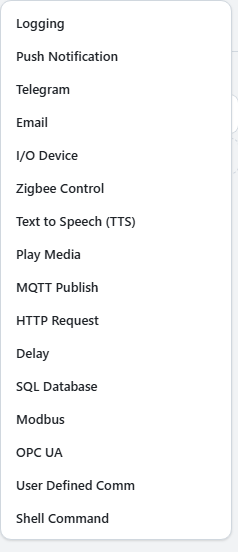
| Toepassing | Acties |
|---|---|
| Meldingen versturen | Pushmelding, E-mail, Telegram |
| Gegevens bewaren | Logboek |
| Geluid afspelen | Media afspelen, Tekst naar spraak (TTS) |
| Apparatuur bedienen | I/O-apparaat, Zigbee-bediening, Modbus, OPC UA, Aangepaste communicatie |
| Koppelen met andere software | Publiceren via MQTT, HTTP-verzoek, SQL-database, Shell-opdracht |
| Wachten | Vertraging |
Acties worden van boven naar beneden uitgevoerd. Sleep een rij om de volgorde te wijzigen.
- De Grablo-app is op de telefoon geïnstalleerd
- Je bent ingelogd met hetzelfde account
- Meldingen zijn toegestaan in de instellingen van de telefoon
Volgorde van acties en Vertraging
De volgorde is belangrijk als een actie tijd kost. Een melding die een seconde duurt, vertraagt elke actie erna met die tijd.
Voeg een Vertraging tussen acties in om ze te spreiden. Voorbeeld: speel een waarschuwing af, wacht en schakel dan de stroom uit.
Foto's bij acties
Acties die een foto bijvoegen (pushmelding, e-mail, Telegram, logboek) delen één foto per gebeurtenis. De foto wordt één keer gemaakt als de regel wordt uitgevoerd en elke actie gebruikt diezelfde foto. Zo komt de foto op je telefoon altijd overeen met die in het logboek.
Als de regel meerdere camera's bewaakt, kies je in de actie-instellingen van welke camera de foto komt.