Het gebeurtenislogboek
Zoek de gegevens terug die je regels hebben vastgelegd, exporteer ze als CSV of druk ze af als rapport.
- Bekijk recente detecties in het gedeelte Gebeurtenissen rechts.De nieuwste staan bovenaan. Filter op soort met de chips en wijzig de periode met de tijdkiezer erboven.
- Klik op Alle gegevens bekijken in het logboekvenster om alle gegevens te zien.
- Selecteer bovenaan het logboekvenster de periode en de soorten detectie.
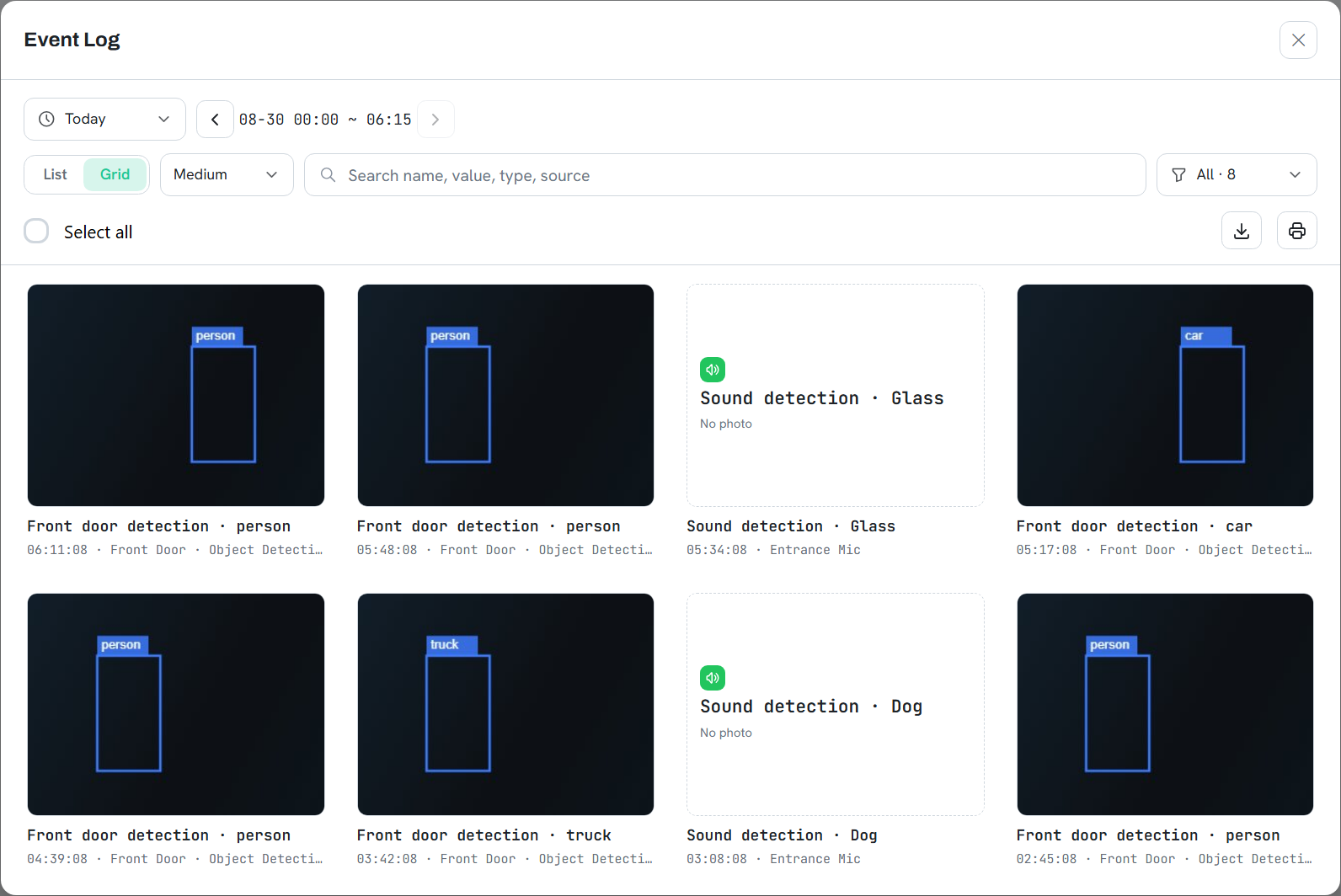
Functies van het logboekvenster
| Functie van het logboekvenster | Beschrijving |
|---|---|
| Lijst · Raster | Lijst toont tijd, naam, type, bron en waarde in kolommen. Raster toont foto's in drie formaten. |
| Zoekvak | Filtert de lijst terwijl je typt, op naam, waarde, type en bron. |
| Pijlen naast de periode | Gaat even ver terug of vooruit als de gekozen periode. Staat de periode op één dag, dan bekijk je de gegevens dag voor dag zonder steeds een datum te kiezen. |
| Exporteren als CSV | Exporteert de gegevens die nu worden getoond, met tijd, naam, type, bron en waarde. |
| Rapport afdrukken | Maakt een afdrukbaar rapport, inclusief de foto's. |
Let op
Verwijderen kan niet ongedaan worden gemaakt. Andere items die op hetzelfde moment zijn vastgelegd, worden ook verwijderd.
Het bevestigingsvenster toont hoeveel het er zijn.
Keuzes voor de periode en items verwijderen die nog worden opgenomen
De periode loopt van de laatste 30 minuten tot de laatste 7 dagen, plus vandaag, gisteren en een eigen bereik.
Gegevens worden per moment verwijderd. Items die nog worden opgenomen, worden overgeslagen. Probeer het zo meteen opnieuw.
AI-beoordelingen corrigeren vanuit het logboek
Gegevens van gezichtsherkenning, aangepaste classificatie of afwijkingsdetectie kun je direct in het logboek corrigeren. De correctie wordt teruggevoerd in de training. Het model krijgt precies de scènes te zien die het verkeerd beoordeelde, met de echte belichting en hoeken.
Pauzeer een video eerst op het gewenste beeld.