Een camera toevoegen
Zolang het apparaat actief is, detecteert Spot de doelen die je hebt aangezet (personen, gezichten, voertuigen) en neemt het op met elke camera die je toevoegt. Je hoeft geen acties in te stellen om Spot te laten opnemen.
Zorg eerst dat de app met het apparaat verbonden is (zie Het apparaat verbinden).
- Ga naar Instellingen > Camera's en klik op Camera toevoegen. Als er nog geen camera's zijn, staat dezelfde knop ook op het tabblad Acties, en op het tabblad Live wanneer de app met het apparaat verbonden is.
-
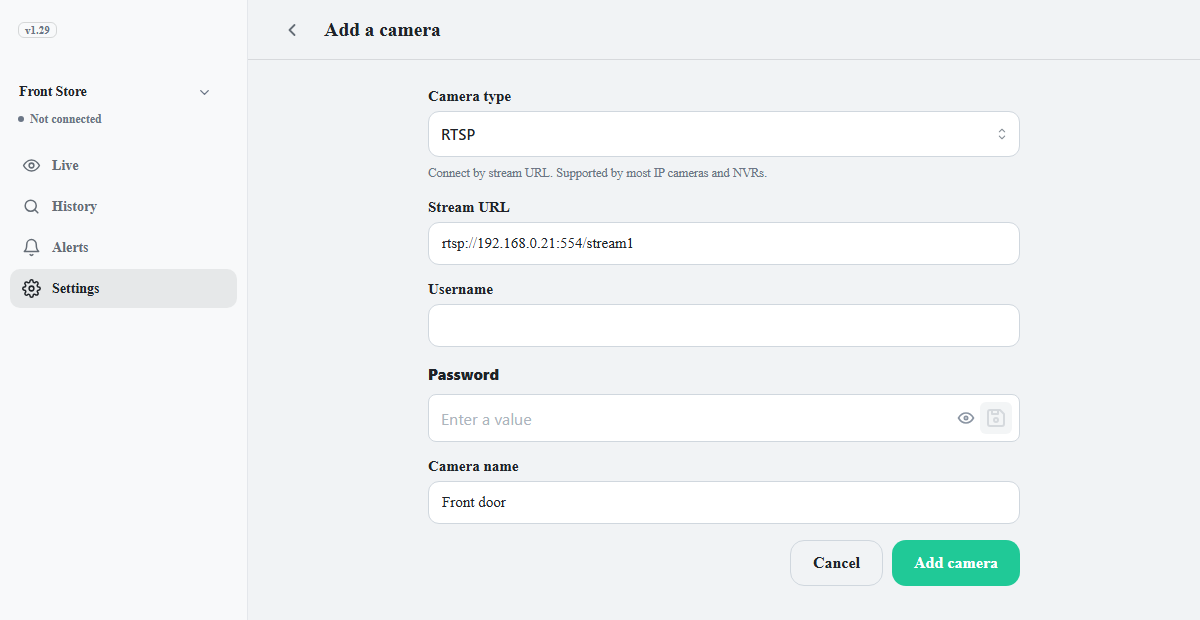
Selecteer onder Cameratype de verbindingsmethode en vul de velden in.
Cameratype Invoer RTSP Wordt door de meeste IP-camera's en NVR's ondersteund. Voer de Stream-URL, Gebruikersnaam en Wachtwoord in. Zie Het RTSP-adres van een camera vinden om de URL te vinden. Voorbeeld: rtsp://192.168.0.10:554/streamONVIF Zoekt in het lokale netwerk naar IP-camera's. Selecteer de camera in het zoekvenster en voer de gebruikersnaam en het wachtwoord in. USB / UVC Een USB-webcam of ingebouwde camera die direct op het apparaat is aangesloten. Selecteer hem in de lijst. -
Kies onder Opname hoe er wordt opgenomen. Bij detectie is standaard geselecteerd.
Opname Wat het doet Bij detectie Neemt alleen op zolang er een persoon of voertuig wordt gedetecteerd. Altijd Neemt 24/7 op, ook als er niets wordt gedetecteerd. Gebruikt veel meer opslag. Als de ruimte opraakt, worden de oudste beelden eerst verwijderd. - Voer bij Cameranaam een herkenbare naam in, zoals Voordeur.
- Klik op Camera toevoegen. Onder in het scherm verschijnt de balk Je hebt niet-opgeslagen wijzigingen.
- Klik op die balk op Opslaan. Als het apparaat actief is, wordt het dialoogvenster Apparaat opnieuw starten geopend. Klik op Toepassen.
- Als de status Gestopt is, klik je op Starten in de mededeling bovenaan het tabblad Live, of in Instellingen > Status. Nieuwe apparaten zijn eerst gestopt. Totdat je het apparaat start, tonen de tegels Geen signaal.
De camera is klaar als de beelden op het tabblad Live verschijnen.
Een camera bewerken, uitzetten en verwijderen
- Bewerken: klik in Instellingen > Camera's op een camerarij om het scherm Bewerken te openen. Wijzig de waarden, klik op Opslaan en klik daarna op Opslaan in de opslagbalk onderaan. Als je de naam van een camera wijzigt, tonen eerdere opnamen ook de nieuwe naam.
- Uitzetten: gebruik de schakelaar op de camerarij. Op de rij staat Aan of Uit. Een camera die uit staat, analyseert niet, neemt niet op en voert geen acties uit. Opgeslagen opnamen blijven bewaard.
- Verwijderen: klik onder in het bewerkscherm op Deze camera verwijderen. De camera en de bijbehorende acties worden verwijderd. Acties die meerdere camera's gebruiken, blijven werken met de overige camera's. Bestaande gegevens en video's blijven beschikbaar op het tabblad Geschiedenis.
Ook het uitzetten en verwijderen van een camera wordt pas toegepast nadat je in de opslagbalk op Opslaan hebt geklikt. Tot die tijd kun je ze ongedaan maken met Annuleren in de opslagbalk.
Gezichtsherkenning en voertuigherkenning zijn de enige functies die je apart moet aanzetten.
Detectiezones tekenen
Teken detectiezones als je maar een deel van het camerabeeld wilt bewaken. Met zones neemt Spot op en voert het acties uit alleen voor de personen en voertuigen binnen die zones, en alleen die verschijnen als kaarten op het tabblad Geschiedenis. Meldingen en gebeurtenissen tonen de zonenaam, bijvoorbeeld Voordeur · Zone 1.
- Klik in Instellingen > Camera's op de camera om het scherm Bewerken te openen.
- Klik onder Detectiezones op Zone toevoegen. Je kunt alleen zones tekenen als de camera is opgeslagen en de app met het apparaat verbonden is.
- Sleep de hoeken van de vorm in de liveweergave zodat ze het gebied omsluiten. Sleep de +-greep in het midden van een rand om een hoek toe te voegen. Voer een Zonenaam in en klik op OK.
- Klik op Opslaan in het bewerkscherm en klik daarna op Opslaan onder in het scherm.
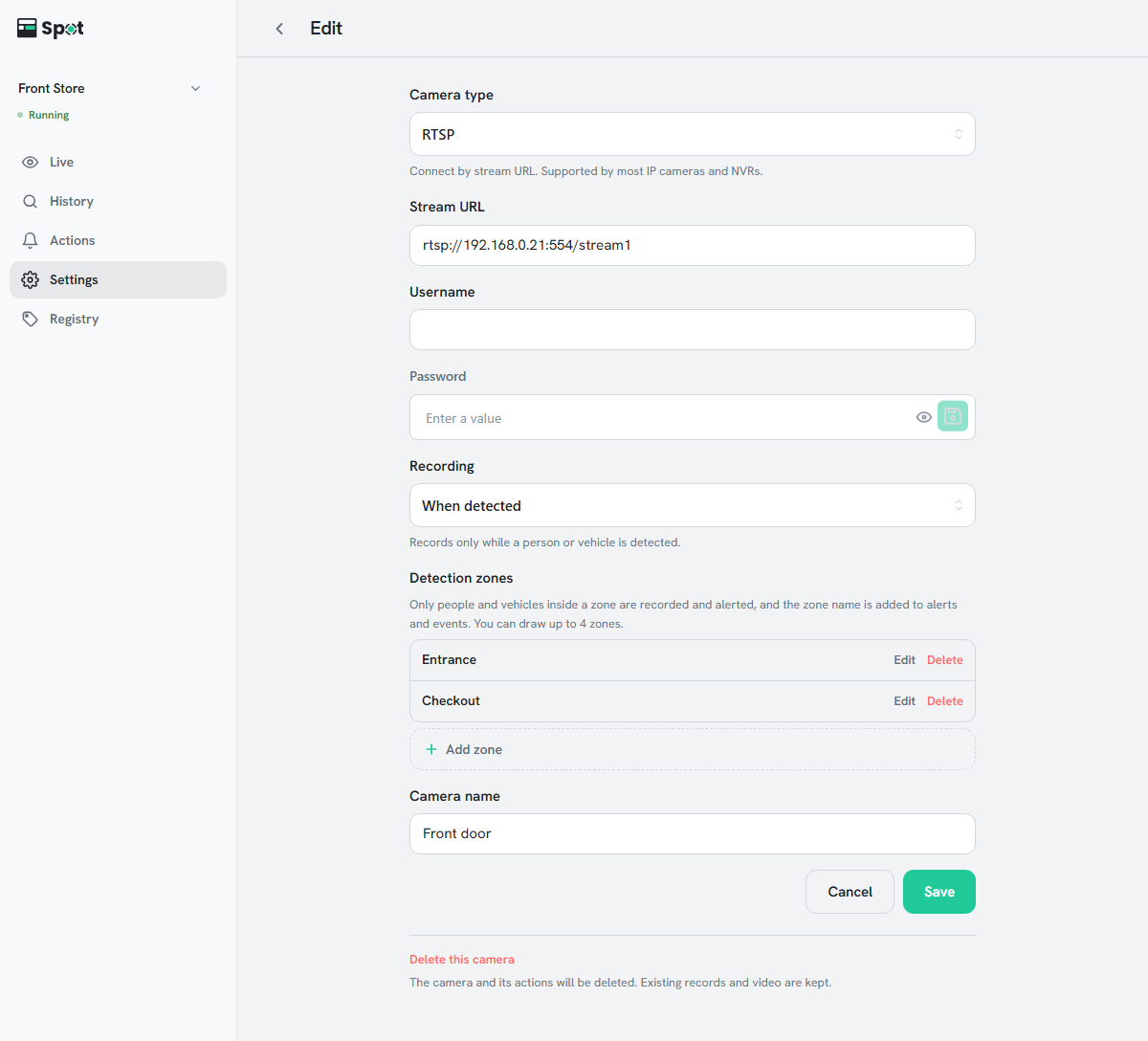
- Je kunt maximaal 4 zones per camera tekenen. Met meerdere zones starten opname en acties zodra iets een van de zones binnenkomt.
- Een persoon of voertuig telt als binnen een zone als het midden van de onderkant van het detectievak binnen de zone ligt.
- In het livebeeld wordt elke zone getekend als omtrek met de naam erbij.
- Als de opname op Altijd staat, blijft Spot opnemen, ongeacht de zones. Zones gelden alleen voor detectie, acties en kaarten.
- Gebeurtenissen en kaarten die zijn gemaakt voordat je de zones tekende, worden niet gewijzigd.
- Klik op Bewerken of Verwijderen naast de naam van een zone om die te wijzigen of te verwijderen, en sla daarna op dezelfde manier op.