Installatie
Grablo Spot werkt op Windows, macOS en veel verschillende Linux-apparaten, zoals Raspberry Pi, Jetson en Radxa. Alle installatiebestanden staan op de downloadpagina.
| Platform | Besturingssysteem | Architectuur |
|---|---|---|
| Windows | Windows 10 1903 of later | x64 |
| macOS | macOS 14.4 (Sonoma) of later | Apple Silicon, Intel |
| Linux | Raspberry Pi OS, Linux op basis van Ubuntu/Debian | ARM64, x64 |
Ondersteunde single-boardcomputers zijn onder andere Raspberry Pi 3/4/5 en Zero 2 W, NVIDIA Jetson (Nano, Orin Nano, AGX Orin) en Radxa Rock (5A, 5B, 5C, Zero 3W).
Windows en macOS
Download het installatieprogramma (Windows: .exe, macOS: .pkg) van de downloadpagina, open het en volg de instructies. Grablo start automatisch zodra de installatie is voltooid.
Vooraf geïnstalleerde schijfkopie (Raspberry Pi)
Schrijf een Raspberry Pi OS-schijfkopie waarop Grablo al is geïnstalleerd naar een SD-kaart. Grablo start bij het opstarten automatisch als systeemservice. Dit is de eenvoudigste optie voor nieuwe gebruikers. Er is een volledige schijfkopie met bureaublad en een lite-schijfkopie met alleen een opdrachtregel.
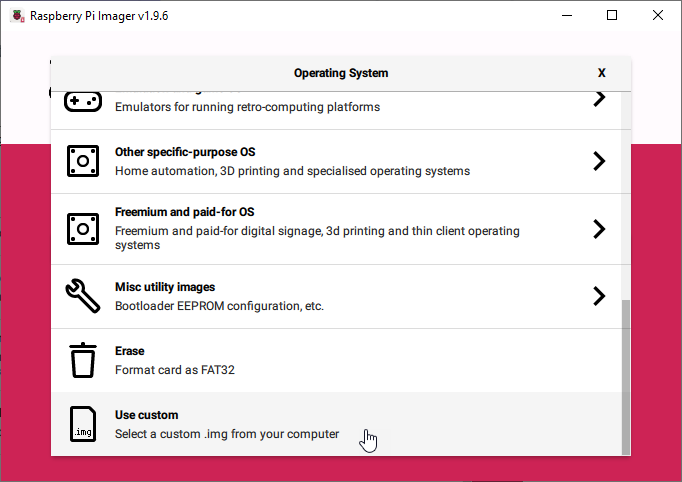
Het gedownloade schijfkopiebestand (.img.xz) kun je ook schrijven met algemene programma's zoals balenaEtcher, maar we raden Raspberry Pi Imager aan: daarmee stel je wifi en het gebruikersaccount in terwijl de kaart wordt geschreven. De stappen en schermen hieronder zijn gebaseerd op Raspberry Pi Imager 1.9. Selecteer Use custom bij de keuze van het besturingssysteem en kies het schijfkopiebestand.
Selecteer onder opslag de SD-kaart waarnaar je wilt schrijven en klik op Next. Er verschijnt een dialoogvenster met de vraag of je instellingen voor OS-aanpassing wilt toepassen.
Selecteer in dit dialoogvenster Edit Settings om
de hostnaam, het gebruikersaccount, wifi en de landinstellingen vooraf in te stellen. Stel bij een installatie zonder monitor
en zonder ethernet zeker wifi in. Heb je de instellingen niet bewerkt, dan zijn de standaardinloggegevens van Raspberry Pi OS
grablo / grablo.
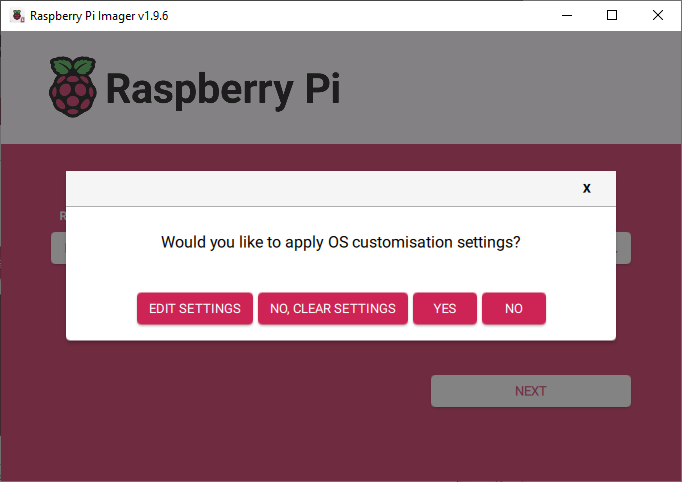
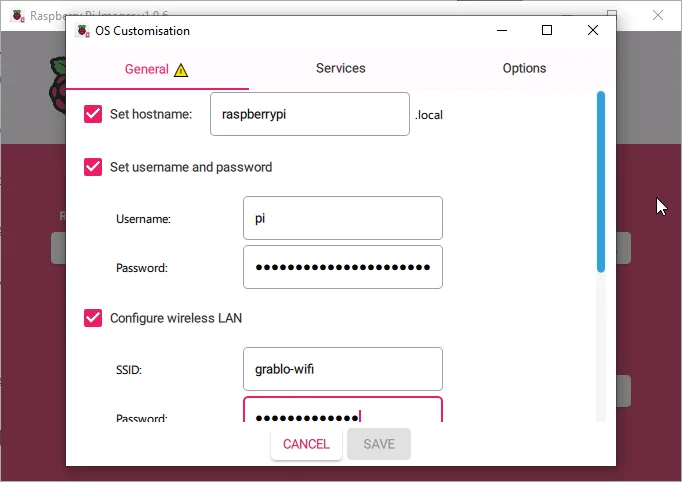
Als je SSH inschakelt op het tabblad Services, kun je het apparaat via het netwerk bereiken zonder monitor. Klik als je klaar bent op Save, ga terug naar het dialoogvenster voor OS-aanpassing en klik op Yes. Bevestig de waarschuwing dat bestaande gegevens op de SD-kaart worden gewist. Daarna begint het schrijven.
Plaats de SD-kaart na het schrijven in de Raspberry Pi en sluit de stroom aan. Grablo start bij elke keer opstarten automatisch als systeemservice, zonder dat je hoeft in te loggen.
Home Assistant-add-on
Installeer Grablo op Home Assistant OS of Supervised als add-on. De add-on maakt automatisch verbinding met Home Assistant, zonder handmatige hardware-instellingen.
-
Open in Home Assistant Settings > Apps > App store
en voeg
https://github.com/grablo/grablo-spot-hass-addonstoe onder Repositories in het menu rechtsboven. Met de knop hieronder open je het dialoogvenster voor de repository direct. - Zoek Grablo Spot in de store en klik op Install.
- Klik na de installatie op Start.

Zodra de add-on draait, open je het lokale scherm in een browser in hetzelfde netwerk via
http://<Home Assistant IP address>:8127. De installatiecode die je de eerste keer nodig hebt,
verschijnt bij de eerste start van de add-on op het tabblad Log van de add-on. Zie
Het lokale scherm openen voor meer informatie.
Docker
Installeer Grablo op mini-pc's, NAS-apparaten en andere Docker-hosts als container. Gebruik je Home Assistant OS of Supervised, dan raden we in plaats daarvan de add-on hierboven aan.
git clone https://github.com/grablo/grablo-docker.git
cd grablo-docker
docker compose -f docker-compose.spot.yml up -d
Zodra de container draait, open je het lokale scherm in een browser in hetzelfde netwerk via
http://<Docker host IP address>:8127. Voer docker exec grablo cat /etc/grablo/local/setup_code.txt
uit om de installatiecode te vinden die je de eerste keer nodig hebt.
De identiteit en de gegevens staan in benoemde volumes, zodat de container ook na een update of
na opnieuw aanmaken hetzelfde apparaat blijft. De container werkt zichzelf niet bij. Installeer een nieuwe versie
met docker compose -f docker-compose.spot.yml pull gevolgd door docker compose -f docker-compose.spot.yml up -d.
Zie de installatiehandleiding voor meer informatie.
Direct installeren (.deb)
Ben je bekend met Linux, dan kun je het .deb-pakket voor je architectuur
(ARM64/x64) downloaden en direct installeren. Op een bureaublad open je het .deb-bestand in de
bestandsbeheerder om het te installeren. Via de opdrachtregel kopieer je het pakket naar het apparaat en voer je
sudo apt install -y ./grablo-spot*.deb uit. Na de installatie start Grablo als
systeemservice en wordt het bij het opstarten automatisch gestart, zonder dat je hoeft in te loggen.