Trenowanie twarzy, tablic i własnych klas
Zarejestruj twarze i tablice albo wytrenuj analizy niestandardowe, aby AI mogła rozpoznać, kim jest dana osoba lub w jakim stanie jest dany obiekt. Rejestracja i trenowanie działają także podczas monitorowania.
Rejestrowanie twarzy
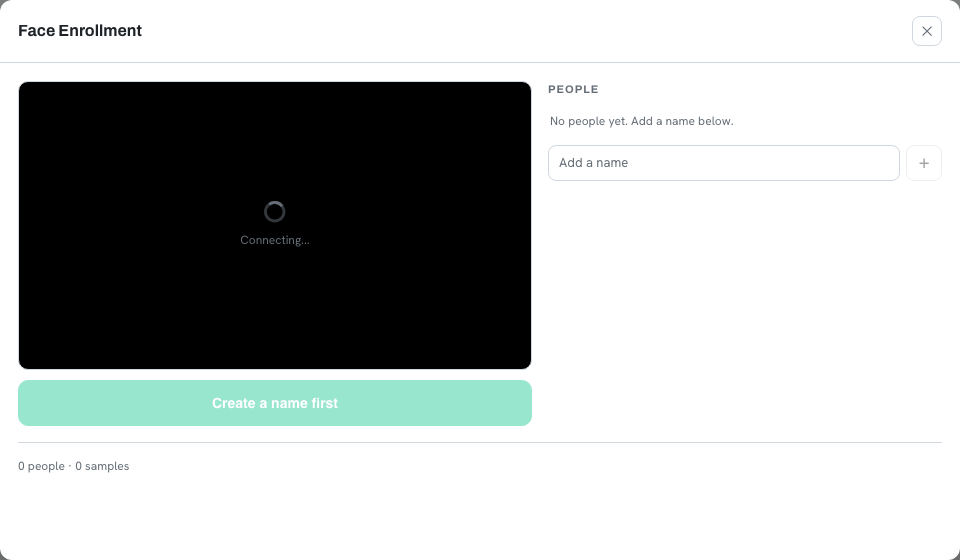
- Kliknij Zarejestruj w wierszu warunku twarzy lub w ustawieniach analizy.
- Kliknij Dodaj imię i wpisz imię osoby.
- Gdy to imię jest zaznaczone, poproś osobę, aby spojrzała w kamerę, i kliknij Zarejestruj. Oba oczy muszą być widoczne. Twarze z profilu nie są rejestrowane.
- Powtórz to co najmniej pięć razy, za każdym razem lekko zmieniając kąt i wyraz twarzy.
Pomyłki w rozpoznawaniu osób i ochrona przed oszukiwaniem zdjęciem
Jeśli osoba jest rozpoznawana jako ktoś inny, zwiększ Próg twarzy i zarejestruj dodatkowe zdjęcia obu osób.
Jeśli rozpoznawanie przyznaje dostęp, włącz opcję Ochrona przed oszustwem w ustawieniach analizy. Ta opcja odrzuca twarze pokazywane na zdjęciach lub ekranach telefonów.
Rejestrowanie tablic
- Kliknij Zarejestruj w wierszu warunku tablicy.
- Wpisz numer. Opcjonalnie wpisz też alias. Alias może być także wartością docelową, dzięki czemu warunek może sprawdzać alias „samochód dostawczy” zamiast numeru.
- W ustawieniach analizy ustaw opcję Region na kraj instalacji. Przy niewłaściwym regionie dokładność odczytu pozostaje niska niezależnie od ustawienia pewności.
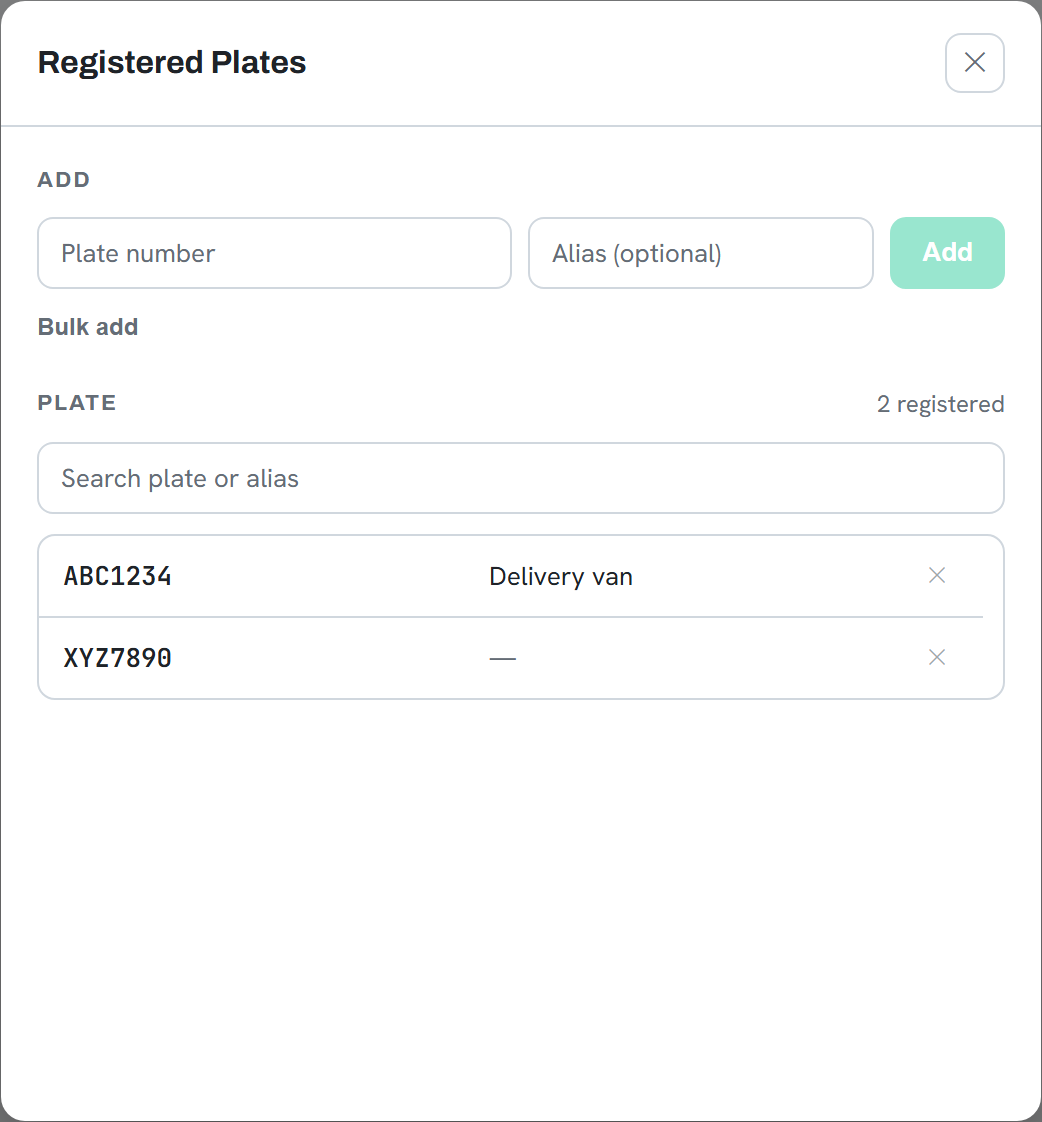
Rejestrowanie wielu tablic naraz
Wklej listę w oknie Dodaj wiele, po jednej pozycji w wierszu: sam numer
tablicy lub w formacie plate,alias.
Trenowanie niestandardowej klasyfikacji
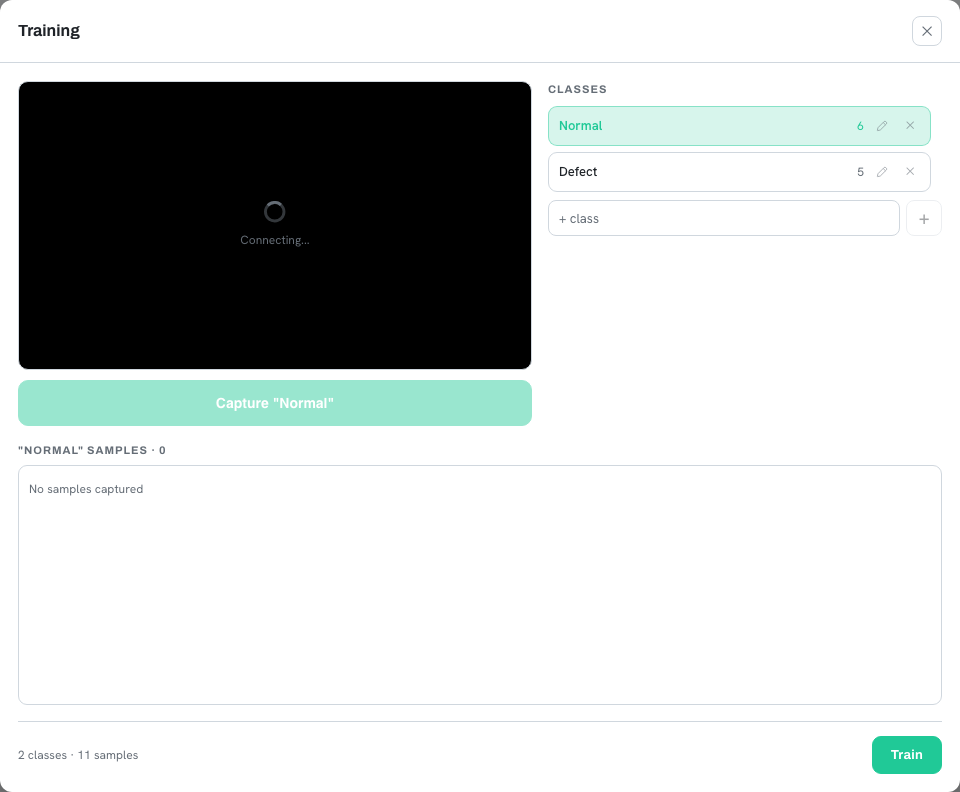
- Kliknij Trenuj w wierszu warunku lub w ustawieniach analizy.
- Utwórz co najmniej dwie klasy i nadaj im nazwy.Klasyfikator z jedną klasą nie ma między czym wybierać, dlatego minimum to dwie.
- Wybierz klasę, przygotuj scenę i zrób zdjęcie. Powtórz to dla każdej klasy.
- Kliknij Trenuj i poczekaj na zakończenie.Próbki dodane po ostatnim trenowaniu są oznaczone jako niewytrenowane.
Trenowanie niestandardowego wykrywania anomalii
Wykrywanie anomalii uczy się tylko stanu normalnego i zgłasza wszystko, co od niego odbiega. Próbki usterek nie są potrzebne, więc wykrywane są też problemy, które jeszcze nie wystąpiły.
- Kliknij Dodaj próbki normalne.
- Zrób kilka zdjęć sceny, gdy jest w stanie normalnym.
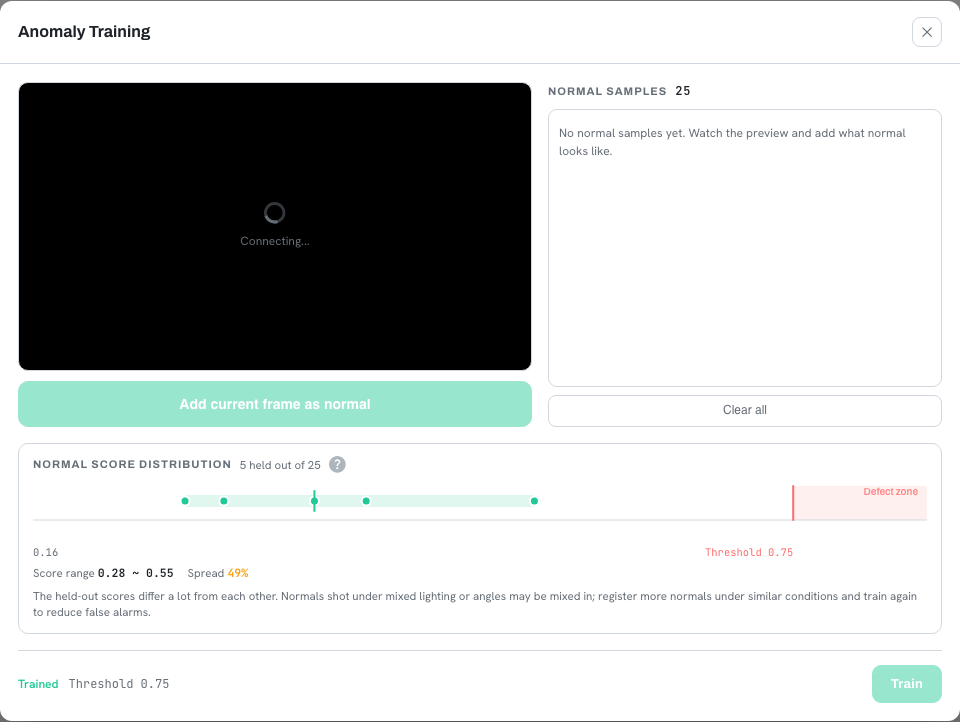
- Kliknij Trenuj.Po zakończeniu trenowania pojawi się Rozkład wyników próbek normalnych.
Odczytywanie wykresu wyników po trenowaniu
Trenowanie tworzy wykres Rozkład wyników próbek normalnych. Czytaj go od lewej do prawej: im dalej w prawo, tym bliżej usterki, a wszystko na prawo od czerwonej linii jest uznawane za usterkę. Aby wyznaczyć tę linię, trenowanie odkłada około 20 procent zarejestrowanych próbek, dlatego wyświetlana liczba jest mniejsza niż liczba zarejestrowanych.
| Rozkład | Co zrobić |
|---|---|
| Punkty skupione blisko siebie na lewo od linii | Trenowanie się powiodło. Nic nie trzeba robić. |
| Niektóre punkty za linią | Prawidłowe egzemplarze w takich warunkach mogą zostać uznane za wadliwe. Zarejestruj więcej próbek normalnych i wytrenuj ponownie. |
| Punkty szeroko rozproszone | Próbki zebrano przy różnym oświetleniu lub pod różnymi kątami. Zarejestruj więcej próbek w jednakowych warunkach. |