Dodawanie kamery
Gdy urządzenie działa, Spot wykrywa włączone obiekty (osoby, twarze, pojazdy) i nagrywa obraz ze wszystkich dodanych kamer. Do nagrywania nie trzeba konfigurować żadnych akcji.
Zanim zaczniesz, upewnij się, że aplikacja jest połączona z urządzeniem (zobacz Łączenie z urządzeniem).
- Przejdź do sekcji Ustawienia > Kamery i kliknij Dodaj kamerę. Jeśli nie ma jeszcze żadnych kamer, ten sam przycisk pojawia się też na karcie Akcje, a także na karcie Na żywo, gdy aplikacja jest połączona z urządzeniem.
-
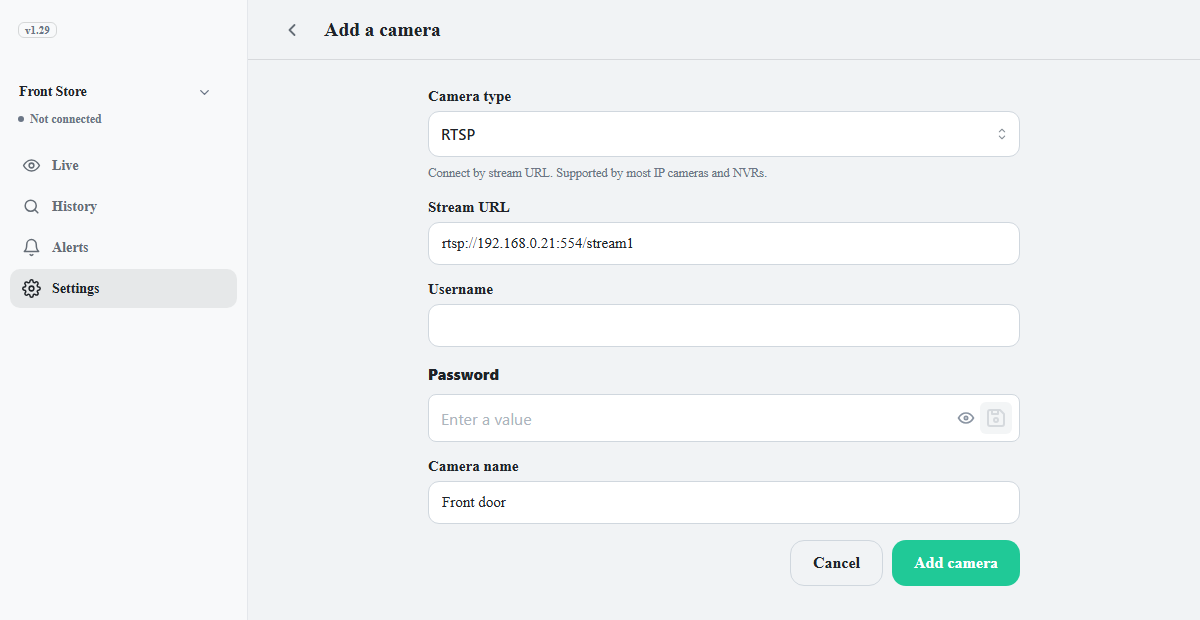
W polu Typ kamery wybierz sposób połączenia i wypełnij pola.
Typ kamery Dane RTSP Obsługiwany przez większość kamer IP i rejestratorów NVR. Wypełnij pola Adres strumienia, Nazwa użytkownika i Hasło. Jak znaleźć adres, opisano w sekcji Wyszukiwanie adresu RTSP kamery. Przykład: rtsp://192.168.0.10:554/streamONVIF Wyszukuje kamery IP w sieci lokalnej. Wybierz kamerę w oknie wyszukiwania i wprowadź nazwę użytkownika oraz hasło. USB / UVC Kamera internetowa USB lub wbudowana kamera podłączona bezpośrednio do urządzenia. Wybierz ją z listy. -
W polu Nagrywanie wybierz sposób nagrywania. Domyślnie wybrana jest opcja Po wykryciu.
Nagrywanie Działanie Po wykryciu Nagrywa tylko wtedy, gdy wykryta jest osoba lub pojazd. Zawsze Nagrywa całą dobę, nawet gdy nic nie zostało wykryte. Zajmuje znacznie więcej miejsca, a gdy zaczyna go brakować, najpierw usuwane są najstarsze nagrania. - W polu Nazwa kamery wprowadź łatwą do rozpoznania nazwę, na przykład Drzwi wejściowe.
- Kliknij Dodaj kamerę. U dołu ekranu pojawi się pasek Masz niezapisane zmiany.
- Kliknij Zapisz na tym pasku. Jeśli urządzenie działa, otworzy się okno Ponowne uruchomienie urządzenia. Kliknij Zastosuj.
- Jeśli stan to Zatrzymano, kliknij Uruchom w komunikacie u góry karty Na żywo lub w sekcji Ustawienia > Stan. Nowe urządzenia są początkowo zatrzymane. Dopóki nie uruchomisz urządzenia, na kafelkach widać komunikat Brak sygnału.
Kamera jest gotowa, gdy jej obraz pojawi się na karcie Na żywo.
Edytowanie, wyłączanie i usuwanie kamery
- Edytowanie: w sekcji Ustawienia > Kamery kliknij wiersz kamery, aby otworzyć ekran Edytuj. Zmień wartości, kliknij Zapisz, a następnie kliknij Zapisz na pasku zapisywania u dołu. Jeśli zmienisz nazwę kamery, wcześniejsze nagrania również będą wyświetlać nową nazwę.
- Wyłączanie: użyj przełącznika w wierszu kamery. W wierszu widać stan Włączona lub Wyłączona. Wyłączona kamera przestaje analizować obraz, nagrywać i wykonywać akcje. Zapisane nagrania zostają zachowane.
- Usuwanie: kliknij Usuń tę kamerę u dołu ekranu edycji. Kamera i jej akcje zostaną usunięte. Akcje korzystające z kilku kamer działają dalej na pozostałych kamerach. Istniejące zapisy i nagrania pozostają na karcie Historia.
Wyłączenie i usunięcie kamery również są stosowane dopiero po kliknięciu Zapisz na pasku zapisywania. Do tego czasu możesz je cofnąć przyciskiem Anuluj na tym pasku.
Rozpoznawanie twarzy i rozpoznawanie pojazdów to jedyne funkcje, które trzeba włączyć osobno.
Rysowanie stref wykrywania
Aby obserwować tylko część kadru kamery, narysuj strefy wykrywania. Gdy strefy są ustawione, Spot nagrywa i wykonuje akcje tylko dla osób i pojazdów znajdujących się w strefach, i tylko dla nich na karcie Historia pojawiają się karty. Powiadomienia i zdarzenia zawierają nazwę strefy, na przykład Drzwi wejściowe · Strefa 1.
- W sekcji Ustawienia > Kamery kliknij kamerę, aby otworzyć ekran Edytuj.
- W sekcji Strefy wykrywania kliknij Dodaj strefę. Strefy można rysować dopiero po zapisaniu kamery i tylko wtedy, gdy aplikacja jest połączona z urządzeniem.
- Przeciągnij narożniki kształtu na podglądzie na żywo, aby dopasować go do obszaru. Aby dodać narożnik, przeciągnij uchwyt + na środku krawędzi. Wpisz nazwę w polu Nazwa strefy i kliknij OK.
- Kliknij Zapisz na ekranie edycji, a następnie kliknij Zapisz u dołu ekranu.
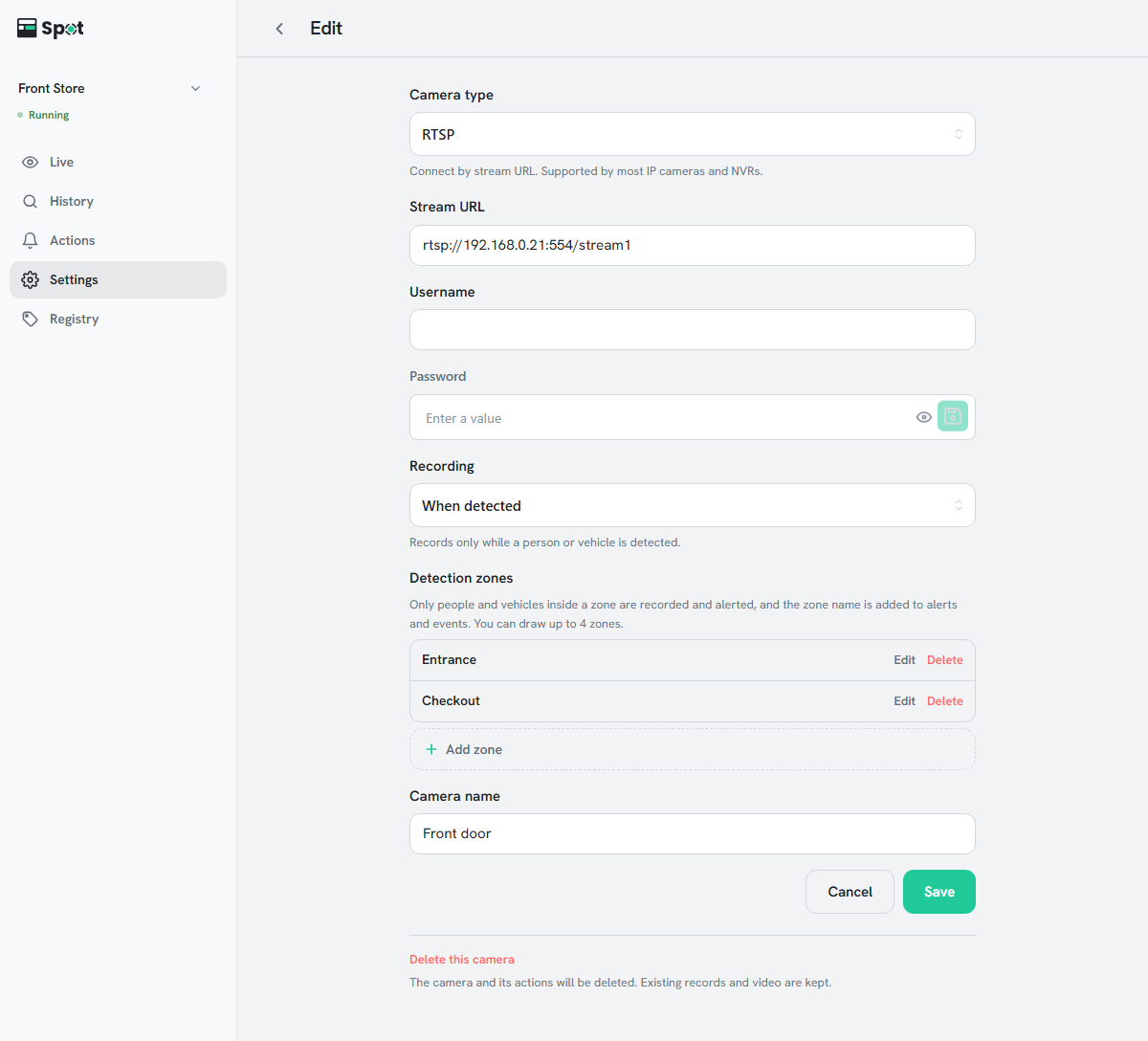
- Dla jednej kamery możesz narysować maksymalnie 4 strefy. Jeśli stref jest kilka, wejście do dowolnej z nich uruchamia nagrywanie i akcje.
- Osoba lub pojazd jest uznawany za znajdujący się w strefie, gdy środek dolnej krawędzi ramki wykrycia znajduje się w tej strefie.
- Na obrazie na żywo każda strefa jest wyświetlana jako obrys z nazwą.
- Gdy nagrywanie jest ustawione na Zawsze, Spot nagrywa bez względu na strefy. Strefy dotyczą tylko wykrywania, akcji i kart.
- Zdarzenia i karty utworzone przed narysowaniem stref nie są zmieniane.
- Aby zmienić lub usunąć strefę, kliknij Edytuj lub Usuń obok jej nazwy, a następnie zapisz zmiany w ten sam sposób.