Instalacja
Grablo Spot działa w systemach Windows i macOS oraz na wielu urządzeniach z systemem Linux, takich jak Raspberry Pi, Jetson i Radxa. Wszystkie pliki instalacyjne są dostępne na stronie pobierania.
| Platforma | System operacyjny | Architektura |
|---|---|---|
| Windows | Windows 10 1903 lub nowszy | x64 |
| macOS | macOS 14.4 (Sonoma) lub nowszy | Apple Silicon, Intel |
| Linux | Raspberry Pi OS, dystrybucje Linuksa oparte na Ubuntu/Debianie | ARM64, x64 |
Obsługiwane komputery jednopłytkowe to Raspberry Pi 3/4/5 i Zero 2 W, NVIDIA Jetson (Nano, Orin Nano, AGX Orin) oraz Radxa Rock (5A, 5B, 5C, Zero 3W).
Windows i macOS
Pobierz instalator (Windows: .exe, macOS: .pkg) ze strony pobierania, uruchom go i postępuj zgodnie z instrukcjami. Po zakończeniu instalacji Grablo uruchamia się automatycznie.
Gotowy obraz systemu (Raspberry Pi)
Zapisz na karcie SD obraz Raspberry Pi OS z zainstalowanym już programem Grablo. Grablo uruchamia się automatycznie jako usługa systemowa przy starcie systemu, dlatego to najprostsza opcja dla nowych użytkowników. Dostępny jest pełny obraz z pulpitem oraz obraz Lite tylko z wierszem poleceń.
Pobrany plik obrazu (.img.xz) można też zapisać ogólnymi programami do zapisu obrazów, takimi jak balenaEtcher, ale zalecamy Raspberry Pi Imager, ponieważ pozwala skonfigurować Wi-Fi i konto użytkownika podczas zapisu karty. Poniższe kroki i ekrany dotyczą programu Raspberry Pi Imager 1.9. W wyborze systemu operacyjnego wybierz Use custom i wskaż plik obrazu.
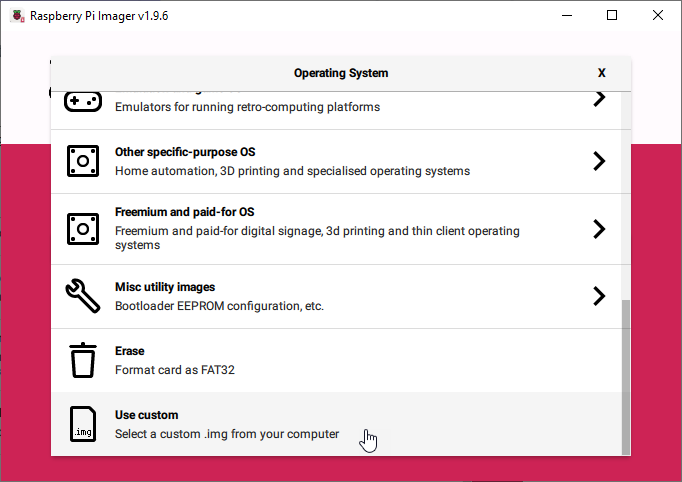
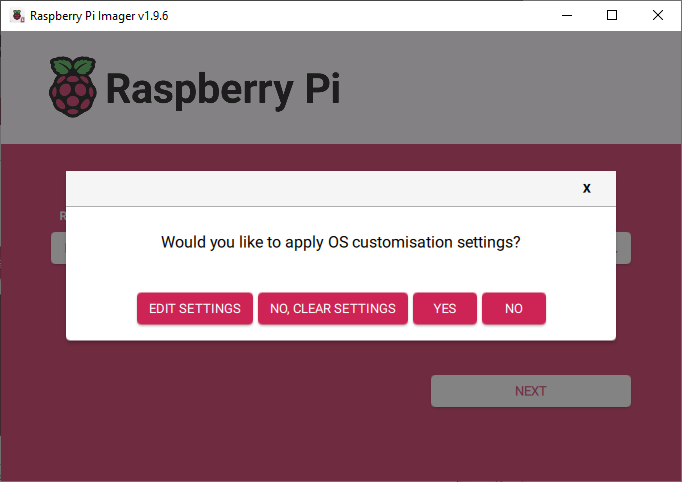
W sekcji pamięci wybierz kartę SD, na którą chcesz zapisać obraz, i kliknij Next. Pojawi się okno z pytaniem, czy zastosować ustawienia dostosowania systemu.
W tym oknie wybierz Edit Settings, aby
wstępnie skonfigurować nazwę hosta, konto użytkownika, Wi-Fi i ustawienia regionalne. W przypadku konfiguracji bez monitora
i bez sieci Ethernet koniecznie skonfiguruj Wi-Fi. Jeśli nie zmienisz ustawień, domyślne dane logowania Raspberry Pi OS to
grablo / grablo.
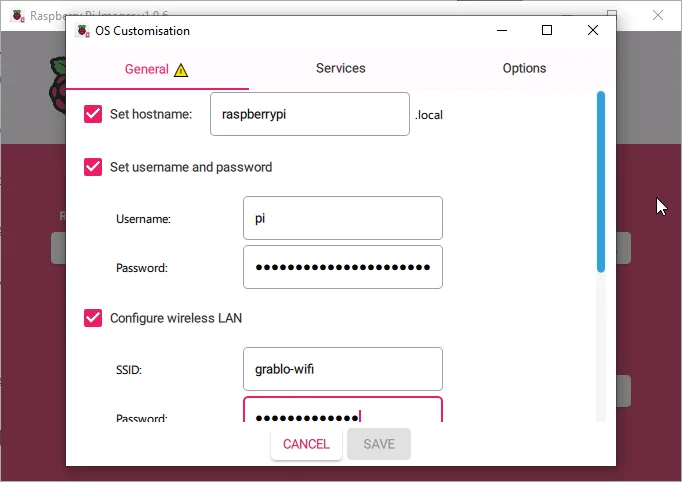
Włączenie SSH na karcie Services umożliwia łączenie się z urządzeniem przez sieć bez monitora. Gdy skończysz, kliknij Save, wróć do okna dostosowania systemu i kliknij Yes. Po potwierdzeniu ostrzeżenia, że istniejące dane na karcie SD zostaną usunięte, rozpocznie się zapis.
Po zakończeniu zapisu włóż kartę SD do Raspberry Pi i podłącz zasilanie. Grablo uruchamia się automatycznie jako usługa systemowa przy każdym starcie, bez konieczności logowania.
Dodatek Home Assistant
W systemie Home Assistant OS lub Supervised zainstaluj Grablo jako dodatek. Dodatek łączy się z Home Assistant automatycznie, bez ręcznej konfiguracji sprzętu.
-
W Home Assistant otwórz Settings > Apps > App store
i dodaj
https://github.com/grablo/grablo-spot-hass-addonsw pozycji Repositories w menu w prawym górnym rogu. Kliknięcie poniższego przycisku od razu otwiera okno repozytorium. - Znajdź w sklepie Grablo Spot i kliknij Install.
- Po zakończeniu instalacji kliknij Start.

Gdy dodatek działa, otwórz ekran lokalny w przeglądarce w tej samej sieci pod adresem
http://<Home Assistant IP address>:8127. Kod konfiguracji wymagany przy pierwszym otwarciu
pojawia się na karcie Log dodatku przy jego pierwszym uruchomieniu. Szczegóły znajdziesz w sekcji
Otwieranie ekranu lokalnego.
Docker
Na minikomputerach, serwerach NAS i innych hostach Docker zainstaluj Grablo jako kontener. Jeśli korzystasz z Home Assistant OS lub Supervised, zalecamy zamiast tego powyższy dodatek.
git clone https://github.com/grablo/grablo-docker.git
cd grablo-docker
docker compose -f docker-compose.spot.yml up -d
Gdy kontener działa, otwórz ekran lokalny w przeglądarce w tej samej sieci pod adresem
http://<Docker host IP address>:8127. Uruchom docker exec grablo cat /etc/grablo/local/setup_code.txt,
aby sprawdzić kod konfiguracji wymagany przy pierwszym otwarciu.
Tożsamość i dane są przechowywane w nazwanych woluminach, więc kontener pozostaje tym samym urządzeniem
po aktualizacjach i ponownym utworzeniu. Kontener nie aktualizuje się sam. Nową wersję zastosujesz
poleceniem docker compose -f docker-compose.spot.yml pull, a następnie docker compose -f docker-compose.spot.yml up -d.
Szczegóły znajdziesz w instrukcji instalacji.
Instalacja bezpośrednia (.deb)
Użytkownicy znający Linuksa mogą pobrać pakiet .deb dla swojej architektury
(ARM64/x64) i zainstalować go bezpośrednio. Na komputerze z pulpitem otwórz plik .deb w menedżerze
plików, aby go zainstalować. W wierszu poleceń skopiuj pakiet na urządzenie i uruchom
sudo apt install -y ./grablo-spot*.deb. Po instalacji Grablo działa jako
usługa systemowa i uruchamia się automatycznie przy starcie, bez konieczności logowania.