Adicionar uma câmera
Enquanto o dispositivo está em execução, o Spot detecta os alvos que você ativou (pessoas, rostos, veículos) e grava em todas as câmeras adicionadas. Não é preciso configurar nenhuma ação para o Spot gravar.
Antes de começar, verifique se o app está conectado ao dispositivo (consulte Conectar o dispositivo).
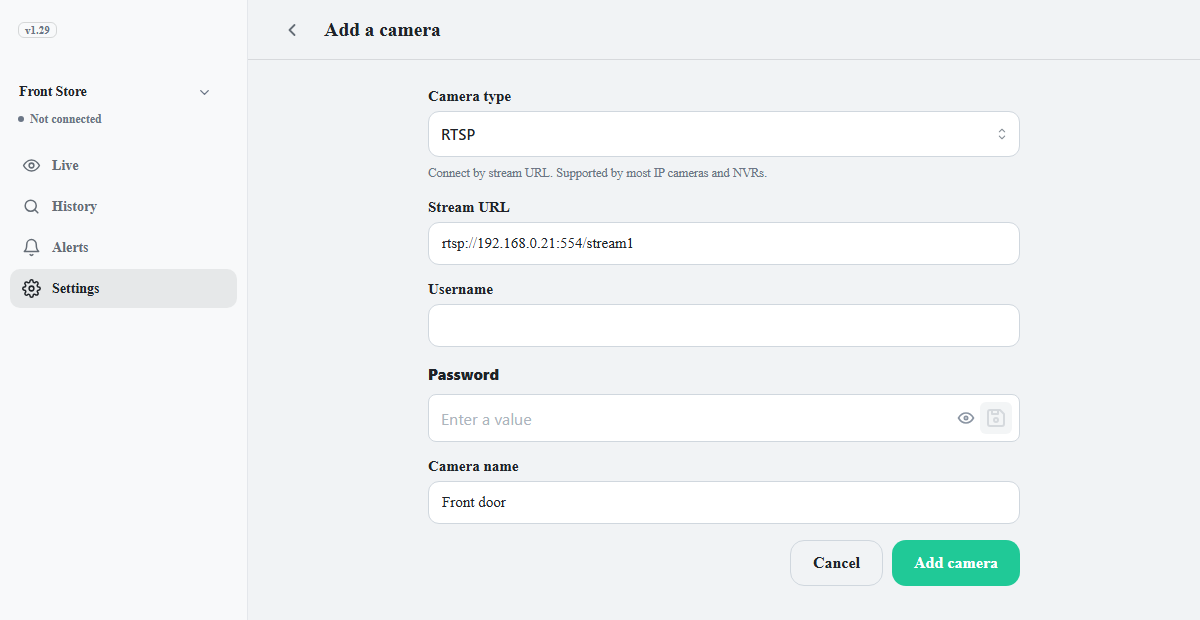
- Acesse Configurações > Câmeras e clique em Adicionar câmera. Se ainda não houver câmeras, o mesmo botão também aparece na guia Ações e, quando o app está conectado ao dispositivo, na guia Ao vivo.
-
Em Tipo de câmera, selecione o método de conexão e preencha os campos.
Tipo de câmera Dados RTSP Compatível com a maioria das câmeras IP e NVRs. Preencha os campos URL do stream, Nome de usuário e Senha. Para encontrar a URL, consulte Encontrar o endereço RTSP de uma câmera. Exemplo: rtsp://192.168.0.10:554/streamONVIF Procura câmeras IP na rede local. Selecione a câmera na janela de busca e insira o nome de usuário e a senha. USB / UVC Uma webcam USB ou câmera integrada conectada diretamente ao dispositivo. Selecione-a na lista. -
Escolha como gravar em Gravação. Quando houver detecção vem selecionado por padrão.
Gravação O que faz Quando houver detecção Grava somente enquanto uma pessoa ou um veículo é detectado. Sempre Grava 24 horas por dia, mesmo quando nada é detectado. Usa muito mais armazenamento, e as gravações mais antigas são excluídas primeiro quando o espaço fica baixo. - Em Nome da câmera, insira um nome fácil de reconhecer, como Porta da frente.
- Clique em Adicionar câmera. A barra Há alterações não salvas aparece na parte inferior da tela.
- Clique em Salvar nessa barra. Se o dispositivo estiver em execução, a caixa de diálogo Reiniciar dispositivo é aberta. Clique em Aplicar.
- Se o status for Parado, clique em Iniciar no aviso na parte superior da guia Ao vivo ou em Configurações > Status. Dispositivos novos começam parados. Até você iniciar o dispositivo, os blocos mostram Sem sinal.
A câmera está pronta quando o vídeo dela aparece na guia Ao vivo.
Editar, desligar e excluir uma câmera
- Editar: em Configurações > Câmeras, clique na linha de uma câmera para abrir a tela Editar. Altere os valores, clique em Salvar e depois em Salvar na barra de salvamento na parte inferior. Se você renomear uma câmera, as gravações anteriores também passam a mostrar o novo nome.
- Desligar: use o interruptor na linha da câmera. A linha mostra Ligada ou Desligada. Uma câmera desligada para a análise, a gravação e as ações; as gravações salvas são mantidas.
- Excluir: clique em Excluir esta câmera na parte inferior da tela de edição. A câmera e as ações dela são excluídas; as ações que usam várias câmeras continuam funcionando nas câmeras restantes. Os registros e vídeos existentes são mantidos na guia Histórico.
Desligar e excluir uma câmera também só têm efeito depois que você clica em Salvar na barra de salvamento. Até lá, Cancelar na barra de salvamento desfaz essas ações.
O reconhecimento facial e o reconhecimento de veículos são os únicos recursos que precisam ser ativados separadamente.
Desenhar zonas de detecção
Para monitorar apenas parte da imagem de uma câmera, desenhe zonas de detecção. Com zonas definidas, o Spot grava e executa ações somente para as pessoas e os veículos dentro delas, e só eles aparecem como cartões na guia Histórico. As notificações e os eventos mostram o nome da zona, como em Porta da frente · Zona 1.
- Em Configurações > Câmeras, clique na câmera para abrir a tela Editar.
- Em Zonas de detecção, clique em Adicionar zona. Só é possível desenhar zonas depois que a câmera é salva e enquanto o app está conectado ao dispositivo.
- Arraste os cantos da forma sobre a visualização ao vivo para ajustá-la à área. Arraste a alça + no meio de um lado para adicionar um canto. Insira um Nome da zona e clique em OK.
- Clique em Salvar na tela de edição e depois em Salvar na parte inferior da tela.
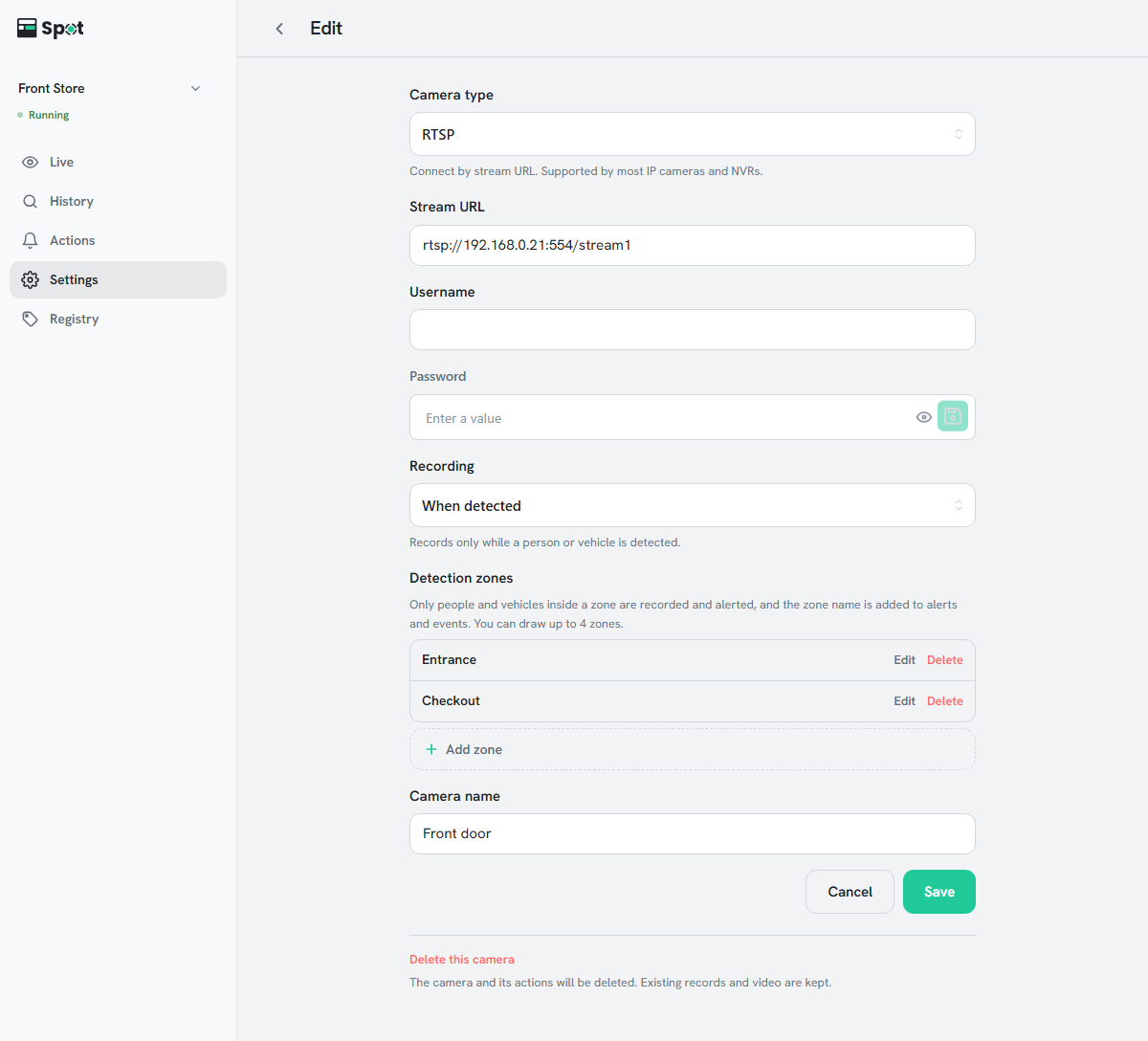
- Você pode desenhar até 4 zonas por câmera. Com várias zonas, entrar em qualquer uma delas aciona a gravação e as ações.
- Uma pessoa ou um veículo conta como dentro de uma zona quando o centro da base da caixa de detecção está dentro dela.
- No vídeo ao vivo, cada zona é desenhada como um contorno com o nome dela.
- Quando a gravação está definida como Sempre, o Spot continua gravando independentemente das zonas. As zonas se aplicam apenas à detecção, às ações e aos cartões.
- Os eventos e cartões criados antes de você desenhar as zonas não são alterados.
- Para alterar ou remover uma zona, clique em Editar ou Excluir ao lado do nome dela e salve da mesma forma.