Instalação
O Grablo Spot funciona no Windows, no macOS e em vários dispositivos Linux, como Raspberry Pi, Jetson e Radxa. Todos os arquivos de instalação estão disponíveis na página de download.
| Plataforma | Sistema operacional | Arquitetura |
|---|---|---|
| Windows | Windows 10 1903 ou posterior | x64 |
| macOS | macOS 14.4 (Sonoma) ou posterior | Apple Silicon, Intel |
| Linux | Raspberry Pi OS, Linux baseado em Ubuntu/Debian | ARM64, x64 |
Os computadores de placa única compatíveis incluem Raspberry Pi 3/4/5 e Zero 2 W, NVIDIA Jetson (Nano, Orin Nano, AGX Orin) e Radxa Rock (5A, 5B, 5C, Zero 3W).
Windows e macOS
Baixe o instalador (Windows: .exe, macOS: .pkg) na página de download, execute-o e siga as instruções. O Grablo é iniciado automaticamente quando a instalação termina.
Imagem pré-instalada (Raspberry Pi)
Grave em um cartão SD uma imagem do Raspberry Pi OS com o Grablo pré-instalado. O Grablo é iniciado automaticamente como serviço do sistema na inicialização, o que torna esta a opção mais simples para quem está começando. Há duas opções: uma imagem completa, com área de trabalho, e uma imagem Lite, somente com CLI.
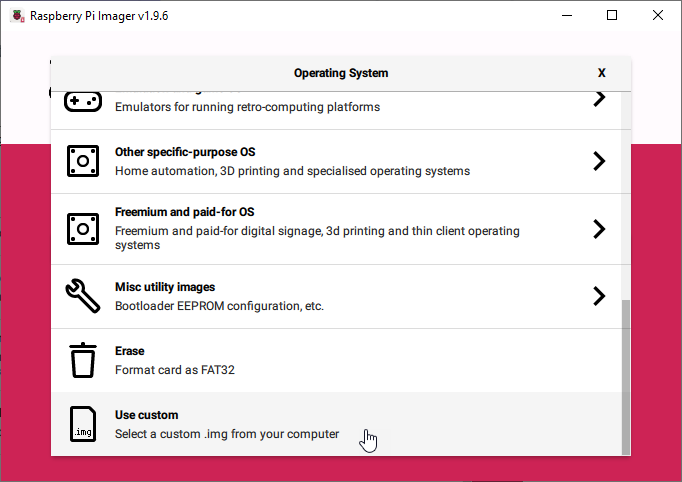
O arquivo de imagem baixado (.img.xz) também pode ser gravado com gravadores de imagem comuns, como o balenaEtcher, mas recomendamos o Raspberry Pi Imager, pois ele permite configurar o Wi-Fi e a conta de usuário durante a gravação do cartão. As etapas e as telas abaixo se baseiam no Raspberry Pi Imager 1.9. Selecione Use custom na seleção do sistema operacional e escolha o arquivo de imagem.
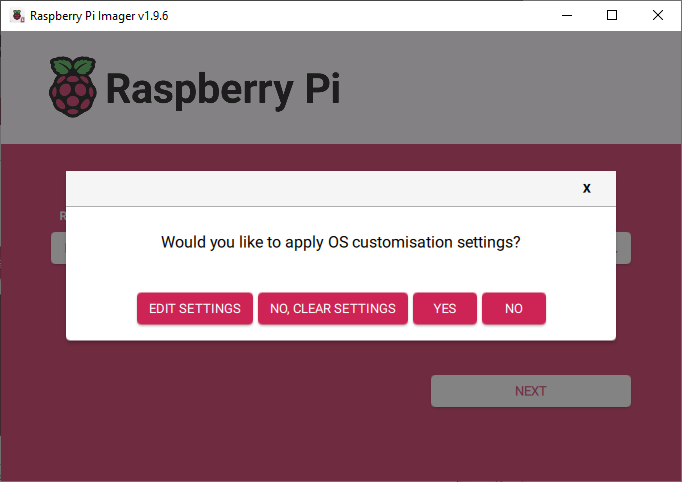
Em armazenamento, selecione o cartão SD de destino e clique em Next. Uma caixa de diálogo pergunta se as configurações de personalização do sistema operacional devem ser aplicadas.
Nessa caixa de diálogo, selecione Edit Settings para
configurar antecipadamente o nome do host, a conta de usuário, o Wi-Fi e a localidade. Para uma instalação sem monitor
e sem Ethernet, não deixe de configurar o Wi-Fi. Se você não editou as configurações, o login padrão do Raspberry Pi OS é
grablo / grablo.
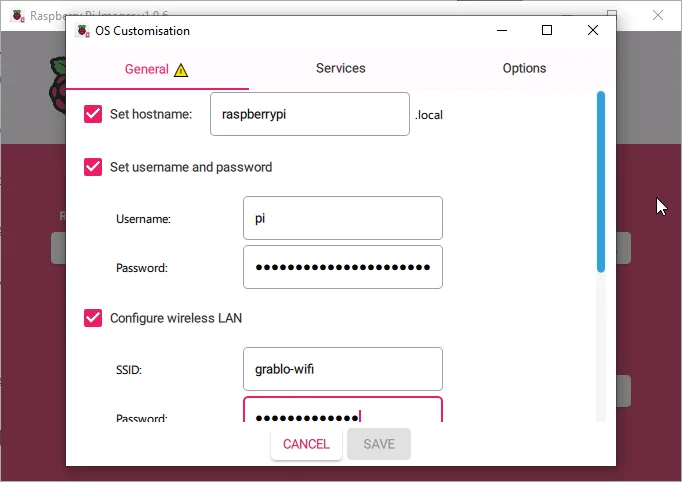
Ativar o SSH na guia Services permite acessar o dispositivo pela rede sem monitor. Quando terminar, clique em Save, volte à caixa de diálogo de personalização do sistema operacional e clique em Yes. Confirme o aviso de que os dados do cartão SD serão apagados para iniciar a gravação.
Quando a gravação terminar, insira o cartão SD no Raspberry Pi e conecte a energia. O Grablo é iniciado automaticamente como serviço do sistema a cada inicialização, sem exigir login.
Complemento do Home Assistant
No Home Assistant OS ou Supervised, instale o Grablo como complemento. O complemento se conecta ao Home Assistant automaticamente, sem configuração manual de hardware.
-
No Home Assistant, abra Settings > Apps > App store
e adicione
https://github.com/grablo/grablo-spot-hass-addonsem Repositories, no menu do canto superior direito. Clicar no botão abaixo abre diretamente a caixa de diálogo do repositório. - Encontre Grablo Spot na loja e clique em Install.
- Quando a instalação terminar, clique em Start.

Com o complemento em execução, abra a tela local em um navegador na mesma rede em
http://<endereço IP do Home Assistant>:8127. O código de configuração, pedido no primeiro acesso,
aparece na guia Log do complemento na primeira vez que ele é iniciado. Para mais detalhes, consulte
Abrir a tela local.
Docker
Em mini PCs, NAS e outros hosts Docker, instale o Grablo como contêiner. Se você usa o Home Assistant OS ou Supervised, recomendamos o complemento acima.
git clone https://github.com/grablo/grablo-docker.git
cd grablo-docker
docker compose -f docker-compose.spot.yml up -d
Com o contêiner em execução, abra a tela local em um navegador na mesma rede em
http://<endereço IP do host Docker>:8127. Execute docker exec grablo cat /etc/grablo/local/setup_code.txt
para ver o código de configuração pedido no primeiro acesso.
A identidade e os dados ficam em volumes nomeados, então o contêiner continua sendo o mesmo dispositivo
após atualizações e recriações. O contêiner não se atualiza sozinho; aplique uma nova versão
com docker compose -f docker-compose.spot.yml pull seguido de docker compose -f docker-compose.spot.yml up -d.
Consulte o guia de instalação para mais detalhes.
Instalação direta (.deb)
Usuários familiarizados com Linux podem baixar o pacote .deb da sua arquitetura
(ARM64/x64) e instalá-lo diretamente. Na área de trabalho, abra o arquivo .deb no gerenciador
de arquivos para instalá-lo; na linha de comando, copie o pacote para o dispositivo e execute
sudo apt install -y ./grablo-spot*.deb. Depois de instalado, o Grablo é executado como
serviço do sistema e é iniciado automaticamente na inicialização, sem exigir login.