Обнаружение звуков
Компьютер анализирует звук с микрофона камеры или микрофона компьютера и выполняет действия, когда слышит, например, сигнал пожарной тревоги или звон разбитого стекла. Звук используется только для анализа и не записывается.
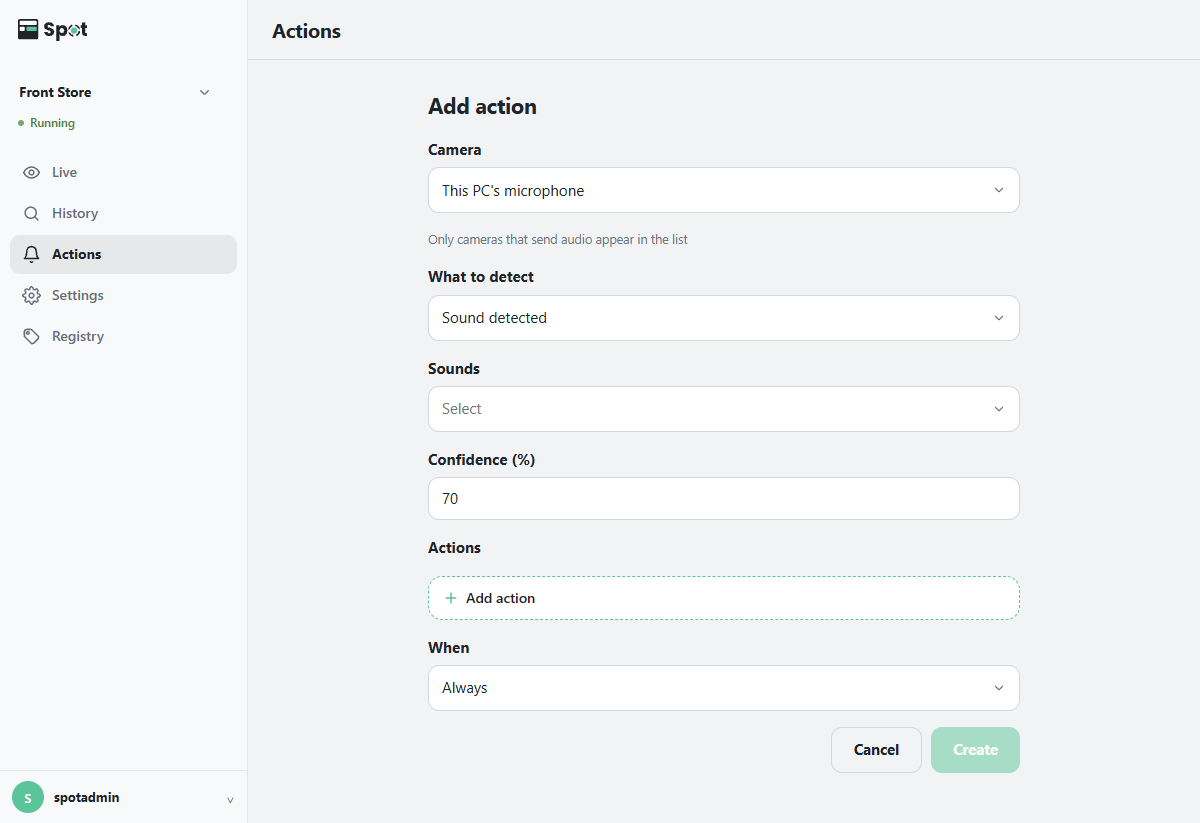
- На экране добавления в разделе Что обнаруживать выберите Обнаружен звук.
- В поле Камера отметьте, где слушать. В списке показаны только камеры, передающие звук, и Микрофон этого компьютера. Флажок Все камеры не включает Микрофон этого компьютера; отметьте его отдельно. При переключении обнаружения на звук выбранными остаются только уже выбранные камеры, передающие звук. Если таких не осталось, выбираются все камеры, передающие звук, а если их нет, Микрофон этого компьютера.
- Нажмите Звуки и отметьте звуки для обнаружения. Флажок Все звуки вверху выбирает все звуки. Если выбрать несколько, действия выполняются, когда слышен любой из них.
- Проверьте значение Уверенность (%). Начальное значение: 70. Действия выполняются, когда уверенность компьютера в том, что он услышал звук, не ниже этого значения. Введите число от 1 до 99.
- Настройте действия и расписание, нажмите Создать и сохраните изменения.
В списке элемент выглядит как фраза с выбранным звуком, например «Обнаружено: сигнал пожарной тревоги».
| Звук | Примечания |
|---|---|
| Сигнал пожарной тревоги | Сигналы дымовых извещателей и пожарной сигнализации |
| Звон разбитого стекла | Плохо обнаруживается, если камера передает звук G.711 (8 кГц). См. ниже «Настройки звука камеры». |
| Крик | Обычно распознается с низкой уверенностью. Если крик не обнаруживается, понизьте значение уверенности. |
| Лай собаки | |
| Плач ребенка | |
| Выстрел | |
| Речь | Разговор людей |
| Мяуканье |
Когда действия выполняются и завершаются
Действия выполняются, как только слышен звук. Пока тот же звук продолжается, они не выполняются повторно; событие завершается, если звука нет 30 секунд, и при следующем появлении звука действия выполняются снова. Например, если сигнал звучит без перерыва, действия выполняются один раз; если он замолкает больше чем на 30 секунд и затем звучит снова, они выполняются еще раз. У обнаружения звуков нет дополнительных параметров длительности.
Изменение элемента и удаление камеры
- При изменении элемента обнаружения звука уже используемые им камеры остаются в списке и остаются выбранными. Чтобы убрать камеру, снимите ее флажок.
- При удалении камеры удаляется и анализ ее звука. Элемент, использующий несколько камер или микрофонов, продолжает работать с остальными.
- Если звук камеры пропадает, компьютер автоматически подключается заново.
Если камеры нет в списке
- Пока список формируется, показывается Проверка звука камер.
- Если ни одна камера не передает звук, показывается В списке показаны только камеры, передающие звук. Убедитесь, что в настройках камеры включен звук (микрофон).
- Звук могут передавать только камеры, подключенные по RTSP или ONVIF. Чтобы использовать микрофон USB-камеры, сделайте его микрофоном по умолчанию на компьютере и выберите Микрофон этого компьютера.
- Микрофон этого компьютера использует устройство записи по умолчанию на компьютере. К уведомлениям от него фото не прикладывается.
Настройки звука камеры
Рекомендуемый кодек звука на камере: AAC. Также работают G.711, G.722, G.726, MP2, L16 и Opus. При низкой частоте дискретизации, например G.711 (8 кГц), высокие частоты срезаются и звон разбитого стекла почти не обнаруживается; у G.726 16 кбит/с уверенность тоже низкая. G.722.1 не поддерживается.