Добавление лица
Добавьте лицо, чтобы выполнять действия при появлении этого человека. Отдельно фотографировать не нужно: выберите карточку лица человека в сохраненных записях и дайте ей имя.
Сначала включите распознавание лиц и убедитесь, что после этого человек попал в запись и запись проиндексирована.
- В разделе История > Люди выберите По лицам в левом верхнем углу списка. Появятся карточки, сгруппированные по лицам. Если распознавание людей выключено, карточки лиц показываются по умолчанию.
- Нажмите карточку человека, которого нужно добавить. Откроется список перемещений человека, по одной плитке на каждое появление.
- Отметьте фото для добавления флажком в левом верхнем углу плитки (на телефоне коснитесь плитки и удерживайте ее). Можно выбрать несколько. Добавляется основное фото каждого выбранного появления.
- На панели выбора над списком нажмите Запомнить. Появится строка Кто на выбранных фото (n)?.
- Выберите имя. Для нового человека выберите + Новое лицо и введите имя. Если ввести имя, которое уже есть, появится сообщение Это имя уже есть в списке. Чтобы добавить фото этому человеку, выберите его в списке, и добавить фото не получится. Вместо этого выберите существующего человека в списке.
- Нажмите Запомнить. По завершении появится сообщение Добавлено фото для «(имя)»: n. Если часть фото добавить не удалось, появится сообщение Не удалось добавить фото: n.
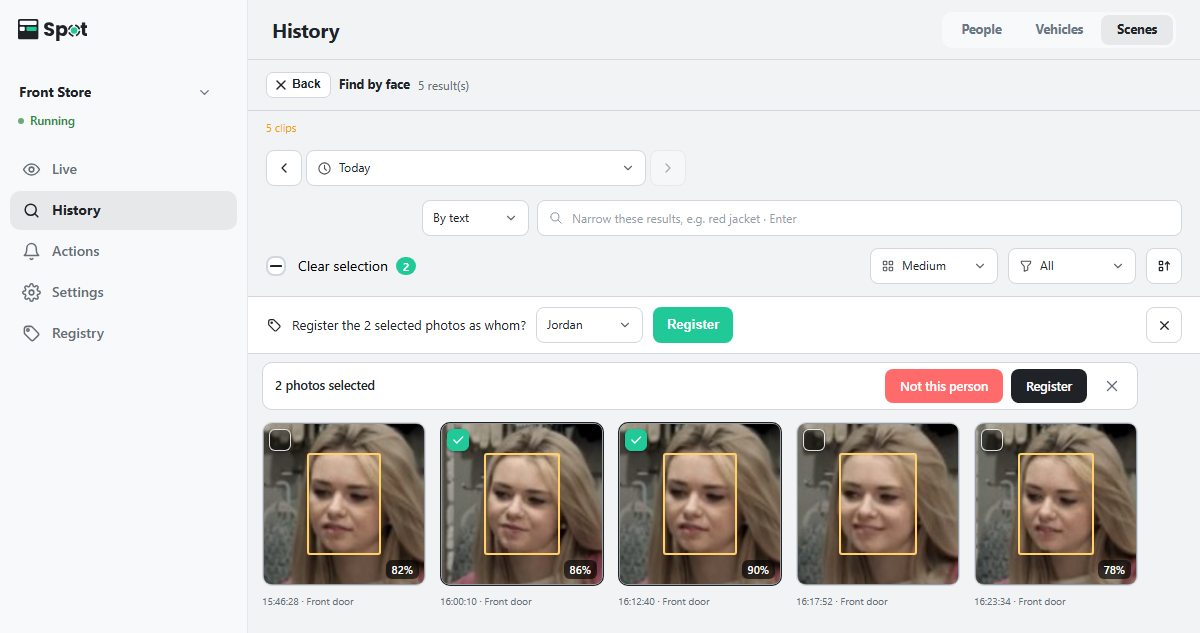
Так же можно добавлять лица из результатов Найти по лицу для рамки лица, выбранной на временной шкале (см. раздел Поиск человека).
Добавить лицо можно и не открывая карточку. В списке карточек лиц отметьте карточки флажками и нажмите Запомнить на панели выбора: добавится основное лицо каждой карточки. Карточка с одним появлением сразу начинает воспроизведение при нажатии, поэтому добавляйте ее этим способом.
Лицо добавлено, когда имя появилось в списке известных лиц на вкладке Известные. Теперь этого человека можно выбрать для условия Обнаружено определенное лицо на вкладке Действия.
Правила для имен
Имя не может содержать запятую (,) или двоеточие (:).
Управление известными лицами и их удаление
На вкладке Известные показаны добавленные люди и число фото у каждого. Если также включено распознавание транспорта, выберите Лица (на компьютере: в правом конце строки заголовка; на телефоне: в списке вверху экрана). Вкладка Известные показывается, пока включено распознавание лиц или распознавание транспорта.
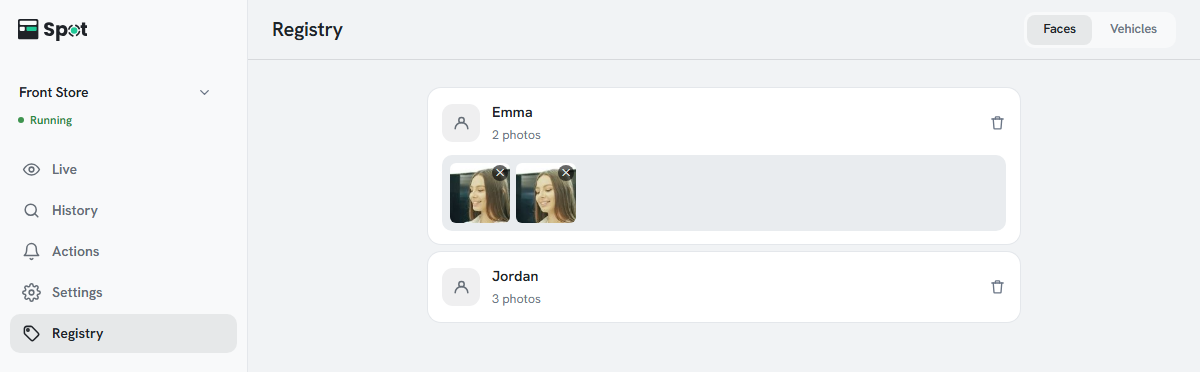
- Нажмите имя, чтобы развернуть добавленные фото этого человека. Значок ✕ (Удалить фото) в правом верхнем углу фото сразу удаляет его.
- Чтобы удалить человека, нажмите значок корзины справа в его строке и подтвердите удаление. Удаляются все добавленные фото этого человека, и после этого он обнаруживается как неизвестное лицо. Существующие записи и видео сохраняются.
- Пока все камеры выключены, добавленные фото загрузить невозможно и показывается сообщение Не удалось загрузить добавленные фото. Пока камера выключена, фото показать невозможно.
| Что удалить | Как |
|---|---|
| Известные лица | Удалите их в списке известных лиц на вкладке Известные. |
| Данные лиц в записях | Удаляются автоматически вместе с записью по окончании срока хранения. |
| Будущие данные | Выключите распознавание лиц, чтобы новые данные лиц больше не собирались. |