Aktionen bearbeiten, ausschalten und löschen
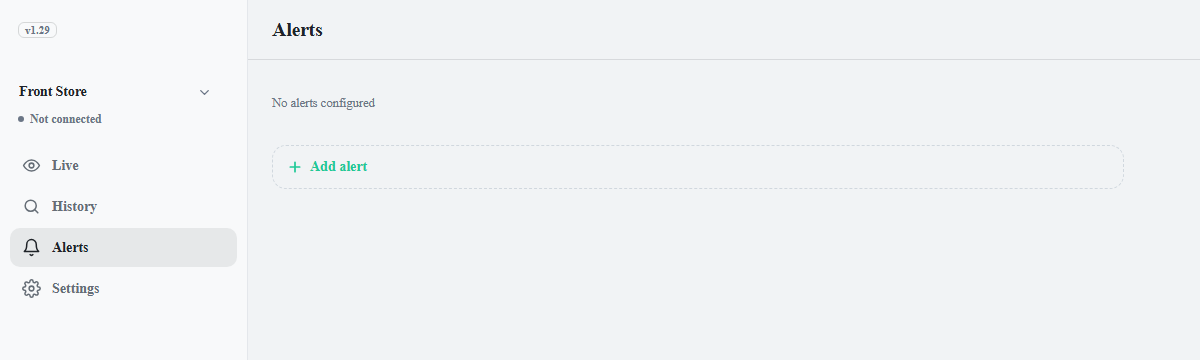
- Bearbeiten: Klicke auf eine Zeile, um Aktion bearbeiten zu öffnen. Ändere Bedingung, Aktionen oder Zeitplan und klicke dann auf Speichern.
- Ausschalten: Klicke auf den Schalter in der Zeile, um den Eintrag aus- oder einzuschalten. Ein ausgeschalteter Eintrag behält seine Einstellungen.
- Löschen: Klicke rechts in der Zeile auf das Papierkorbsymbol und dann im Bestätigungsdialog auf Löschen. Gespeicherte Aufnahmen bleiben erhalten.
Klicke nach jeder Änderung in der Speicherleiste unten auf Speichern. Wenn du nur Schalter geändert hast, wird das Gerät in der Regel nicht neu gestartet. Solange es läuft und verbunden ist, wird die Änderung sofort übernommen.
Was die zweite Zeile jedes Eintrags zeigt
Die zweite Zeile nennt die Kameras: bei einer Kamera ihren Namen, bei mehreren n Kameras oder Alle Kameras, wenn der Standort zwei oder mehr Kameras hat und alle ausgewählt sind. Danach folgen die Uhrzeiten und, wenn der Eintrag neben der Benachrichtigung aufs Smartphone weitere Aktionen hat, auch deren Namen (z. B. Benachrichtigung aufs Smartphone, Text vorlesen).
Einträge mit einer Meldung in der zweiten Zeile
Die Meldung ersetzt Kameras und Uhrzeiten in der zweiten Zeile des Eintrags. Ein Eintrag mit einer Meldung wird nicht ausgeführt, und auch sein Schalter ist gesperrt. Ein Klick darauf hat keine Wirkung. Behebe die Ursache anhand der folgenden Tabelle.
| Meldung | Ursache | Lösung |
|---|---|---|
| Gestoppt: Kamera ist aus | Alle Kameras, die der Eintrag überwacht, sind ausgeschaltet. Sind nur einige ausgeschaltet, funktioniert er mit den anderen weiter. | Schalte die Kamera wieder ein. |
| Gestoppt: Gesichtserkennung ist aus | Der Eintrag hat eine Gesichtsbedingung, aber die Gesichtserkennung ist ausgeschaltet. | Schalte Einstellungen > Gesichtserkennung ein. Der Eintrag kehrt in seinen vorherigen Zustand zurück. |
| Gestoppt: Personenerkennung ist aus | Der Eintrag hat eine Personenbedingung, aber die Personenerkennung ist ausgeschaltet. | Schalte Einstellungen > Personenerkennung ein. |
| Gestoppt: Fahrzeugerkennung ist aus | Der Eintrag hat eine Fahrzeugbedingung, aber die Fahrzeugerkennung ist ausgeschaltet. | Schalte Einstellungen > Fahrzeugerkennung ein. |
Ein Eintrag mit der Beschriftung Nur aufnehmen, keine Benachrichtigung ist ein Eintrag eines älteren Typs, der das Ereignis nur protokolliert, ohne eine Aktion auszuführen.