Aktion erstellen
Füge vorher mindestens eine Kamera hinzu. Um Benachrichtigungen aufs Smartphone zu erhalten, installiere die Grablo-App auf deinem Smartphone und melde dich mit demselben Konto an.
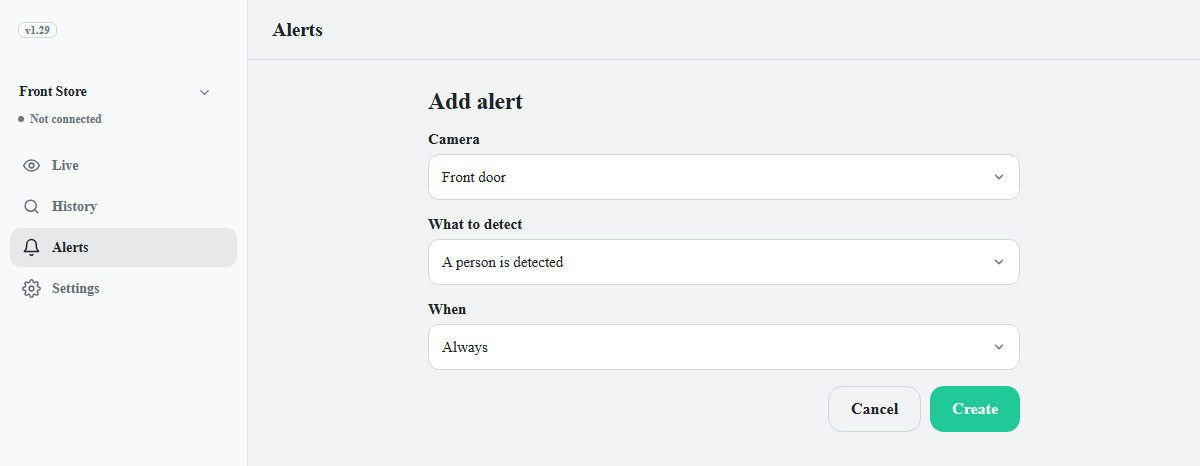
- Klicke auf dem Tab Aktionen unter der Liste auf Aktion hinzufügen.
- Klicke auf Kamera, um die Liste zu öffnen, und wähle die zu überwachenden Kameras aus. Du kannst mehrere Kameras auswählen. Alle Kameras ganz oben wählt alle aktuellen Kameras aus.
- Wähle unter Was erkannt werden soll aus, was die Aktionen auslösen soll. Wenn du Bestimmtes Gesicht erkannt auswählst, wähle unter Wer die Person aus. Wenn du Bestimmtes Fahrzeug erkannt auswählst, wähle unter Fahrzeug das Fahrzeug aus. Wie du mit eigenen Worten beschreibst, was erkannt werden soll, erfährst du unter Mit Worten beschreiben, was erkannt werden soll.
- Prüfe die Liste Aktionen. Klicke auf Aktion hinzufügen und wähle eine Art aus. Erstellen ist verfügbar, sobald mindestens eine Aktion hinzugefügt ist. Welche Felder jede Art erfordert, erfährst du unter Aktionsarten.
- Wähle unter Wann die Uhrzeiten aus. Bei Eigene Zeiten festlegen gibst du eine Startzeit und eine davon abweichende Endzeit ein.
- Klicke auf Erstellen. Unten auf dem Bildschirm wird die Leiste Es gibt nicht gespeicherte Änderungen angezeigt.
- Klicke in dieser Leiste auf Speichern. Wenn das Gerät läuft, klicke im Dialog Gerät neu starten auf Übernehmen.
Der Eintrag ist bereit, sobald er in der Liste auf dem Tab Aktionen erscheint. Wenn das Gerät gestoppt ist, werden gespeicherte Aktionen erst ausgeführt, nachdem du auf Starten geklickt hast.
| Was erkannt werden soll | Aktionen werden ausgeführt, wenn | Voraussetzungen |
|---|---|---|
| Person erkannt | eine Person im Bild erscheint | Personenerkennung ein |
| Person erkannt, die zur Beschreibung passt | eine Person erscheint, die zu deiner Eingabe passt (z. B. eine Person mit rotem Oberteil) | Personenerkennung ein |
| Registriertes Gesicht erkannt | eine registrierte Person erkannt wird | Gesichtserkennung ein, mindestens ein Gesicht registriert |
| Nicht registriertes Gesicht erkannt | ein Gesicht erkannt wird, das nicht in der Liste der registrierten Gesichter steht. Ist kein Gesicht registriert, löst jedes Gesicht aus. | Gesichtserkennung ein |
| Bestimmtes Gesicht erkannt | die ausgewählte Person erkannt wird | Gesichtserkennung ein, die ausgewählte Person registriert |
| Fahrzeug erkannt | ein Auto, Bus, Lkw oder Motorrad im Bild erscheint | Fahrzeugerkennung ein |
| Fahrzeug erkannt, das zur Beschreibung passt | ein Fahrzeug erscheint, das zu deiner Eingabe passt (z. B. ein weißer SUV) | Fahrzeugerkennung ein |
| Registriertes Fahrzeug erkannt | ein Fahrzeug mit registriertem Kennzeichen erkannt wird | Fahrzeugerkennung ein, mindestens ein Fahrzeug registriert |
| Nicht registriertes Fahrzeug erkannt | ein Fahrzeug erkannt wird, dessen Kennzeichen nicht in der Liste der registrierten Fahrzeuge steht | Fahrzeugerkennung ein |
| Bestimmtes Fahrzeug erkannt | das ausgewählte Fahrzeug erkannt wird | Fahrzeugerkennung ein, das ausgewählte Fahrzeug registriert |
| Geräusch erkannt | ein ausgewähltes Geräusch (z. B. ein Rauch- oder Feuermelder oder Glasbruch) zu hören ist. Siehe Geräusche erkennen. | Eine Kamera, die Ton sendet, oder das Mikrofon des Geräte-PCs; Gerätesoftware 2.1.0 oder höher |
Gesichts- oder Fahrzeugbedingung auswählen
Personen-, Gesichts- und Fahrzeugoptionen erscheinen unter Was erkannt werden soll nur, solange die zugehörige Erkennung unter Einstellungen eingeschaltet ist. Ohne registrierte Gesichter wird Bestimmtes Gesicht erkannt mit (zuerst ein Gesicht registrieren) angezeigt, ohne registrierte Fahrzeuge wird Bestimmtes Fahrzeug erkannt mit (zuerst ein Fahrzeug registrieren) angezeigt. Beide können erst ausgewählt werden, wenn etwas registriert ist. Wie du registrierst, erfährst du unter Gesicht registrieren und Fahrzeug registrieren.
Zeitoptionen und die standardmäßige Kameraauswahl
| Wann | Aktive Zeiten |
|---|---|
| Immer | 24 Stunden |
| Nur tagsüber | 07:00 bis 18:00 |
| Nur nachts | 18:00 bis 07:00 |
| Eigene Zeiten festlegen | Gib Start- und Endzeit ein. Wenn beide Zeiten gleich sind, ist Erstellen nicht verfügbar. |
Standardmäßig ist die erste Kamera ausgewählt. Wenn keine Kameras vorhanden sind, zeigt der Tab Aktionen Füge zuerst eine Kamera hinzu. Für Aktionen wählst du eine Kamera aus. mit der Schaltfläche Kamera hinzufügen an, und Aktion hinzufügen wird nicht angezeigt.