Gesicht registrieren
Registriere ein Gesicht, um Aktionen auszuführen, wenn diese Person erscheint. Du musst keine eigenen Fotos aufnehmen: Wähle die Gesichtskarte der Person aus gespeicherten Aufnahmen aus und gib ihr einen Namen.
Schalte vorher die Gesichtserkennung ein und stelle sicher, dass die Person seitdem aufgenommen und indexiert wurde.
- Wähle unter Verlauf > Personen oben links in der Liste Gesichter aus. Nach Gesicht gruppierte Karten werden angezeigt. Wenn die Personenerkennung ausgeschaltet ist, werden standardmäßig Gesichtskarten angezeigt.
- Klicke auf die Karte der Person, die du registrieren möchtest. Die Wegliste der Person mit einer Kachel pro Aufenthalt wird geöffnet.
- Wähle die zu registrierenden Fotos über das Kontrollkästchen oben links auf jeder Kachel aus oder auf dem Smartphone, indem du eine Kachel berührst und hältst. Du kannst mehrere auswählen. Registriert wird jeweils das repräsentative Foto jedes ausgewählten Aufenthalts.
- Klicke in der Auswahlleiste über der Liste auf Registrieren. Die Zeile Als wen sollen die n ausgewählten Fotos registriert werden? wird angezeigt.
- Wähle einen Namen aus. Für eine neue Person wählst du + Neues Gesicht und gibst einen Namen ein. Wenn du einen bereits registrierten Namen eingibst, wird Dieser Name ist bereits registriert. Um dieser Person Fotos hinzuzufügen, wähle sie in der Liste aus angezeigt und die Fotos können nicht registriert werden. Wähle stattdessen die vorhandene Person aus der Liste aus.
- Klicke auf Registrieren. Danach wird n Fotos zu (Name) hinzugefügt angezeigt. Wenn einige fehlschlagen, wird n Fotos konnten nicht registriert werden. angezeigt.
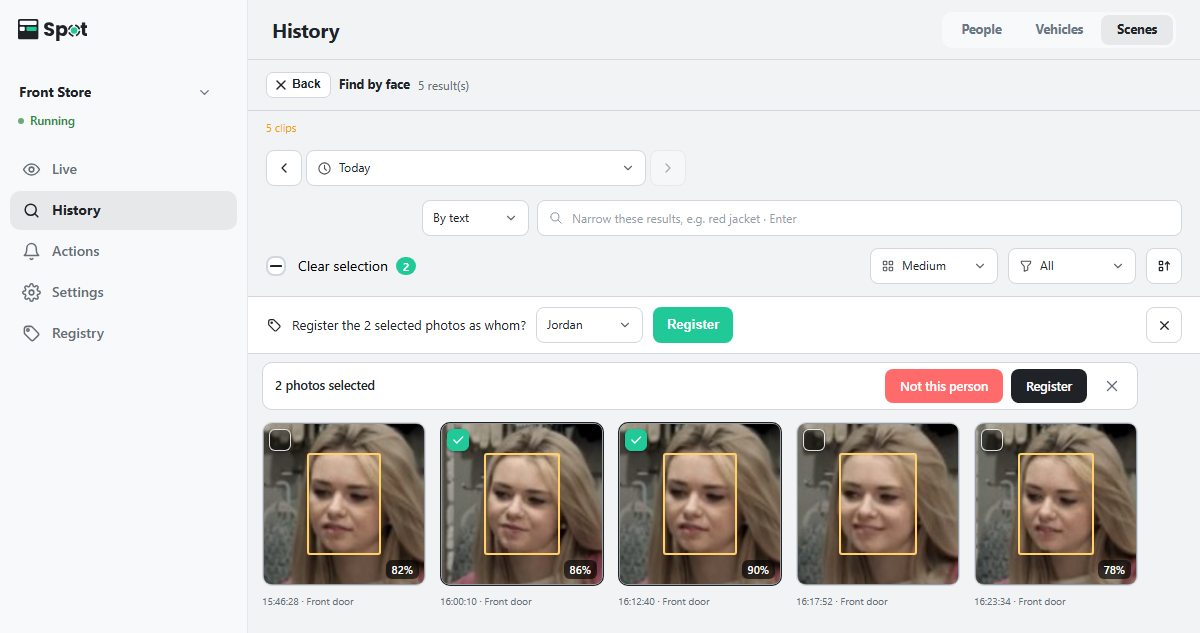
Auf die gleiche Weise kannst du aus den Ergebnissen von Nach Gesicht suchen für einen auf der Zeitachse ausgewählten Gesichtsrahmen registrieren (siehe Eine Person finden).
Du kannst auch registrieren, ohne eine Karte zu öffnen. Wähle in der Liste der Gesichtskarten Karten über ihre Kontrollkästchen aus und klicke in der Auswahlleiste auf Registrieren. Registriert wird jeweils das repräsentative Gesicht jeder Karte. Eine Karte mit nur einem Aufenthalt wird beim Anklicken sofort wiedergegeben. Registriere sie daher auf diese Weise.
Das Gesicht ist registriert, sobald der Name in der Liste der registrierten Gesichter auf dem Tab Registrierung erscheint. Die Person kann jetzt auf dem Tab Aktionen für Bestimmtes Gesicht erkannt ausgewählt werden.
Regeln für Namen
Namen dürfen kein Komma (,) und keinen Doppelpunkt (:) enthalten.
Registrierte Gesichter verwalten und löschen
Der Tab Registrierung zeigt die registrierten Personen und die Anzahl ihrer Fotos. Wenn auch die Fahrzeugerkennung eingeschaltet ist, wähle Gesichter aus (Desktop: rechts in der Titelzeile, Smartphone: aus der Liste oben auf dem Bildschirm). Der Tab Registrierung wird angezeigt, solange die Gesichtserkennung oder die Fahrzeugerkennung eingeschaltet ist.
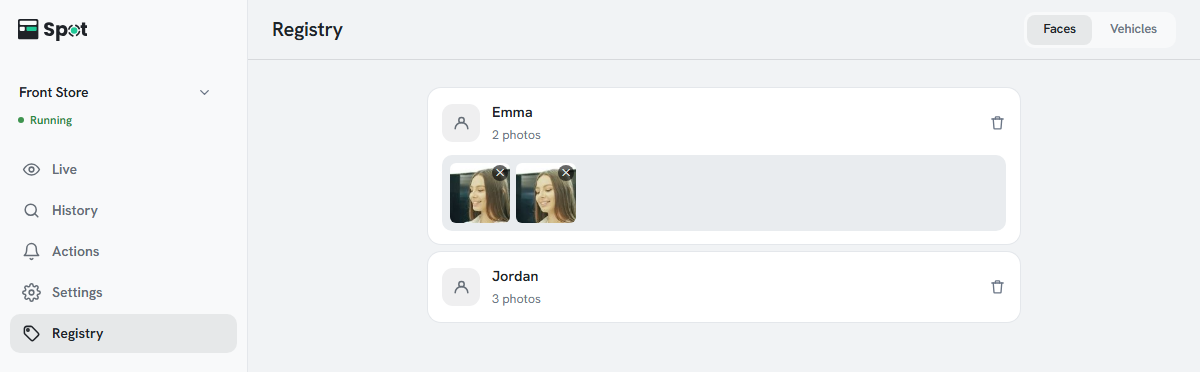
- Klicke auf einen Namen, um die registrierten Fotos dieser Person einzublenden. Das ✕ (Beispielfoto löschen) oben rechts auf einem Foto löscht es sofort.
- Um eine Person zu löschen, klicke rechts in ihrer Zeile auf das Papierkorbsymbol und bestätige. Dabei werden alle registrierten Fotos dieser Person entfernt, und die Person wird ab dann als nicht registriertes Gesicht erkannt. Vorhandene Einträge und Videos bleiben erhalten.
- Solange alle Kameras ausgeschaltet sind, können die registrierten Fotos nicht geladen werden, und Die registrierten Fotos konnten nicht geladen werden. Solange die Kamera aus ist, können keine Fotos angezeigt werden. wird angezeigt.
| Was löschen | So geht's |
|---|---|
| Registrierte Gesichter | Lösche sie in der Liste der registrierten Gesichter auf dem Tab Registrierung. |
| Gesichtsdaten in Aufnahmen | Werden am Ende der Aufbewahrungsdauer automatisch mit der Aufnahme gelöscht. |
| Künftige Daten | Schalte die Gesichtserkennung aus, damit keine neuen Gesichtsdaten mehr erfasst werden. |