Eine Person finden
Wähle eine Person in einer Aufnahme aus, um die anderen Aufnahmen zu finden, in denen sie vorkommt, oder finde Personen anhand einer Beschreibung wie roter Mantel.
Eine Person in einer Aufnahme auswählen
- Wechsle auf der Zeitachse des Tabs Verlauf zu einer Zeit, in der die Person zu sehen ist, und pausiere. Auf Personen und Gesichtern erscheinen Rahmen. Wie du dich in den Aufnahmen bewegst, erfährst du unter Aufnahmen ansehen und wiedergeben.
- Klicke auf den Rahmen der Person. Die Szenenansicht wird zu diesem Zeitpunkt pausiert geöffnet, und der Rahmen ist ausgewählt. Ein Personenrahmen zeigt Nach Aussehen suchen, ein Gesichtsrahmen Nach Gesicht suchen.
- Klicke auf Nach Aussehen suchen oder Nach Gesicht suchen. Die Suche nach Aussehen vergleicht Kleidung, Statur und getragene Gegenstände und funktioniert daher auch, wenn das Gesicht nicht zu sehen ist. Für die Suche nach Gesicht muss die Gesichtserkennung eingeschaltet sein, die Person muss aber nicht registriert sein.
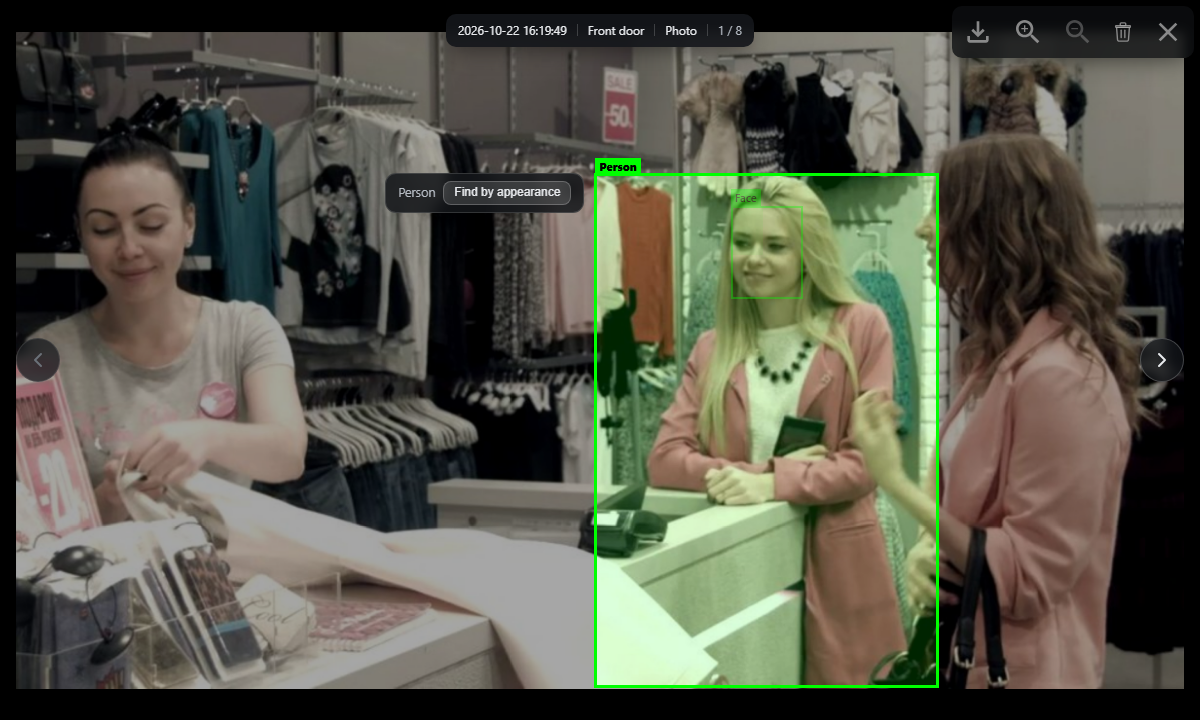
Die Aufnahmen der Person erscheinen als Kacheln, eine pro Video. Klicke auf eine Kachel, um ab diesem Zeitpunkt wiederzugeben. Mit Zurück oben kehrst du zur Liste zurück.
Wenn die Zeitachse nicht angezeigt wird
Wenn statt der Zeitachse die Szenenliste angezeigt wird (siehe Aufnahmen ansehen und wiedergeben), öffne eine Aufnahme, in der die Person zu sehen ist. Wenn es ein Video ist, pausiere es und klicke auf einen Rahmen. Wenn An dieser Stelle gibt es nichts auszuwählen angezeigt wird, springe mit Vorheriger indexierter Punkt oder Nächster indexierter Punkt weiter.
Nach Beschreibung suchen
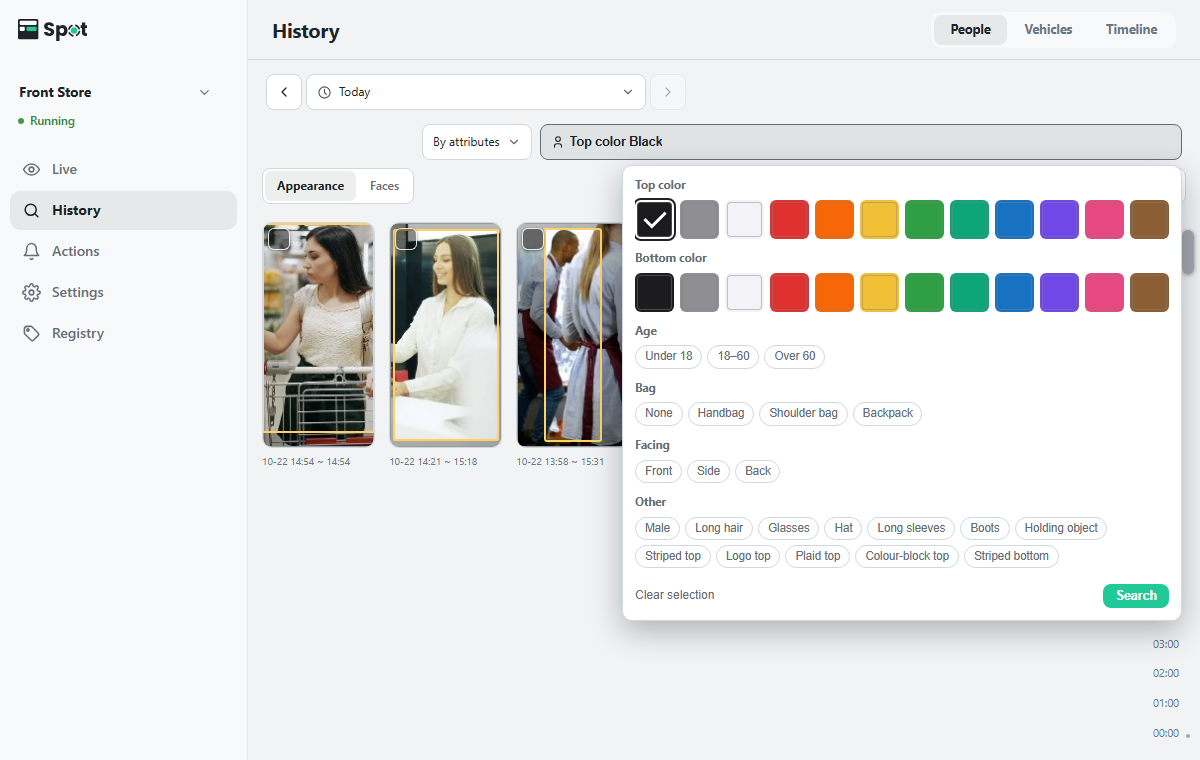
- Wähle in der Ansicht Personen des Tabs Verlauf die Option Aussehen und in der Suchzeile eine Option unter Suchen nach. Wenn statt der Zeitachse die Szenenliste angezeigt wird, hat auch sie über der Liste eine Suchzeile.
-
Gib bei Nach Text einen Begriff wie
red coatein und drücke die Eingabetaste. Klicke bei Nach Merkmalen auf Merkmale, wähle Optionen wie Farbe Oberteil und klicke auf Suchen.
In der Ansicht Personen werden nur die Karten der passenden Personen angezeigt. In der Ansicht Szenen erscheint für jeden passenden Moment eine Kachel. Klicke auf eine Kachel, um ab diesem Moment wiederzugeben.
Mit Ergebnissen arbeiten
Die Anzahl der Treffer (n Ergebnisse) wird über den Ergebnissen angezeigt. Ergebnisse der Suche nach Gesicht und Aussehen zeigen eine Kachel pro Video, zusammen mit n Clips. Ergebnisse der Text- und Merkmalsuche zeigen eine Kachel für jeden passenden Moment.
- Wenn es zu viele Ergebnisse der Suche nach Gesicht oder Aussehen gibt, gib im Feld Ergebnisse eingrenzen, z. B. rote Jacke · Enter über den Ergebnissen eine Bedingung ein und drücke die Eingabetaste. Nur die aktuellen Ergebnisse werden gefiltert. Jede Bedingung erscheint als Chip, den du mit Entfernen löschen kannst. Mit Zurücksetzen kehrst du zur vollständigen Liste zurück.
- Um falsche Treffer zu entfernen, wähle ihre Kacheln aus und klicke in der Auswahlleiste über den Ergebnissen auf Nicht diese Person. Du kannst mehrere Kacheln gleichzeitig auswählen. Entfernte Kacheln werden unten unter Entfernt: n gesammelt. Um sie zurückzuholen, klappe den Bereich auf, wähle die Kacheln aus und klicke auf Rückgängig. Bei Ergebnissen der Text- und Merkmalsuche heißt dieselbe Schaltfläche Ausblenden, und mit n entfernt. Rückgängig holst du sie zurück.
- Wenn es zu viele Treffer gibt, werden nur einige angezeigt, zusammen mit Es werden nur einige Ergebnisse angezeigt. Grenze den Zeitraum ein, um alle zu sehen.
- Solange Ergebnisse der Suche nach Gesicht oder Aussehen angezeigt werden, bleibt die Suchzeile verfügbar: Nach Text grenzt die aktuellen Ergebnisse ein, und Nach Merkmalen startet eine neue Suche.
Ergebnisse sind leer oder erscheinen erst spät
Aufnahmen, in denen eine Person erkannt wird, werden nach dem Speichern automatisch im Hintergrund indexiert. Noch nicht indexierte Aufnahmen lassen sich öffnen und wiedergeben, erscheinen aber nicht in den Suchergebnissen. Wenn die Indexierung in Rückstand gerät, kann es eine Weile dauern, bis aktuelle Aufnahmen in den Ergebnissen erscheinen.
Wenn die Aufnahme unter der roten Linie auf der Zeitachse noch nicht indexiert ist, erscheint unten links auf der Kachel Noch nicht indexiert, und die Aufnahme ist auf der Zeitleiste schraffiert.
Die Ergebnisse sind leer, wenn die Aufnahme gespeichert wurde, bevor die Gesichtserkennung eingeschaltet wurde (nur bei der Suche nach Gesicht), wenn sie nach Ablauf der Aufbewahrungsdauer bereits gelöscht wurde oder wenn nichts Gespeichertes passt.
Wenn eine Textsuche fehlschlägt, wird Die Suche konnte nicht ausgeführt werden angezeigt, gefolgt vom Grund, z. B. Auf dem Gerät ist nicht genügend Arbeitsspeicher für die Textsuche frei. Versuche es gleich noch einmal. oder Das Gerät hat zu lange nicht geantwortet. Versuche es noch einmal.
Bei Aufnahmen der letzten 72 Stunden erscheinen Rahmen auf Personen und Gesichtern auch während der Wiedergabe. Bei älteren Aufnahmen erscheinen Rahmen nur, wenn du an den Teilstrichen der Fortschrittsleiste pausierst (den Momenten, in denen Spot Personen analysiert hat).
Wie „dieselbe Person“ bestimmt wird
Wie genau zwei Erfassungen übereinstimmen müssen, um als dieselbe Person zu gelten, lässt sich nicht pro Suche einstellen. Der Wert wird zentral festgelegt, unter Einstellungen > Indexierung > Schwellenwert für dieselbe Person, und gilt für die Suche nach Gesicht oder Aussehen sowie für die Personenkarten (siehe Einstellungen für die Indexierung).
- Suchen nach wird nur angezeigt, wenn das Gerät Text- und Merkmalsuche unterstützt. Während das Suchmodell heruntergeladen wird, wird Das Suchmodell wird noch heruntergeladen. Versuche es gleich noch einmal. angezeigt.
Auswahlmöglichkeiten unter Merkmale und die Schaltflächen mit drei Zuständen
| Element | Auswahl |
|---|---|
| Farbe Oberteil · Farbe Unterteil | Wähle ein oder mehrere Farbfelder aus. |
| Alter | Unter 18 · 18–60 · Über 60 |
| Tasche | Keine · Handtasche · Umhängetasche · Rucksack |
| Ausrichtung | Von vorne · Seitlich · Von hinten |
Die Schaltflächen unter Sonstiges wechseln mit jedem Klick den Zustand. Nicht ausgewählt bedeutet nicht berücksichtigt, ein Klick bedeutet ja, ein zweiter Klick nein, und ein dritter setzt die Schaltfläche zurück. Jede Schaltfläche zeigt ihren aktuellen Zustand an, z. B. „Kopfbedeckung“, „Mit Kopfbedeckung“ oder „Ohne Kopfbedeckung“.
Mit dem Zustand nein kannst du nach Bedingungen wie „eine Person ohne Kopfbedeckung“ oder „eine Person, die nichts trägt“ suchen. Auswahl aufheben setzt alle Auswahlmöglichkeiten zurück.
Die folgenden Gruppen dienen nur der Übersicht. Auf dem Bildschirm erscheinen alle Auswahlmöglichkeiten in einer einzigen Reihe.
| Gruppe | Auswahl |
|---|---|
| Person | Männlich · Lange Haare · Brille · Kopfbedeckung |
| Oberteil | Lange Ärmel · Gestreiftes Oberteil · Oberteil mit Logo · Kariertes Oberteil · Mehrfarbiges Oberteil |
| Unterteil | Lange Hose · Shorts · Rock / Kleid · Langer Mantel · Gestreiftes Unterteil · Gemustertes Unterteil |
| Sonstiges | Stiefel · Gegenstand in der Hand |