Fahrzeug registrieren
Registriere Fahrzeuge, damit Aktionen registrierte und nicht registrierte Fahrzeuge unterscheiden und ausgeführt werden, wenn ein bestimmtes Fahrzeug erkannt wird. Die Registrierung wirkt sofort, ohne dass das Gerät neu gestartet wird.
Nach Kennzeichen registrieren
- Klicke auf den Tab Registrierung. Wenn auch die Gesichtserkennung eingeschaltet ist, wähle Fahrzeuge aus (Desktop: rechts in der Titelzeile, Smartphone: aus der Liste oben auf dem Bildschirm).
- Gib unter Kennzeichen das Kennzeichen und unter Name (optional) einen gut erkennbaren Namen ein.
- Klicke auf Hinzufügen.
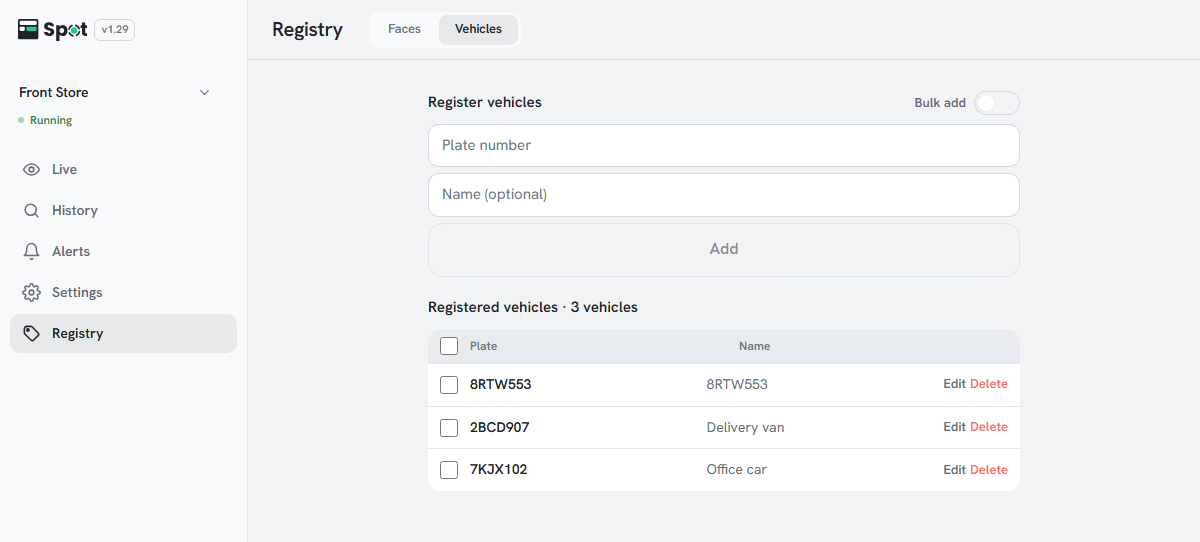
Das Fahrzeug ist registriert, sobald sein Kennzeichen in der Liste Registrierte Fahrzeuge erscheint. Das Fahrzeug kann jetzt auf dem Tab Aktionen für Bestimmtes Fahrzeug erkannt ausgewählt werden.
Mehrere Fahrzeuge gleichzeitig registrieren
- Schalte rechts neben dem Titel Fahrzeuge registrieren den Schalter Mehrere hinzufügen ein.
- Gib im Textfeld ein Fahrzeug pro Zeile ein. Setze den Namen durch ein Komma getrennt hinter das Kennzeichen (z. B. ABC1234,Firmenwagen). Ein Kennzeichen ohne Namen funktioniert auch.
- Klicke auf n hinzufügen. Bereits registrierte Kennzeichen und doppelte Kennzeichen in der Eingabe werden übersprungen.
Aus dem Verlauf registrieren
Aktiviere unter Verlauf > Fahrzeuge das Kontrollkästchen oben links auf einer Karte. Du kannst mehrere Karten auswählen. Klicke in der Auswahlleiste über der Liste auf Registrieren, gib für jedes Kennzeichen einen Namen ein und klicke auf Speichern. Hinzugefügt werden nur Karten, die ein Kennzeichen haben und noch nicht registriert sind.
Registrierte Fahrzeuge verwalten und löschen
- Die Liste ist nach Name sortiert (oder nach Kennzeichen, wenn kein Name vorhanden ist). Ab 8 Fahrzeugen erscheint über der Liste das Feld Kennzeichen oder Name suchen.
- Klicke rechts in einer Zeile auf das Stiftsymbol, um Kennzeichen und Namen dieses Eintrags zu ändern. Klicke zum Speichern auf Speichern oder drücke die Eingabetaste. Zum Abbrechen klickst du auf Abbrechen oder drückst Esc.
- Klicke rechts in einer Zeile auf das Papierkorbsymbol und bestätige, um das Fahrzeug zu löschen. Danach wird sein Kennzeichen als nicht registriertes Fahrzeug behandelt. Gespeicherte Aufnahmen bleiben erhalten.
- Wenn mehrere Fahrzeuge markiert sind, erscheint rechts neben dem Listentitel Ausgewählte löschen (n), um alle auf einmal zu löschen.
- Leerzeichen und Bindestriche in einem Kennzeichen werden beim Registrieren automatisch entfernt.
- Wenn die App nicht mit dem Gerät verbunden ist, wird Verbinde dich mit dem Gerät, um registrierte Fahrzeuge zu verwalten. angezeigt.