Fahrzeugkarten ansehen
Verlauf > Fahrzeuge zeigt die Fahrzeuge, die im ausgewählten Zeitraum erschienen sind, mit einer Karte pro Kennzeichen.
- Wähle auf dem Tab Verlauf die Option Fahrzeuge aus (Desktop: rechts in der Titelzeile, Smartphone: aus der Liste oben auf dem Bildschirm).
- Klicke über der Liste auf den Zeitraum und wähle den Zeitraum aus, den du ansehen möchtest.
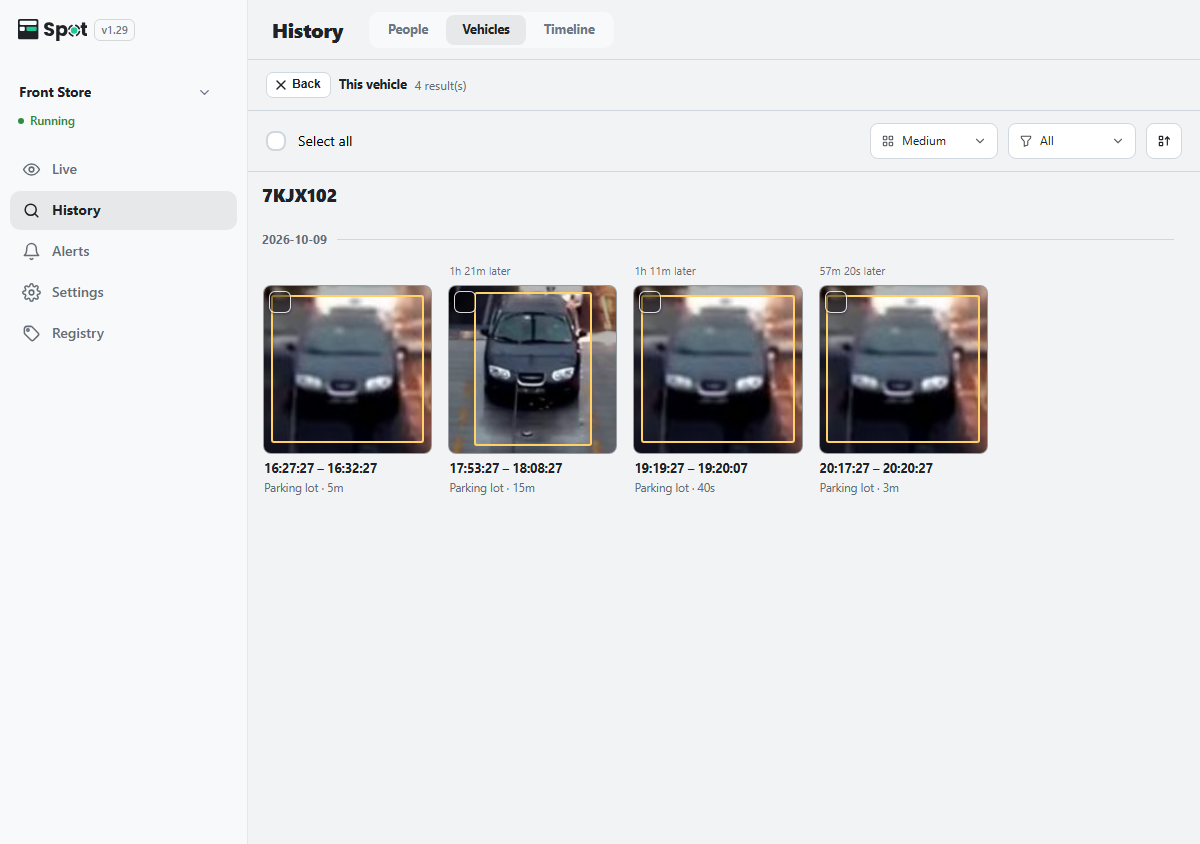
- Klicke auf das Foto einer Karte. Dieses Fahrzeug wird geöffnet und listet die Aufenthalte dieses Fahrzeugs in zeitlicher Reihenfolge auf. Das Kennzeichen der Karte erscheint einmal oben, oder Kennzeichen nicht erkannt, wenn die Karte keines hat. Eine Kachel zeigt nur dann ein Kennzeichen, wenn während dieses Aufenthalts ein anderes Kennzeichen gelesen wurde. So erkennst du leicht, wenn ein anderes Fahrzeug dazwischengeraten ist. Klicke auf eine Kachel, um das Video dieses Aufenthalts wiederzugeben. Eine Karte mit nur einem Aufenthalt gibt ihr Video beim Anklicken sofort wieder. Wenn du das Video schließt, kehrst du zur Kartenliste zurück.
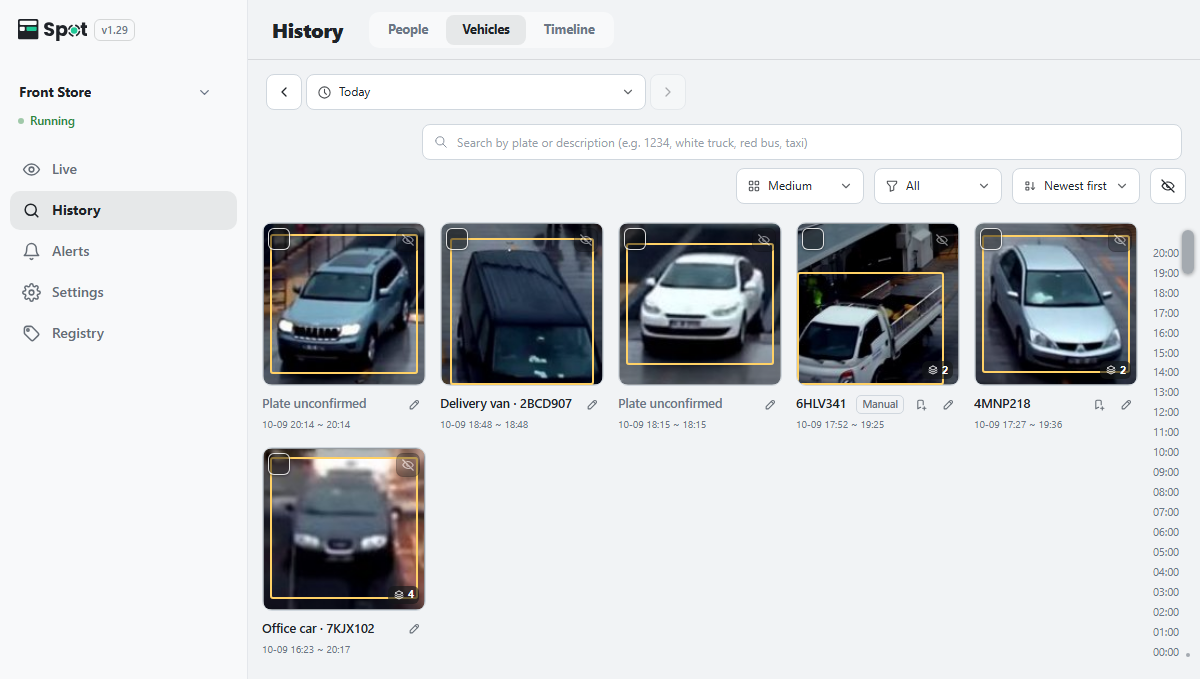
| Unter der Karte angezeigt | Bedeutung |
|---|---|
| Kennzeichen | Das Kennzeichen, das Spot gelesen hat. |
| Name · Kennzeichen | Ein registriertes Fahrzeug. |
| Kennzeichen nicht erkannt | Ein Fahrzeug, dessen Kennzeichen nicht gelesen werden konnte. Jedes Erscheinen wird als eigene Karte angezeigt. |
| Manuell | Ein von Hand eingegebenes Kennzeichen. |
Nach Kennzeichen finden
Gib im Feld Nach Kennzeichen oder Beschreibung suchen (z. B. 1234, weißer Lkw, roter Bus, Taxi) über der Liste einen Teil eines Kennzeichens oder eine Beschreibung des Fahrzeugs ein und drücke die Eingabetaste. Wörter mit Ziffern werden mit Kennzeichen abgeglichen, alle anderen mit der Fahrzeugbeschreibung. Klicke auf die Schaltfläche zum Leeren, um zur vollständigen Liste zurückzukehren.
Kennzeichen korrigieren
- Kennzeichen eingeben: Wähle eine Karte aus, klicke über der Liste auf Kennzeichen eingeben, gib das Kennzeichen ein und klicke auf Speichern. Wenn bereits eine Karte mit demselben Kennzeichen existiert, werden beide zusammengeführt. Wenn du ein leeres Feld speicherst, wird das Kennzeichen entfernt.
- Karten zusammenführen: Wenn ein Fahrzeug auf mehrere Karten verteilt ist, aktiviere das Kontrollkästchen oben links auf zwei oder mehr Karten und klicke auf Zusammenführen. Die Schritte sind dieselben wie unter Karten derselben Person zusammenführen. Eine Karte mit Kennzeichen wird zur Basiskarte. Wenn Karten mit unterschiedlichen Kennzeichen zusammengeführt werden, bleibt nur das Kennzeichen der Basiskarte erhalten. Das Zusammenführen kann nicht rückgängig gemacht werden.
- Anderes Fahrzeug entfernen: Öffne die Karte, wähle die Kachel des anderen Fahrzeugs aus und klicke über den Kacheln auf Nicht dieses Fahrzeug, um sie aus der Karte zu nehmen.
- Ausblenden: Wenn etwas, das kein Fahrzeug ist, als Karte erscheint, wähle es aus und klicke über der Liste auf Ausblenden.
Ähnliche Fahrzeuge aus dem Video finden
Pausiere das Video auf der Zeitachse oder in der Szenenansicht und klicke auf einen Fahrzeugrahmen. Das Fahrzeug wird in der Szenenansicht ausgewählt. Klicke auf Nach Aussehen suchen, um Fahrzeuge ähnlicher Art, Farbe und Form zu finden. Das funktioniert auch, wenn das Kennzeichen nicht sichtbar ist.
Sortierung, neue Fahrzeuge und Einstellungen für die Indexierung
- Das Sortiermenü bietet Neueste zuerst (Standard), Älteste zuerst, Am häufigsten gesehen und Am seltensten gesehen.
- Fahrzeuge, die erscheinen, während du scrollst, werden der Liste hinzugefügt, wenn du oben auf n neue Fahrzeuge klickst.
- Wenn klein erscheinende Fahrzeuge keine Karten erhalten, verringere Minimale Fahrzeuggröße unter Einstellungen für die Indexierung. Zum Feinabstimmen der Suche nach ähnlichen Fahrzeugen verwendest du Schwellenwert für dasselbe Fahrzeug.
- Fahrzeugrahmen werden nur angezeigt, solange die Fahrzeugerkennung eingeschaltet ist.