Agregar una cámara
Mientras el dispositivo está en funcionamiento, Spot detecta los objetivos que activaste (personas, caras, vehículos) y graba en todas las cámaras que agregues. No es necesario configurar ninguna acción para que Spot grabe.
Antes de empezar, asegúrate de que la app esté conectada al dispositivo (consulta Conectar el dispositivo).
- Ve a Configuración > Cámaras y haz clic en Agregar cámara. Si todavía no hay cámaras, el mismo botón también aparece en la pestaña Acciones y, cuando la app está conectada al dispositivo, en la pestaña En vivo.
-
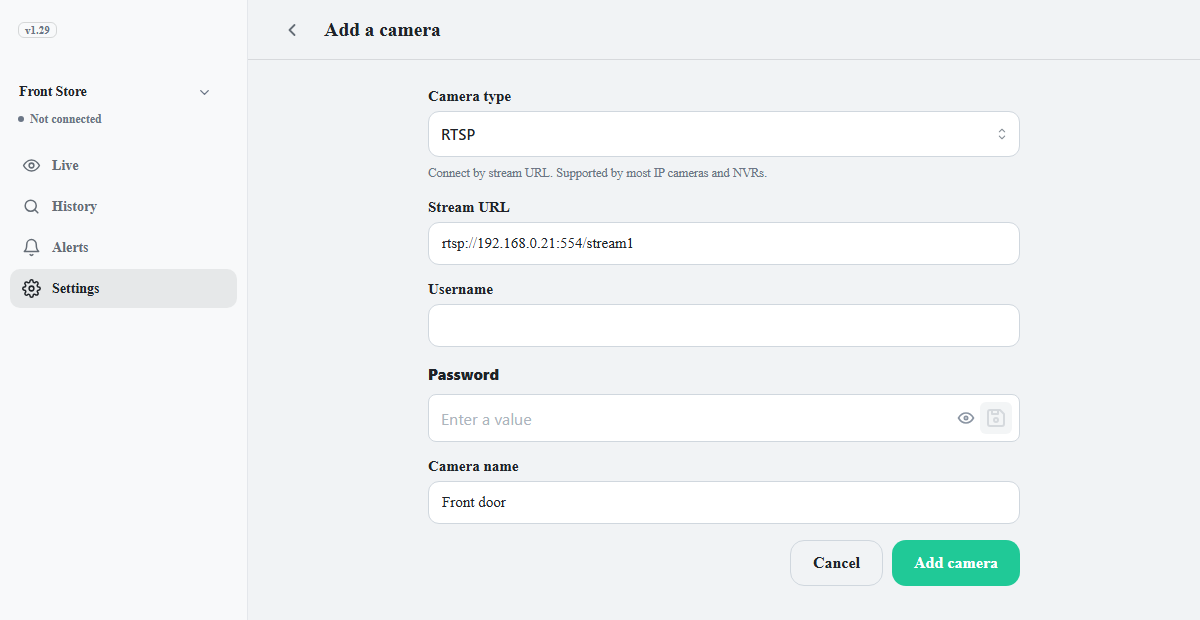
En Tipo de cámara, selecciona el método de conexión y completa los campos.
Tipo de cámara Datos RTSP Compatible con la mayoría de las cámaras IP y los NVR. Escribe la URL de la transmisión, el Nombre de usuario y la Contraseña. Para encontrar la URL, consulta Encontrar la dirección RTSP de una cámara. Ejemplo: rtsp://192.168.0.10:554/streamONVIF Busca cámaras IP en la red local. Selecciona la cámara en la ventana de búsqueda y escribe el nombre de usuario y la contraseña. USB / UVC Una cámara web USB o una cámara integrada conectada directamente al dispositivo. Selecciónala en la lista. -
Elige cómo grabar en Grabación. La opción Al detectar está seleccionada de forma predeterminada.
Grabación Qué hace Al detectar Graba solo mientras se detecta una persona o un vehículo. Siempre Graba las 24 horas, aunque no se detecte nada. Usa mucho más almacenamiento y, cuando falta espacio, primero se eliminan las grabaciones más antiguas. - Escribe un nombre fácil de reconocer en Nombre de la cámara, como Puerta principal.
- Haz clic en Agregar cámara. Aparece la barra Tienes cambios sin guardar en la parte inferior de la pantalla.
- Haz clic en Guardar en esa barra. Si el dispositivo está en funcionamiento, se abre el cuadro de diálogo Reiniciar el dispositivo. Haz clic en Aplicar.
- Si el estado es Detenido, haz clic en Iniciar en el aviso de la parte superior de la pestaña En vivo, o en Configuración > Estado. Los dispositivos nuevos empiezan detenidos. Hasta que inicies el dispositivo, los mosaicos muestran Sin señal.
La cámara está lista cuando su video aparece en la pestaña En vivo.
Editar, apagar y eliminar una cámara
- Editar: en Configuración > Cámaras, haz clic en la fila de una cámara para abrir la pantalla Editar. Cambia los valores, haz clic en Guardar y después haz clic en Guardar en la barra de guardado de la parte inferior. Si cambias el nombre de una cámara, las grabaciones anteriores también muestran el nombre nuevo.
- Apagar: usa el interruptor de la fila de la cámara. La fila indica Encendida o Apagada. Una cámara apagada detiene el análisis, la grabación y las acciones; las grabaciones guardadas se conservan.
- Eliminar: haz clic en Eliminar esta cámara en la parte inferior de la pantalla de edición. Se eliminan la cámara y sus acciones; las acciones que usan varias cámaras siguen funcionando en las cámaras restantes. Los registros y el video existentes se conservan en la pestaña Historial.
Apagar y eliminar una cámara también se aplican solo después de hacer clic en Guardar en la barra de guardado. Hasta entonces, puedes deshacerlos con Cancelar en la barra de guardado.
El reconocimiento facial y el reconocimiento de vehículos son las únicas funciones que hay que activar por separado.
Dibujar zonas de detección
Para vigilar solo una parte de la imagen de una cámara, dibuja zonas de detección. Con zonas definidas, Spot graba y ejecuta acciones solo para las personas y los vehículos que están dentro de ellas, y solo esos aparecen como tarjetas en la pestaña Historial. Las notificaciones y los eventos muestran el nombre de la zona, como en Puerta principal · Zona 1.
- En Configuración > Cámaras, haz clic en la cámara para abrir la pantalla Editar.
- En Zonas de detección, haz clic en Agregar zona. Solo puedes dibujar zonas después de guardar la cámara y mientras la app está conectada al dispositivo.
- Arrastra las esquinas de la forma sobre la vista en vivo para ajustarla al área. Arrastra el punto + del centro de un lado para agregar una esquina. Escribe un Nombre de la zona y haz clic en Aceptar.
- Haz clic en Guardar en la pantalla de edición y después en Guardar en la parte inferior de la pantalla.
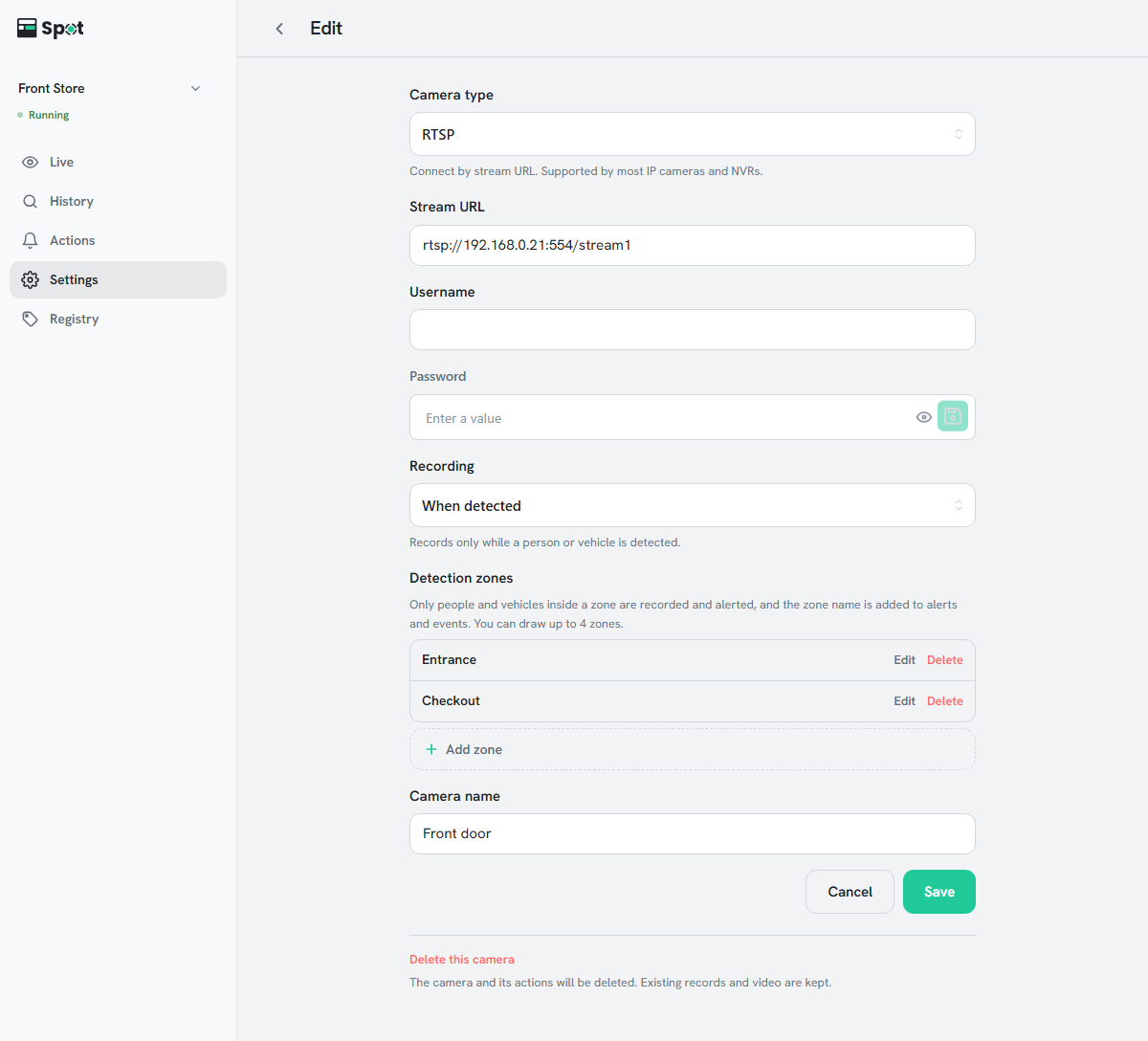
- Puedes dibujar hasta 4 zonas por cámara. Con varias zonas, entrar en cualquiera de ellas activa la grabación y las acciones.
- Se considera que una persona o un vehículo está dentro de una zona cuando el centro inferior de su cuadro de detección está dentro de ella.
- En el video en vivo, cada zona se dibuja como un contorno con su nombre.
- Cuando la grabación está configurada en Siempre, Spot sigue grabando sin tener en cuenta las zonas. Las zonas solo se aplican a la detección, las acciones y las tarjetas.
- Los eventos y las tarjetas creados antes de dibujar las zonas no cambian.
- Para cambiar o quitar una zona, haz clic en Editar o Eliminar junto a su nombre y guarda de la misma forma.