Ver video en vivo
La pestaña En vivo muestra el video en vivo de todas las cámaras, con un mosaico por cámara.
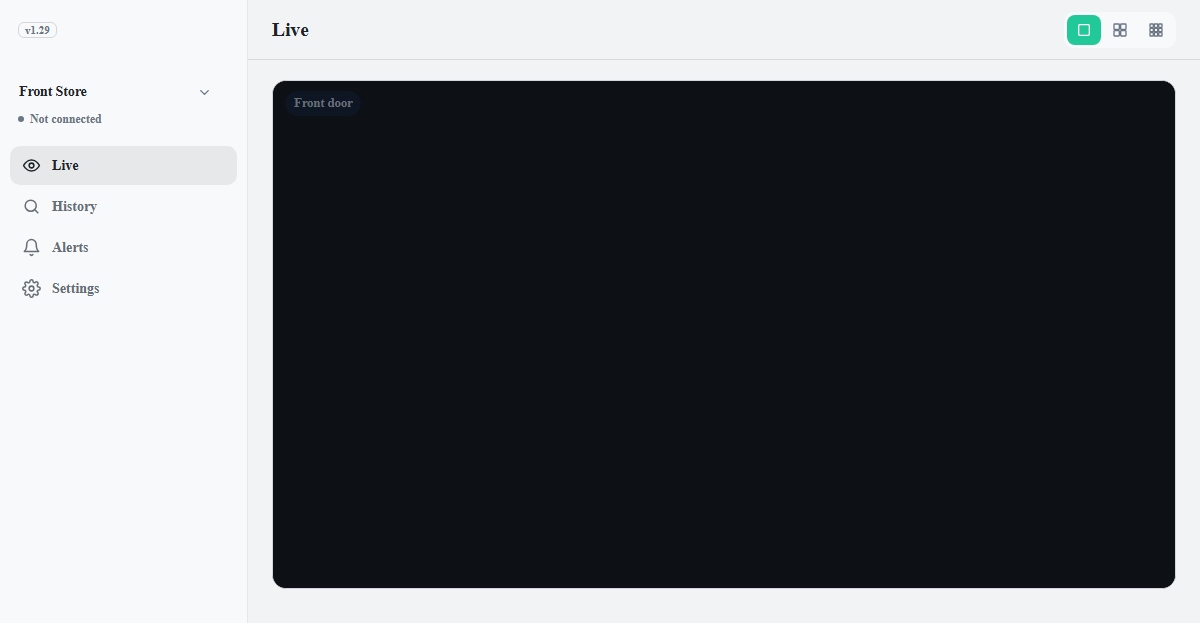
- Haz clic en un mosaico para abrir la vista ampliada.
- En la vista ampliada, acerca la imagen hasta 6× con la rueda del mouse o pellizcando, y arrastra para desplazarte.
- Los botones de diseño establecen cuántos mosaicos caben en una fila: de 1 a 3 en un equipo de escritorio y 1 o 2 en un teléfono. Se encuentran a la derecha del título en un equipo de escritorio y en la esquina superior derecha de la pantalla en un teléfono.
- Los mosaicos de las cámaras que envían audio muestran un icono de altavoz en la esquina superior derecha. El audio empieza silenciado; haz clic en el icono para activar el sonido. El mismo icono aparece en la vista ampliada. No se recuerda si activaste el sonido: cuando ves otra cámara o el video se vuelve a conectar, el audio vuelve a silenciarse. El audio no se graba. Disponible con el software del dispositivo 2.1.0 o posterior.
Un mosaico muestra un icono de cámara en lugar del video
- Una cámara apagada muestra un icono de cámara y no se puede ampliar. Enciéndela en Configuración > Cámaras.
- El video también se oculta mientras el estado no es En funcionamiento (por ejemplo, Detenido o Conectando…). Consulta Comprobar el estado de la conexión.
La vista ampliada
El nombre de la cámara y el indicador LIVE están en la parte superior, con los botones para alejar, acercar y cerrar a la derecha. El zoom solo afecta a la visualización y no cambia lo que se graba. Las grabaciones guardadas se pueden ampliar de la misma forma, hasta 4×.
Cuadros y etiquetas sobre el video
- La app dibuja los cuadros y las etiquetas de las personas, las caras y los vehículos detectados sobre el video, tanto en los mosaicos como en la vista ampliada. Los cuadros siguen a sus objetivos cuando se mueven. Cuando se lee un número de matrícula, se muestra como etiqueta del cuadro del vehículo.
- El cuadro de una cara solo se muestra cuando está dentro del cuadro de una persona. Esto solo afecta a la visualización, no a las grabaciones, las acciones ni la indexación.
- Para mantener los cuadros sincronizados con el video, el video en vivo puede tener un retraso de hasta un segundo.