Registrar una cara
Registra una cara para ejecutar acciones cuando aparezca esa persona. No hace falta tomar fotos aparte: elige la tarjeta de cara de la persona en las grabaciones guardadas y ponle un nombre.
Antes de empezar, activa el reconocimiento facial y asegúrate de que la persona se haya grabado e indexado desde entonces.
- En Historial > Personas, selecciona Caras en la esquina superior izquierda de la lista. Aparecen tarjetas agrupadas por cara. Si el reconocimiento de personas está desactivado, se muestran tarjetas de caras de forma predeterminada.
- Haz clic en la tarjeta de la persona que quieres registrar. Se abre el recorrido de la persona, con un mosaico por visita.
- Selecciona las fotos que quieres registrar con la casilla de la esquina superior izquierda de cada mosaico o, en el teléfono, manteniendo presionado un mosaico. Puedes seleccionar varias. Se registra la foto representativa de cada visita seleccionada.
- En la barra de selección que hay sobre la lista, haz clic en Registrar. Aparece la fila ¿A nombre de quién quieres registrar las n fotos seleccionadas?.
- Elige un nombre. Para una persona nueva, elige + Nueva cara y escribe un nombre. Si escribes un nombre que ya está registrado, se muestra Este nombre ya está registrado. Para agregar fotos a esta persona, selecciónala en la lista y las fotos no se pueden registrar. En su lugar, elige la persona existente en la lista.
- Haz clic en Registrar. Al terminar, se muestra Se agregaron n fotos a (nombre). Si algunas fallan, se muestra No se pudieron registrar n fotos..
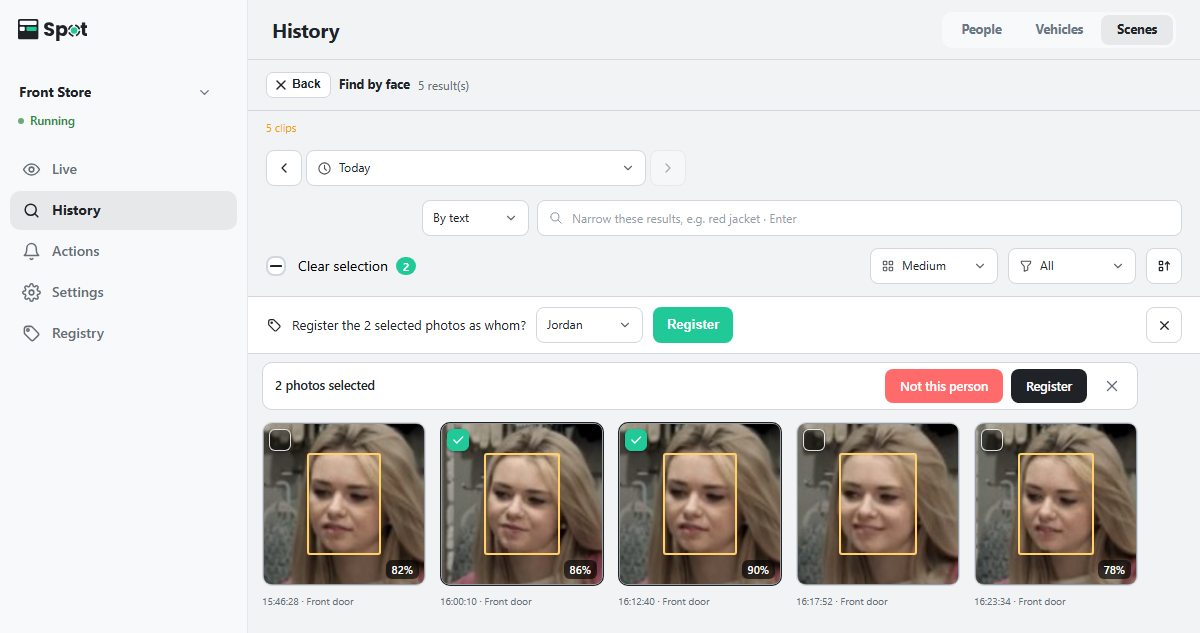
Puedes registrar de la misma forma desde los resultados de Buscar por cara en un recuadro de cara seleccionado en la línea de tiempo (consulta Encontrar a una persona).
También puedes registrar sin abrir una tarjeta. En la lista de tarjetas de caras, selecciona tarjetas con sus casillas y haz clic en Registrar en la barra de selección; se registra la cara representativa de cada tarjeta. Una tarjeta con una sola visita se reproduce en cuanto haces clic en ella, así que regístrala de esta forma.
La cara queda registrada cuando el nombre aparece en la lista de caras registradas de la pestaña Registrados. A partir de entonces, se puede elegir a la persona en Cara específica detectada en la pestaña Acciones.
Reglas para los nombres
Los nombres no pueden contener comas (,) ni dos puntos (:).
Administrar y eliminar caras registradas
La pestaña Registrados muestra las personas registradas y el número de fotos de cada una. Si el reconocimiento de vehículos también está activado, selecciona Caras (en el escritorio: en el extremo derecho de la fila del título; en el teléfono: en la lista de la parte superior de la pantalla). La pestaña Registrados se muestra mientras el reconocimiento facial o el reconocimiento de vehículos está activado.
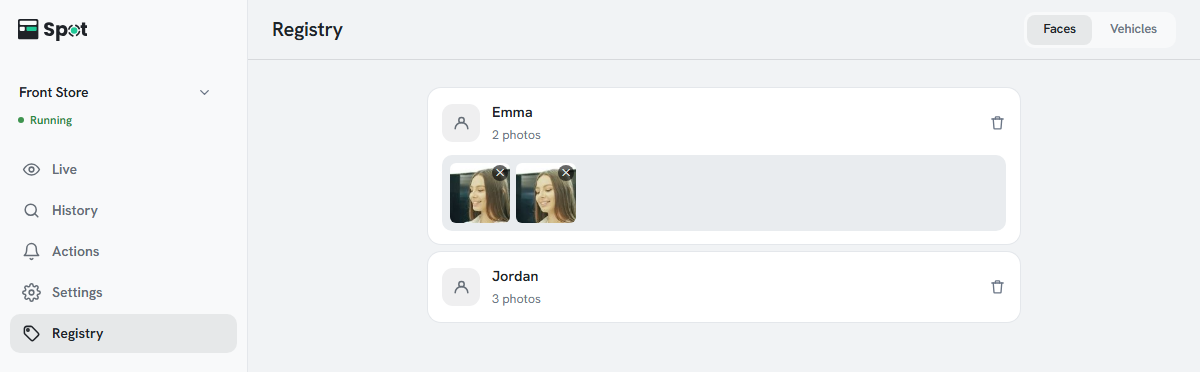
- Haz clic en un nombre para desplegar las fotos registradas de esa persona. La ✕ (Eliminar muestra) de la esquina superior derecha de una foto la elimina de inmediato.
- Para eliminar a una persona, haz clic en el icono de papelera a la derecha de su fila y confirma. Al eliminarla, se quitan todas sus fotos registradas y, a partir de entonces, la persona se detecta como cara no registrada. Los registros y el video existentes se conservan.
- Mientras todas las cámaras están apagadas, las fotos registradas no se pueden cargar y se muestra No se pudieron cargar las fotos registradas. Las fotos no se pueden mostrar mientras la cámara está apagada..
| Qué eliminar | Cómo |
|---|---|
| Caras registradas | Elimínalas en la lista de caras registradas de la pestaña Registrados. |
| Datos faciales de las grabaciones | Se eliminan automáticamente con la grabación cuando termina el período de conservación. |
| Datos futuros | Desactiva el reconocimiento facial para dejar de recopilar nuevos datos faciales. |