Encontrar a una persona
Elige una persona en una grabación para encontrar las demás grabaciones en las que aparece, o busca personas mediante una descripción, como abrigo rojo.
Elegir una persona en una grabación
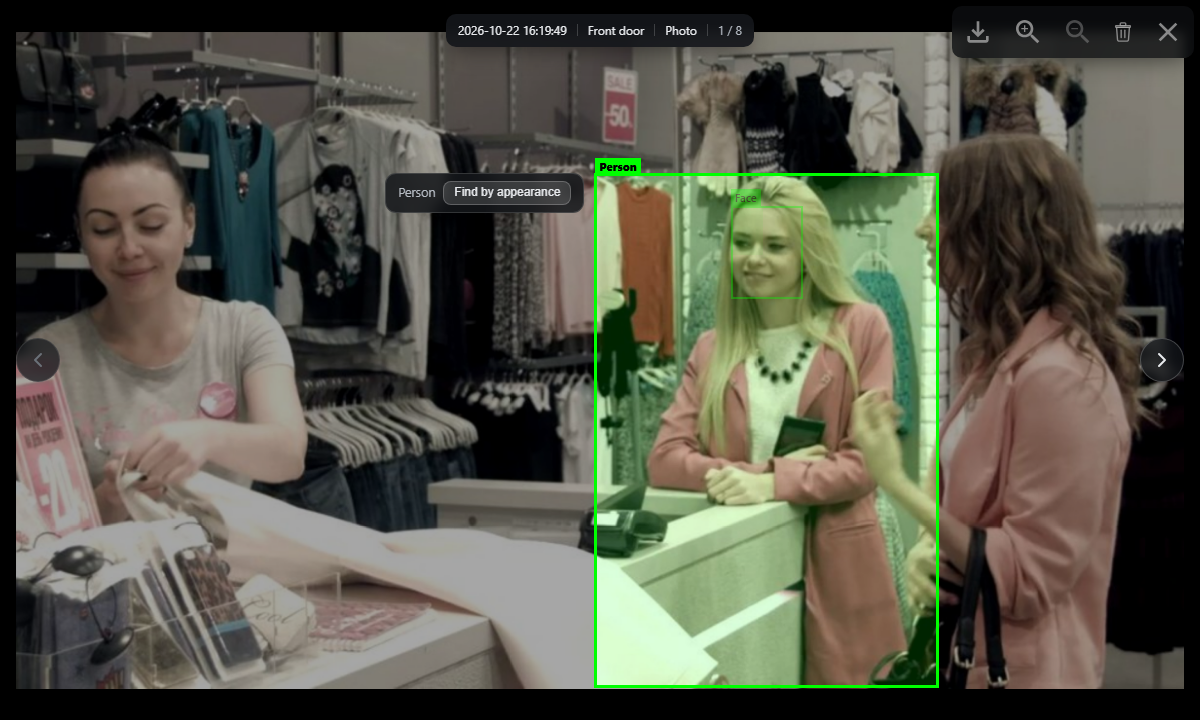
- En la Línea de tiempo de la pestaña Historial, ve a un momento en el que aparezca la persona y pausa la reproducción. Aparecen cuadros sobre las personas y las caras. Para saber cómo desplazarte, consulta Ver y reproducir grabaciones.
- Haz clic en el cuadro de la persona. La vista de escena se abre en pausa en ese momento, con el cuadro seleccionado. El cuadro de una persona muestra Buscar por apariencia; el cuadro de una cara muestra Buscar por cara.
- Haz clic en Buscar por apariencia o en Buscar por cara. La búsqueda por apariencia compara la ropa, la complexión y los objetos que se llevan, por lo que funciona aunque no se vea la cara. La búsqueda por cara requiere que el reconocimiento facial esté activado, pero no es necesario que la persona esté registrada.
Las grabaciones de la persona aparecen como mosaicos, uno por video. Haz clic en un mosaico para reproducirlo desde ese momento; Atrás, en la parte superior, vuelve a la lista.
Cuando no se muestra la línea de tiempo
Cuando se muestra la lista de escenas en lugar de la línea de tiempo (consulta Ver y reproducir grabaciones), abre una grabación en la que aparezca la persona. Si es un video, pausa la reproducción y haz clic en un cuadro. Si aparece No hay nada que seleccionar en este punto, desplázate con Punto indexado anterior o Punto indexado siguiente.
Buscar por descripción
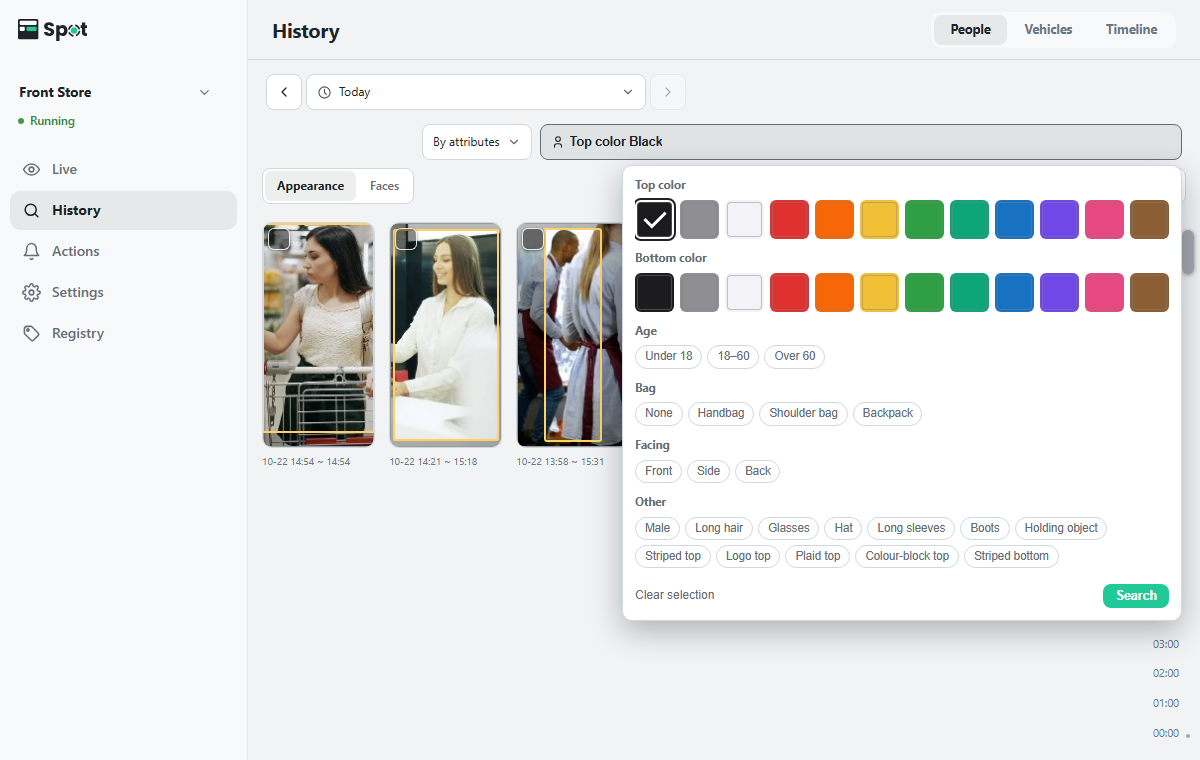
- En la vista Personas de la pestaña Historial, selecciona Apariencia y elige una opción de Buscar por en la fila de búsqueda. Cuando se muestra la lista de escenas en lugar de la línea de tiempo, también hay una fila de búsqueda sobre la lista.
-
Con Por texto, escribe una frase como
abrigo rojoy pulsa Enter. Con Por atributos, haz clic en Atributos, elige opciones como Color de la prenda superior y haz clic en Buscar.
En la vista Personas, solo se muestran las tarjetas de las personas que coinciden. En la vista Escenas, aparece un mosaico por cada momento que coincide; haz clic en un mosaico para reproducirlo desde ese momento.
Trabajar con los resultados
El número de coincidencias (n resultados) aparece sobre los resultados. Los resultados por cara y por apariencia muestran un mosaico por video, junto con n clips; los resultados por texto y por atributos muestran un mosaico por cada momento que coincide.
- Cuando hay demasiados resultados por cara o por apariencia, escribe una condición en el cuadro Acota estos resultados, p. ej., chaqueta roja · Enter situado sobre los resultados y pulsa Enter. Solo se filtran los resultados actuales; cada condición aparece como una etiqueta que puedes borrar con Quitar, y Restablecer vuelve a la lista completa.
- Para quitar coincidencias incorrectas, selecciona sus mosaicos y haz clic en No es esta persona en la barra de selección situada sobre los resultados. Puedes seleccionar varios mosaicos a la vez. Los mosaicos quitados pasan a Quitados: n, más abajo; para recuperarlos, despliega esa sección, selecciona los mosaicos y haz clic en Deshacer. En los resultados por texto y por atributos, el mismo botón se llama Ocultar, y Se quitaron n. Deshacer los recupera.
- Cuando hay demasiadas coincidencias, solo se muestran algunas, junto con Solo se muestran algunos resultados. Acota el período para verlos todos.
- Mientras se muestran resultados por cara o por apariencia, la fila de búsqueda sigue disponible: Por texto acota los resultados actuales y Por atributos inicia una búsqueda nueva.
Los resultados están vacíos o tardan en aparecer
Las grabaciones en las que se detecta una persona se indexan automáticamente en segundo plano después de guardarse. Las grabaciones que aún no están indexadas se pueden abrir y reproducir, pero no aparecen en los resultados de búsqueda. Cuando la indexación se retrasa, las grabaciones recientes pueden tardar un poco en aparecer en los resultados.
En la línea de tiempo, cuando la grabación situada bajo la línea roja aún no está indexada, aparece Aún no indexado en la esquina inferior izquierda del mosaico y esa grabación se muestra con rayas en la barra de tiempo.
Los resultados están vacíos cuando la grabación se guardó antes de activar el reconocimiento facial (solo en la búsqueda por cara), cuando ya se eliminó porque terminó el período de conservación o cuando nada de lo almacenado coincide.
Si una búsqueda por texto no se completa, se muestra No se pudo realizar la búsqueda. seguido del motivo, por ejemplo, El dispositivo no tiene memoria suficiente para la búsqueda por texto. Vuelve a intentarlo en un momento. o El dispositivo tardó demasiado en responder. Vuelve a intentarlo.
En las grabaciones de las últimas 72 horas, los cuadros sobre las personas y las caras también aparecen durante la reproducción. En las grabaciones más antiguas, los cuadros solo aparecen en pausa sobre las marcas de la barra de progreso (los momentos en los que Spot analizó a las personas).
Cómo se decide que es “la misma persona”
No hay un ajuste por búsqueda para el grado de coincidencia que deben tener dos capturas para considerarse la misma persona. Se establece en un solo lugar, Configuración > Indexación > Umbral de misma persona, y se aplica a la búsqueda por cara o por apariencia y a las tarjetas de Personas (consulta Configuración de la indexación).
- Buscar por solo aparece cuando el dispositivo admite la búsqueda por texto y por atributos. Mientras se descarga el modelo de búsqueda, se muestra El modelo de búsqueda aún se está descargando. Vuelve a intentarlo en un momento.
Opciones de Atributos y botones de tres estados
| Elemento | Opciones |
|---|---|
| Color de la prenda superior · Color de la prenda inferior | Elige una o varias muestras de color. |
| Edad | Menos de 18 · 18–60 · Más de 60 |
| Bolso | Ninguno · Bolso de mano · Bolso de hombro · Mochila |
| Orientación | De frente · De lado · De espaldas |
Los botones de Otros cambian de estado con cada clic. Sin seleccionar significa no se tiene en cuenta, un clic significa sí, un segundo clic significa no y un tercero vuelve al principio. Cada botón muestra su estado actual, por ejemplo, “Sombrero”, “Con Sombrero” o “Sin Sombrero”.
Con el estado no, puedes buscar condiciones como “una persona que no lleva sombrero” o “una persona que no lleva nada en las manos”. Borrar selección restablece todas las opciones.
Los grupos siguientes son solo para mayor claridad; en la pantalla, todas las opciones aparecen en una sola fila.
| Grupo | Opciones |
|---|---|
| Persona | Hombre · Cabello largo · Gafas · Sombrero |
| Prenda superior | Manga larga · Prenda superior a rayas · Prenda superior con logotipo · Prenda superior a cuadros · Prenda superior en bloques de color |
| Prenda inferior | Pantalón largo · Pantalón corto · Falda o vestido · Abrigo largo · Prenda inferior a rayas · Prenda inferior estampada |
| Otros | Botas · Lleva un objeto |