Registrar un vehículo
Registra vehículos para que las acciones distingan entre vehículos registrados y no registrados, y se ejecuten cuando se detecte un vehículo concreto. El registro se aplica de inmediato y no reinicia el dispositivo.
Registrar por número de matrícula
- Haz clic en la pestaña Registrados. Si el reconocimiento facial también está activado, selecciona Vehículos (en el escritorio: en el extremo derecho de la fila del título; en el teléfono: en la lista de la parte superior de la pantalla).
- Escribe el número de matrícula en Número de matrícula y un nombre fácil de reconocer en Nombre (opcional).
- Haz clic en Agregar.
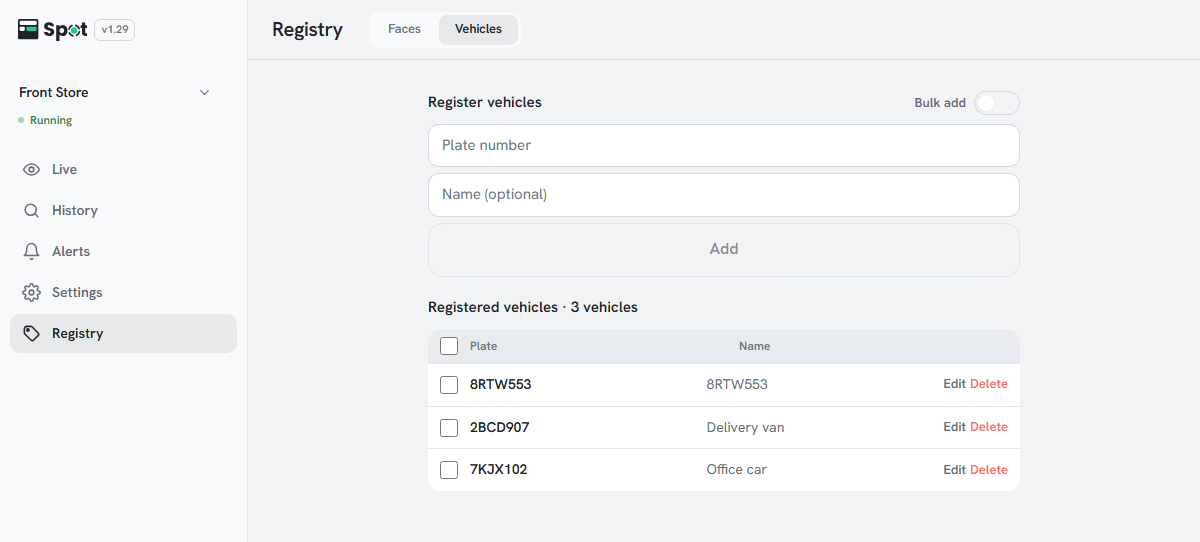
El vehículo queda registrado cuando su matrícula aparece en la lista Vehículos registrados. A partir de entonces, se puede elegir el vehículo en Vehículo específico detectado en la pestaña Acciones.
Registrar varios vehículos a la vez
- Activa el interruptor Agregar en bloque a la derecha del título Registrar vehículos.
- Escribe un vehículo por línea en el cuadro de texto. Pon el nombre después del número de matrícula, separado por una coma (por ejemplo, ABC1234,Vehículo de empresa). También sirve un número de matrícula sin nombre.
- Haz clic en Agregar n. Se omiten las matrículas que ya están registradas y las matrículas repetidas en el texto escrito.
Registrar desde el historial
En Historial > Vehículos, selecciona la casilla de la esquina superior izquierda de una tarjeta. Puedes seleccionar varias tarjetas. En la barra de selección que hay sobre la lista, haz clic en Registrar, escribe un nombre para cada matrícula y haz clic en Guardar. Solo se agregan las tarjetas que tienen matrícula y que aún no están registradas.
Administrar y eliminar vehículos registrados
- La lista se ordena por nombre (o por número de matrícula si no hay nombre). Con 8 vehículos o más, aparece un cuadro Buscar matrícula o nombre sobre la lista.
- Haz clic en el icono de lápiz a la derecha de una fila para cambiar el número de matrícula y el nombre de esa entrada. Haz clic en Guardar o pulsa Enter para guardar; haz clic en Cancelar o pulsa Esc para cancelar.
- Haz clic en el icono de papelera a la derecha de una fila y confirma para eliminar el vehículo. A partir de entonces, su matrícula se trata como un vehículo no registrado; las grabaciones guardadas se conservan.
- Cuando hay varios vehículos marcados, aparece Eliminar selección (n) a la derecha del título de la lista para eliminarlos todos a la vez.
- Los espacios y guiones de un número de matrícula se quitan automáticamente al registrarlo.
- Cuando la app no está conectada al dispositivo, se muestra Conéctate al dispositivo para administrar los vehículos registrados..