Ver las tarjetas de vehículos
Historial > Vehículos muestra los vehículos que aparecieron en el intervalo seleccionado, con una tarjeta por matrícula.
- En la pestaña Historial, selecciona Vehículos (en el escritorio: en el extremo derecho de la fila del título; en el teléfono: en la lista de la parte superior de la pantalla).
- Haz clic en el intervalo que hay sobre la lista y elige el intervalo que quieres ver.
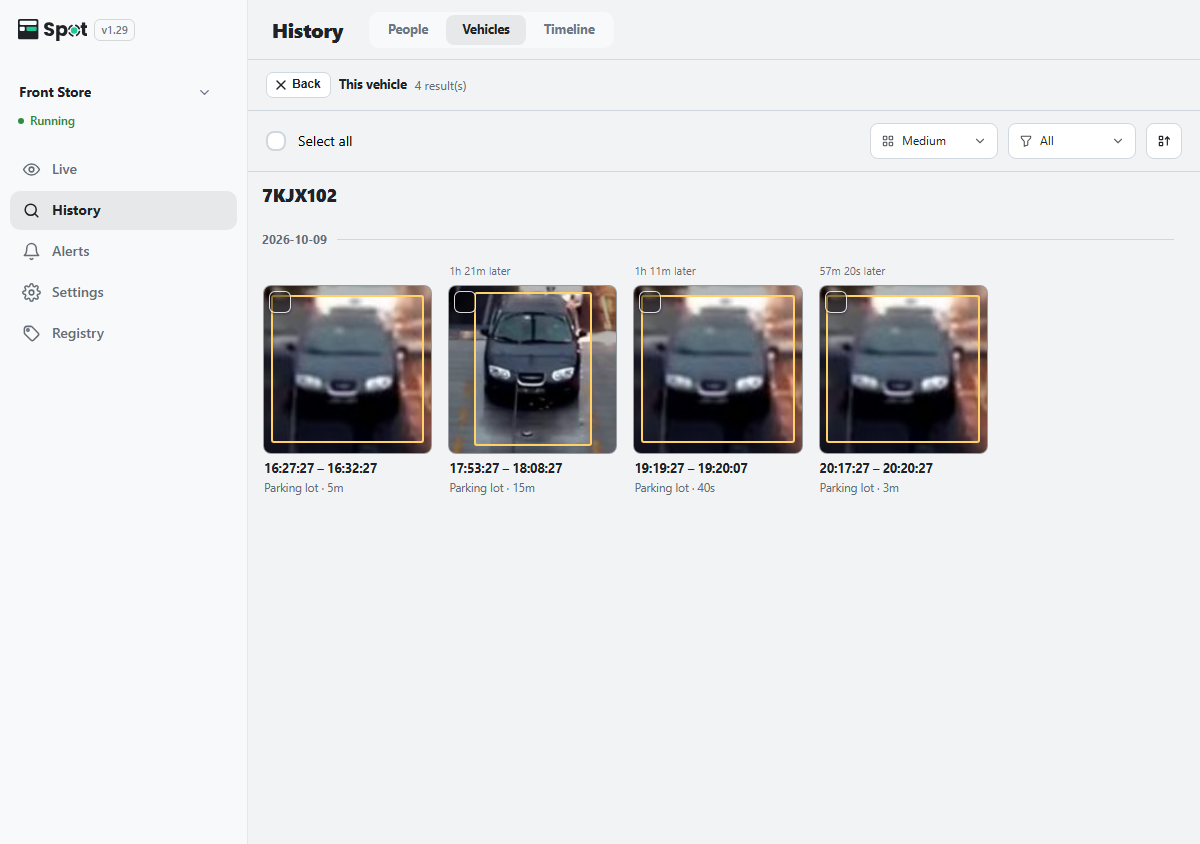
- Haz clic en la foto de una tarjeta. Se abre Este vehículo, con las visitas de ese vehículo en orden cronológico. La matrícula de la tarjeta aparece una vez en la parte superior, o Matrícula sin identificar si la tarjeta no tiene ninguna. Un mosaico solo muestra una matrícula cuando en esa visita se leyó una matrícula distinta, así que es fácil detectar un vehículo diferente mezclado. Haz clic en un mosaico para reproducir el video de esa visita. Una tarjeta con una sola visita reproduce el video en cuanto haces clic en ella, y al cerrar el video vuelves a la lista de tarjetas.
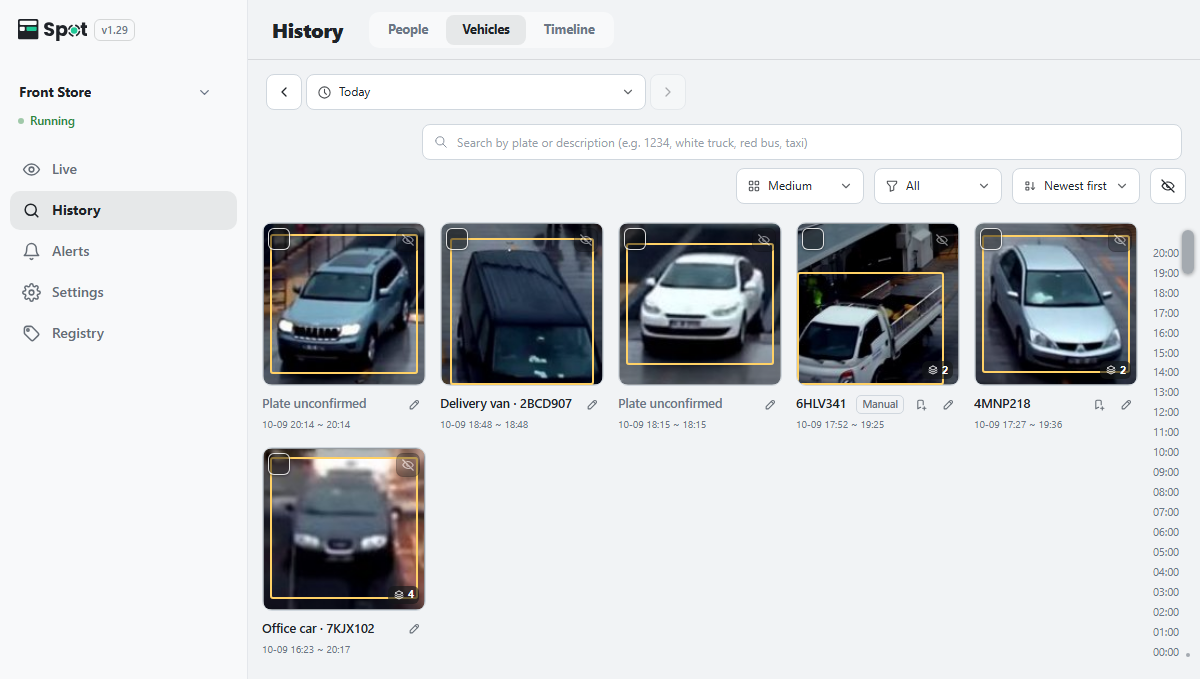
| Debajo de la tarjeta | Significado |
|---|---|
| Número de matrícula | El número de matrícula que leyó Spot. |
| Nombre · número de matrícula | Un vehículo registrado. |
| Matrícula sin identificar | Un vehículo cuya matrícula no se pudo leer. Cada aparición se muestra como una tarjeta aparte. |
| Manual | Un número de matrícula escrito por un usuario. |
Buscar por matrícula
En el cuadro Busca por matrícula o descripción (p. ej., 1234, camión blanco, autobús rojo, taxi) que hay sobre la lista, escribe parte de un número de matrícula o una descripción del vehículo y pulsa Enter. Las palabras que contienen dígitos se comparan con los números de matrícula, y el resto, con la descripción del vehículo. Haz clic en el botón de borrar para volver a la lista completa.
Corregir números de matrícula
- Escribir una matrícula: selecciona una tarjeta, haz clic en Escribir matrícula sobre la lista, escribe el número de matrícula y haz clic en Guardar. Si ya existe una tarjeta con la misma matrícula, las dos se combinan. Si guardas el campo vacío, se quita la matrícula.
- Combinar tarjetas: si un vehículo está dividido en varias tarjetas, selecciona la casilla de la esquina superior izquierda de dos o más tarjetas y haz clic en Combinar. Los pasos son los mismos que en Combinar tarjetas de la misma persona. Una tarjeta con matrícula pasa a ser la Tarjeta base; al combinar tarjetas con matrículas distintas, solo se conserva la matrícula de la tarjeta base. La combinación no se puede deshacer.
- Quitar otro vehículo: abre la tarjeta, selecciona el mosaico del otro vehículo y haz clic en No es este vehículo sobre los mosaicos para sacarlo de la tarjeta.
- Ocultar: si algo que no es un vehículo aparece como tarjeta, selecciónalo y haz clic en Ocultar sobre la lista.
Buscar vehículos similares desde el video
Pausa el video en la línea de tiempo o en la vista de escena y haz clic en el recuadro de un vehículo; el vehículo queda seleccionado en la vista de escena. Haz clic en Buscar por apariencia para encontrar vehículos de tipo, color y forma similares. Funciona aunque la matrícula no sea visible.
Orden, vehículos nuevos y opciones de indexación
- El menú de orden ofrece Más recientes primero (predeterminado), Más antiguos primero, Más vistos y Menos vistos.
- Los vehículos que aparecen mientras te desplazas se agregan a la lista cuando haces clic en n vehículos nuevos en la parte superior.
- Si los vehículos que se ven pequeños no obtienen tarjeta, reduce Tamaño mínimo del vehículo en Opciones de indexación. Para ajustar la búsqueda de vehículos similares, usa Umbral de mismo vehículo.
- Los recuadros de vehículos solo se muestran mientras el reconocimiento de vehículos está activado.