Ajout de visages et de plaques, entraînement des classes personnalisées
Ajoutez des visages et des plaques, ou entraînez les analyses personnalisées, pour que l’IA puisse reconnaître une personne ou l’état d’un objet. L’ajout et l’entraînement restent possibles pendant l’exécution.
Ajout de visages
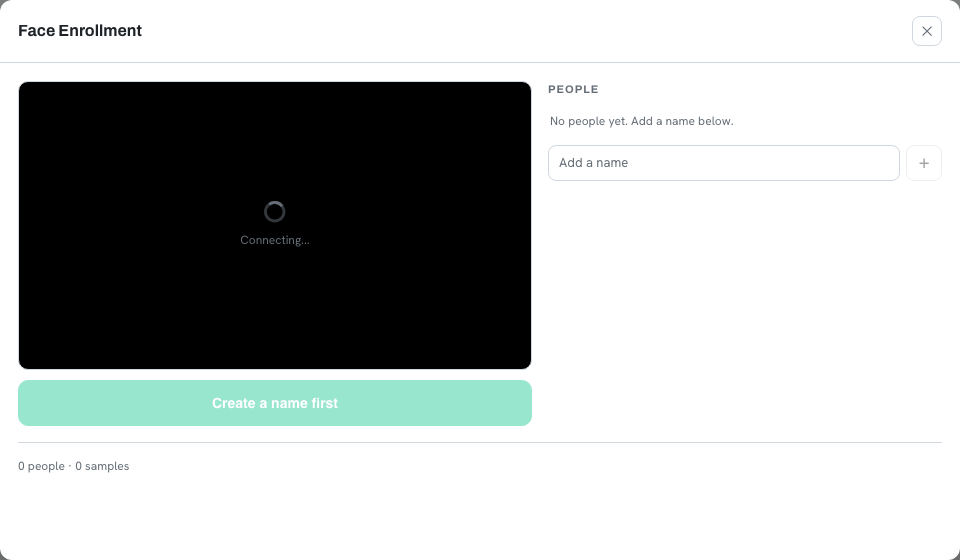
- Dans une ligne de condition de visage ou dans les paramètres de l’analyse, cliquez sur Ajouter.
- Cliquez sur Ajouter un nom et saisissez le nom de la personne.
- Laissez ce nom sélectionné, demandez à la personne de regarder la caméra, puis cliquez sur Ajouter. Les deux yeux doivent être visibles. Les visages de profil sont refusés.
- Recommencez au moins cinq fois, en variant légèrement l’angle et l’expression.
Confusion entre deux personnes et blocage des usurpations par photo
Si une personne est reconnue comme quelqu’un d’autre, augmentez le Seuil des visages et ajoutez d’autres photos des deux personnes.
Si la reconnaissance sert à contrôler un accès, activez Anti-usurpation dans les paramètres de l’analyse. Cette option rejette les visages présentés sur une photo ou un écran de téléphone.
Ajout de plaques
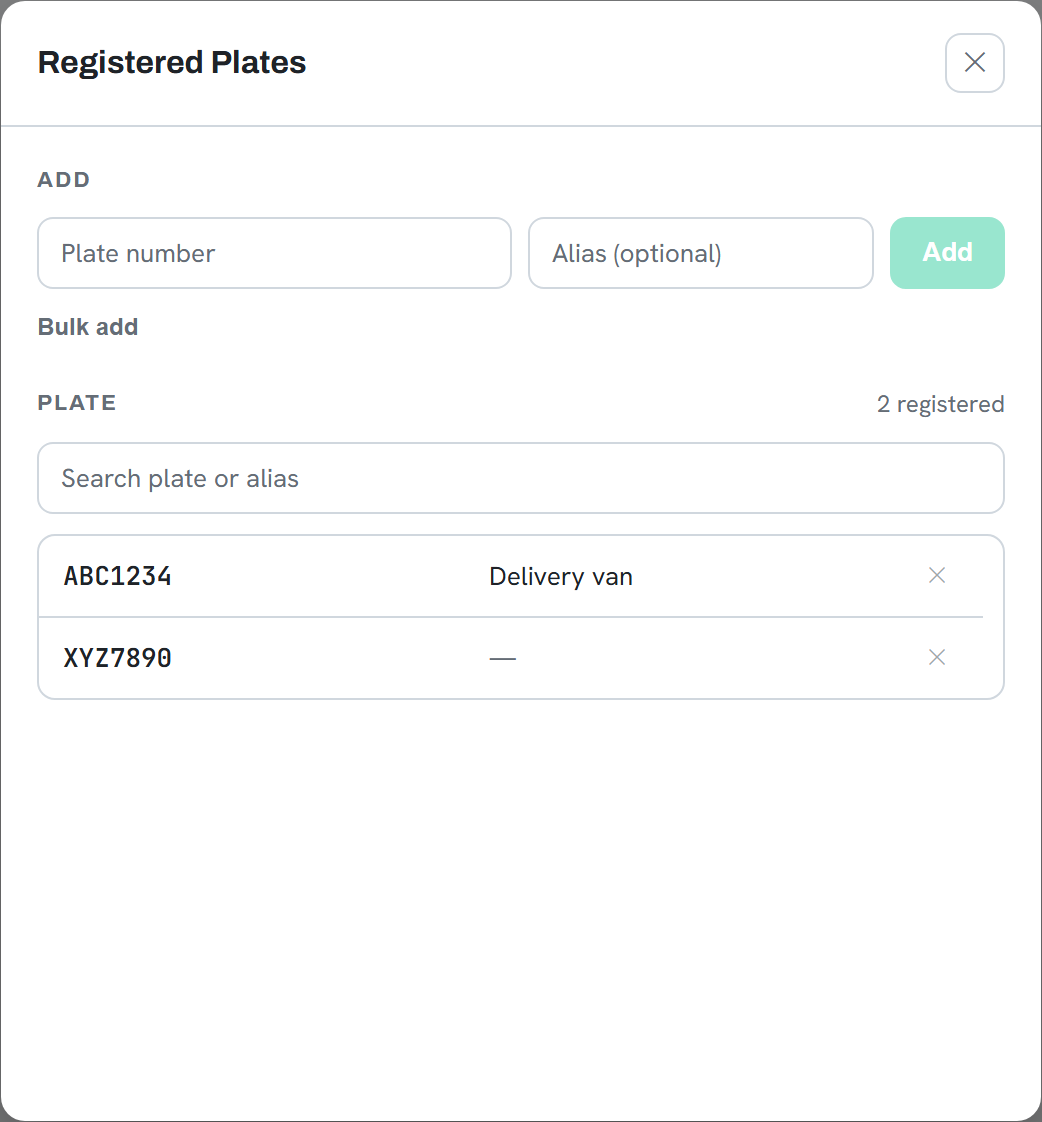
- Dans une ligne de condition de plaque, cliquez sur Gérer les plaques connues.
- Saisissez le numéro et, si vous le souhaitez, un alias. Un alias peut aussi servir de valeur cible : une condition peut alors correspondre à « camionnette de livraison » plutôt qu’au numéro.
- Dans les paramètres de l’analyse, réglez Région sur le pays d’installation. Si la région est incorrecte, la lecture reste peu fiable, quel que soit le réglage de confiance.
Ajout de plusieurs plaques à la fois
Collez une liste dans Ajout groupé, une plaque par ligne, soit le numéro seul,
soit au format plate,alias.
Entraînement de la classification personnalisée
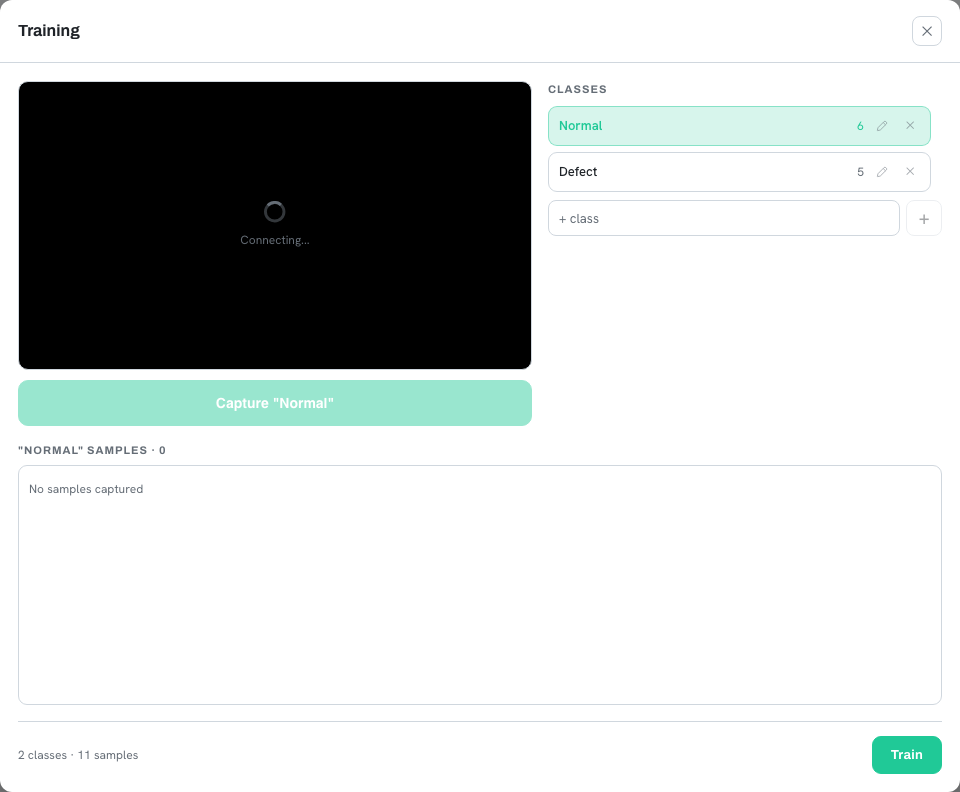
- Dans la ligne de condition ou dans les paramètres de l’analyse, cliquez sur Entraîner.
- Créez au moins deux classes et nommez-les.Avec une seule classe, le classifieur n’a rien à départager : deux classes au minimum sont donc nécessaires.
- Sélectionnez une classe, préparez la scène, puis lancez la capture. Recommencez pour chaque classe.
- Cliquez sur Entraîner et attendez la fin de l’opération.Les échantillons ajoutés après le dernier entraînement sont signalés comme non entraînés.
Entraînement de la détection d’anomalies personnalisée
La détection d’anomalies apprend uniquement l’état normal et signale tout ce qui s’en écarte. Aucun échantillon de défaut n’est nécessaire : elle couvre donc aussi les problèmes qui ne se sont pas encore produits.
- Cliquez sur Ajouter des exemples normaux.
- Capturez plusieurs fois la scène dans son état normal.
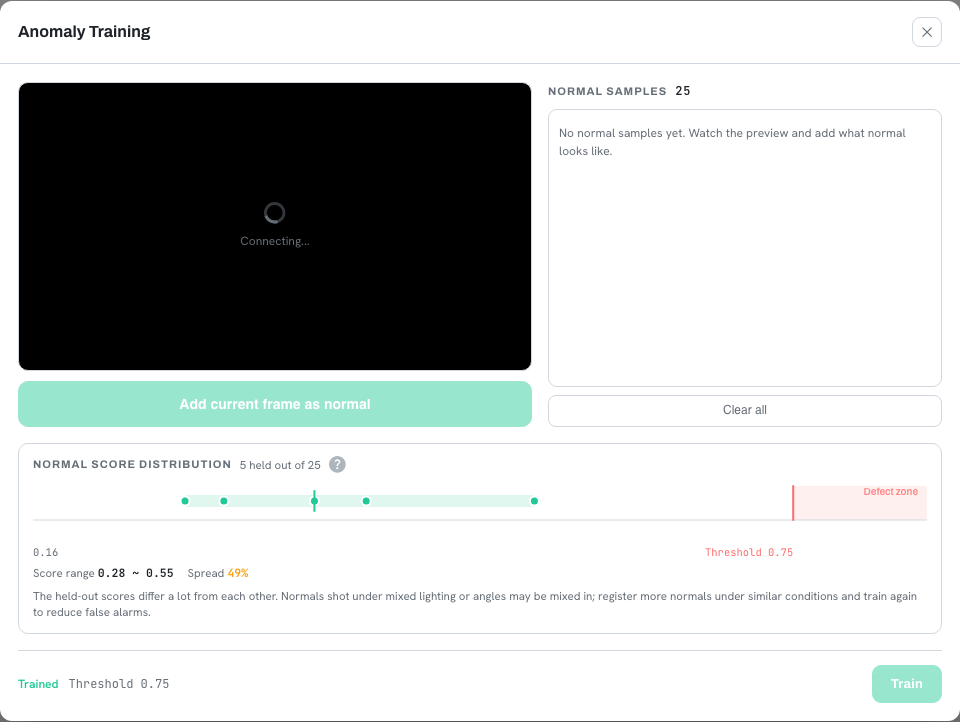
- Cliquez sur Entraîner.À la fin de l’entraînement, la Distribution des scores normaux s’affiche.
Lecture du graphique des scores après l’entraînement
L’entraînement produit une Distribution des scores normaux. Lisez-la de gauche à droite : plus un point est à droite, plus il est proche d’un défaut, et tout ce qui se trouve à droite de la ligne rouge est considéré comme défectueux. L’entraînement met de côté environ 20 % des échantillons ajoutés pour placer cette ligne, c’est pourquoi le nombre affiché est inférieur au nombre d’échantillons ajoutés.
| Distribution | Action |
|---|---|
| Points resserrés à gauche de la ligne | L’entraînement a réussi. Aucune action n’est nécessaire. |
| Quelques points au-delà de la ligne | Des pièces normales dans cet état risquent d’être jugées défectueuses. Ajoutez d’autres exemples normaux et relancez l’entraînement. |
| Points très dispersés | Les échantillons ont été capturés avec des éclairages ou des angles différents. Ajoutez-en d’autres dans des conditions constantes. |