Modification, désactivation et suppression d’actions
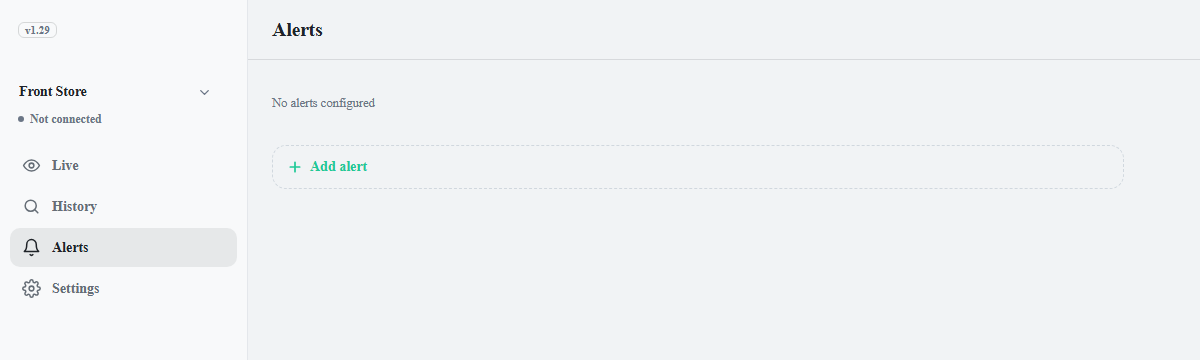
- Modifier : cliquez sur une ligne pour ouvrir Modifier l’action. Modifiez la condition, les actions ou la planification, puis cliquez sur Enregistrer.
- Désactiver : cliquez sur l’interrupteur de la ligne pour désactiver ou activer l’élément. Un élément désactivé conserve ses paramètres.
- Supprimer : cliquez sur l’icône de corbeille à droite de la ligne, puis sur Supprimer dans la boîte de dialogue de confirmation. Les enregistrements existants sont conservés.
Après toute modification, cliquez sur Enregistrer dans la barre d’enregistrement en bas. Si vous n’avez modifié que des interrupteurs, l’appareil ne redémarre généralement pas ; s’il est en cours d’exécution et connecté, la modification s’applique immédiatement.
Contenu de la deuxième ligne de chaque élément
La deuxième ligne indique les caméras : le nom de la caméra s’il n’y en a qu’une, n caméras s’il y en a plusieurs, ou Toutes les caméras lorsque le lieu compte au moins deux caméras et qu’elles sont toutes sélectionnées. Les horaires suivent, puis, lorsque l’élément comporte d’autres actions que la notification sur le téléphone, leurs noms (par exemple, Notification sur le téléphone, Lire un texte à voix haute).
Éléments affichant un message sur la deuxième ligne
Le message remplace les caméras et les horaires sur la deuxième ligne de l’élément. Un élément qui affiche un message ne s’exécute pas, et son interrupteur est également verrouillé : cliquer dessus n’a aucun effet. Corrigez la cause à l’aide du tableau ci-dessous.
| Message | Cause | Solution |
|---|---|---|
| Arrêtée : la caméra est désactivée | Toutes les caméras surveillées par l’élément sont désactivées. Si seules certaines le sont, l’élément continue de fonctionner sur les autres. | Réactivez la caméra. |
| Arrêtée : la reconnaissance faciale est désactivée | L’élément comporte une condition de visage, mais la reconnaissance faciale est désactivée. | Activez Paramètres > Reconnaissance faciale. L’élément retrouve son état précédent. |
| Arrêtée : la reconnaissance des personnes est désactivée | L’élément comporte une condition de personne, mais la reconnaissance des personnes est désactivée. | Activez Paramètres > Reconnaissance des personnes. |
| Arrêtée : la reconnaissance des véhicules est désactivée | L’élément comporte une condition de véhicule, mais la reconnaissance des véhicules est désactivée. | Activez Paramètres > Reconnaissance des véhicules. |
Un élément indiquant Enregistrement seul, sans alerte est un ancien type d’élément, qui conserve une entrée sans exécuter aucune action.