Création d’une action
Avant de commencer, ajoutez au moins une caméra. Pour recevoir des notifications sur votre téléphone, installez-y l’application Grablo et connectez-vous avec le même compte.
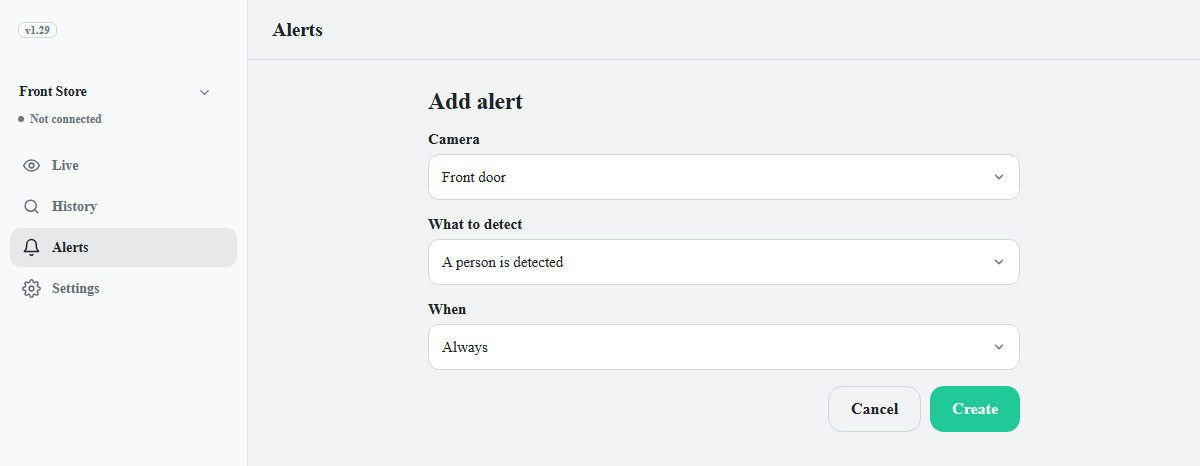
- Dans l’onglet Actions, cliquez sur Ajouter une action sous la liste.
- Cliquez sur Caméra pour ouvrir la liste et sélectionnez les caméras à surveiller. Vous pouvez sélectionner plusieurs caméras. Toutes les caméras, en haut, sélectionne toutes les caméras existantes.
- Sous Que détecter, sélectionnez ce qui doit déclencher les actions. Si vous sélectionnez Visage précis détecté, choisissez la personne sous Qui ; si vous sélectionnez Véhicule précis détecté, choisissez le véhicule sous Véhicule. Pour décrire avec vos propres mots ce qu’il faut détecter, voir Description de ce qu’il faut détecter.
- Vérifiez la liste Actions. Cliquez sur Ajouter une action et choisissez un type. Créer devient disponible dès qu’au moins une action est ajoutée. Pour les champs requis par chaque type, voir Types d’actions.
- Sélectionnez les horaires sous Quand. Avec Choisir mes horaires, saisissez une heure de début et une heure de fin différentes.
- Cliquez sur Créer. La barre Vous avez des modifications non enregistrées apparaît en bas de l’écran.
- Cliquez sur Enregistrer dans cette barre. Si l’appareil est en cours d’exécution, cliquez sur Appliquer dans la boîte de dialogue Redémarrer l’appareil.
L’élément est prêt lorsqu’il apparaît dans la liste de l’onglet Actions. Si l’appareil est arrêté, les actions enregistrées ne s’exécutent qu’après un clic sur Démarrer.
| Que détecter | Les actions s’exécutent quand | Conditions requises |
|---|---|---|
| Personne détectée | Une personne apparaît dans le champ | Reconnaissance des personnes activée |
| Détection d’une personne correspondant à une description | Une personne correspondant à ce que vous avez saisi (par exemple, une personne avec un haut rouge) apparaît | Reconnaissance des personnes activée |
| Visage connu détecté | Une personne connue est reconnue | Reconnaissance faciale activée, au moins un visage ajouté |
| Visage inconnu détecté | Un visage absent de la liste des visages connus est détecté. Si aucun visage n’a été ajouté, chaque visage déclenche l’action. | Reconnaissance faciale activée |
| Visage précis détecté | La personne choisie est reconnue | Reconnaissance faciale activée, personne choisie ajoutée |
| Véhicule détecté | Une voiture, un bus, un camion ou une moto apparaît dans le champ | Reconnaissance des véhicules activée |
| Détection d’un véhicule correspondant à une description | Un véhicule correspondant à ce que vous avez saisi (par exemple, un SUV blanc) apparaît | Reconnaissance des véhicules activée |
| Véhicule connu détecté | Un véhicule dont la plaque est connue est reconnu | Reconnaissance des véhicules activée, au moins un véhicule ajouté |
| Véhicule inconnu détecté | Un véhicule dont la plaque est absente de la liste des véhicules connus est reconnu | Reconnaissance des véhicules activée |
| Véhicule précis détecté | Le véhicule choisi est reconnu | Reconnaissance des véhicules activée, véhicule choisi ajouté |
| Son détecté | Un son choisi (comme une alarme incendie, un détecteur de fumée ou un bris de verre) est entendu. Voir Détection des sons. | Une caméra qui transmet du son, ou le micro du PC de l’appareil ; logiciel de l’appareil 2.1.0 ou version ultérieure |
Choix d’une condition de visage ou de véhicule
Les options de personne, de visage et de véhicule n’apparaissent sous Que détecter que lorsque la reconnaissance correspondante est activée dans Paramètres. Sans visage connu, Visage précis détecté s’affiche avec (ajoutez d’abord un visage) ; sans véhicule connu, Véhicule précis détecté s’affiche avec (ajoutez d’abord un véhicule). Aucune de ces options ne peut être sélectionnée tant que rien n’a été ajouté. Pour ajouter des visages ou des véhicules, voir Ajout d’un visage et Ajout d’un véhicule.
Options d’horaires et caméra sélectionnée par défaut
| Quand | Horaires actifs |
|---|---|
| Toujours | 24 h/24 |
| De jour uniquement | De 07:00 à 18:00 |
| De nuit uniquement | De 18:00 à 07:00 |
| Choisir mes horaires | Saisissez l’heure de début et l’heure de fin. Si les deux heures sont identiques, Créer n’est pas disponible. |
Par défaut, la première caméra est sélectionnée. S’il n’y a aucune caméra, l’onglet Actions affiche Ajoutez d’abord une caméra. Les actions se configurent en choisissant des caméras. avec un bouton Ajouter une caméra, et Ajouter une action n’apparaît pas.