Ajout d’une caméra
Lorsque l’appareil est en cours d’exécution, Spot détecte les cibles que vous avez activées (personnes, visages, véhicules) et enregistre la vidéo de chaque caméra ajoutée. Vous n’avez pas besoin de configurer d’actions pour que Spot enregistre.
Avant de commencer, vérifiez que l’application est connectée à l’appareil (voir Connexion de l’appareil).
- Accédez à Paramètres > Caméras et cliquez sur Ajouter une caméra. S’il n’y a encore aucune caméra, le même bouton apparaît aussi dans l’onglet Actions, ainsi que dans l’onglet En direct lorsque l’application est connectée à l’appareil.
-
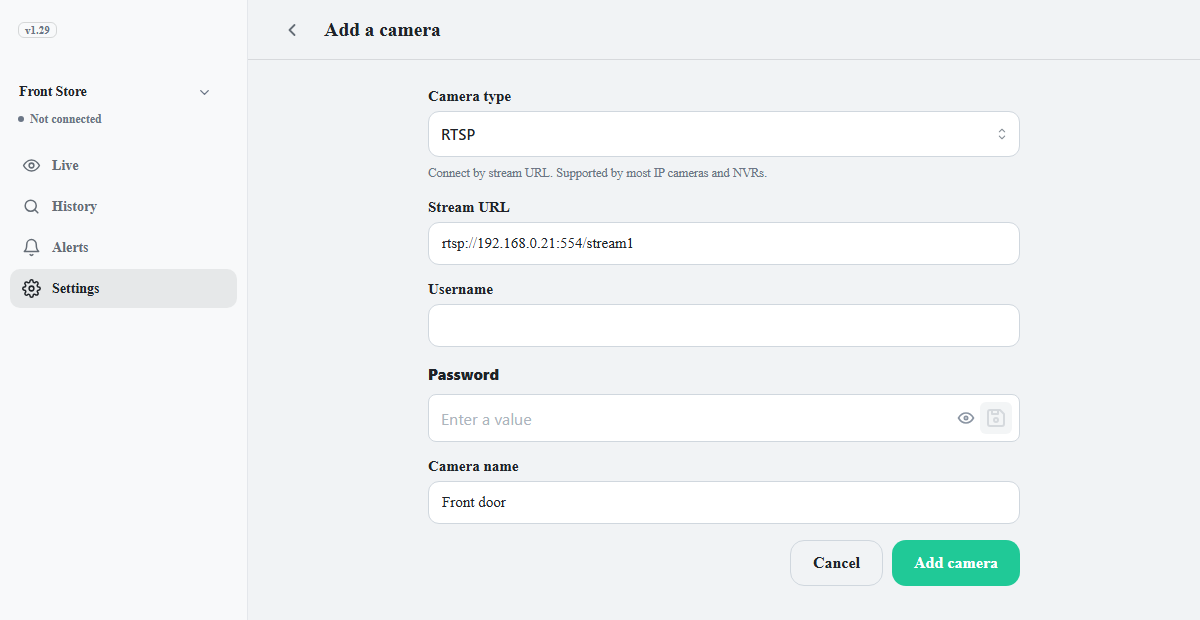
Sous Type de caméra, sélectionnez le mode de connexion et remplissez les champs.
Type de caméra Saisie RTSP Pris en charge par la plupart des caméras IP et des NVR. Saisissez l’URL du flux, le Nom d’utilisateur et le Mot de passe. Pour trouver l’URL, voir Trouver l’adresse RTSP d’une caméra. Exemple : rtsp://192.168.0.10:554/streamONVIF Recherche les caméras IP sur le réseau local. Sélectionnez la caméra dans la fenêtre de recherche, puis saisissez le nom d’utilisateur et le mot de passe. USB / UVC Webcam USB ou caméra intégrée connectée directement à l’appareil. Sélectionnez-la dans la liste. -
Choisissez le mode d’enregistrement sous Enregistrement. En cas de détection est sélectionné par défaut.
Enregistrement Fonctionnement En cas de détection Enregistre uniquement lorsqu’une personne ou un véhicule est détecté. En continu Enregistre 24 h/24, 7 j/7, même lorsque rien n’est détecté. Utilise beaucoup plus d’espace de stockage ; les vidéos les plus anciennes sont supprimées en premier lorsque l’espace vient à manquer. - Saisissez un nom facile à reconnaître dans Nom de la caméra, par exemple Porte d’entrée.
- Cliquez sur Ajouter la caméra. La barre Vous avez des modifications non enregistrées apparaît en bas de l’écran.
- Cliquez sur Enregistrer dans cette barre. Si l’appareil est en cours d’exécution, la boîte de dialogue Redémarrer l’appareil s’ouvre. Cliquez sur Appliquer.
- Si l’état est Arrêté, cliquez sur Démarrer dans l’avis en haut de l’onglet En direct, ou dans Paramètres > État. Les nouveaux appareils sont d’abord arrêtés. Tant que vous n’avez pas démarré l’appareil, les vignettes affichent Aucun signal.
La caméra est prête lorsque sa vidéo apparaît dans l’onglet En direct.
Modifier, désactiver et supprimer une caméra
- Modifier : dans Paramètres > Caméras, cliquez sur la ligne d’une caméra pour ouvrir l’écran Modifier. Modifiez les valeurs, cliquez sur Enregistrer, puis sur Enregistrer dans la barre d’enregistrement en bas. Si vous renommez une caméra, les enregistrements passés affichent aussi le nouveau nom.
- Désactiver : utilisez l’interrupteur de la ligne de la caméra. La ligne indique Activée ou Désactivée. Une caméra désactivée arrête l’analyse, l’enregistrement et les actions ; les enregistrements existants sont conservés.
- Supprimer : cliquez sur Supprimer cette caméra en bas de l’écran de modification. La caméra et ses actions sont supprimées ; les actions qui utilisent plusieurs caméras continuent de fonctionner sur les caméras restantes. Les données et les vidéos existantes restent disponibles dans l’onglet Historique.
La désactivation et la suppression d’une caméra ne prennent effet, elles aussi, qu’une fois que vous avez cliqué sur Enregistrer dans la barre d’enregistrement. D’ici là, cliquez sur Annuler dans cette barre pour les annuler.
La reconnaissance faciale et la reconnaissance des véhicules sont les seules fonctions à activer séparément.
Dessiner des zones de détection
Pour ne surveiller qu’une partie du champ d’une caméra, dessinez des zones de détection. Lorsque des zones sont définies, Spot enregistre et exécute les actions uniquement pour les personnes et les véhicules qui s’y trouvent, et seuls ceux-ci apparaissent sous forme de fiches dans l’onglet Historique. Les notifications et les événements indiquent le nom de la zone, par exemple Porte d’entrée · Zone 1.
- Dans Paramètres > Caméras, cliquez sur la caméra pour ouvrir l’écran Modifier.
- Sous Zones de détection, cliquez sur Ajouter une zone. Vous ne pouvez dessiner des zones qu’une fois la caméra enregistrée et lorsque l’application est connectée à l’appareil.
- Faites glisser les coins de la forme sur l’image en direct pour l’adapter à la zone. Faites glisser la poignée + au milieu d’un côté pour ajouter un coin. Saisissez un Nom de la zone et cliquez sur OK.
- Cliquez sur Enregistrer dans l’écran de modification, puis sur Enregistrer en bas de l’écran.
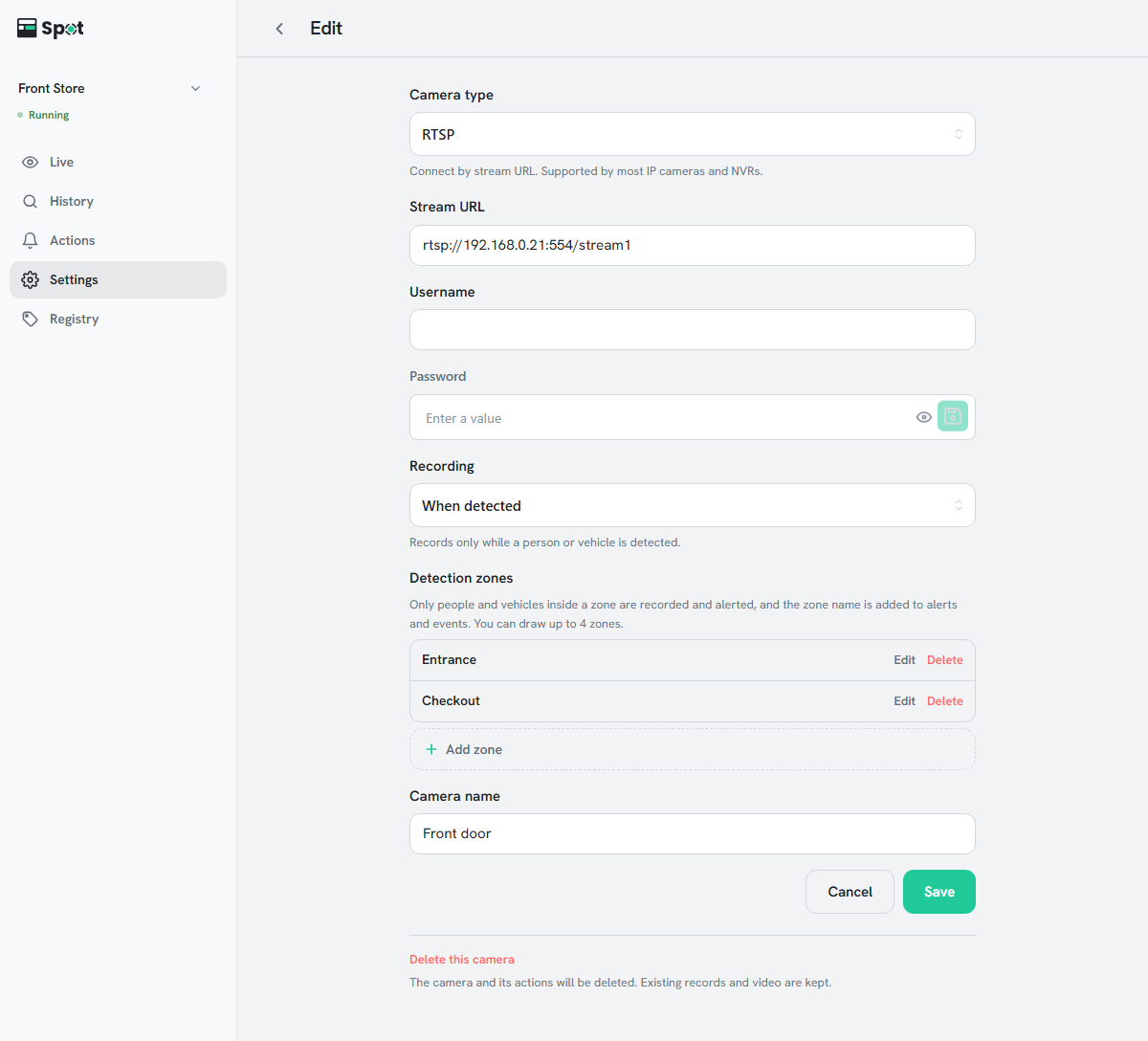
- Vous pouvez dessiner jusqu’à 4 zones par caméra. Avec plusieurs zones, il suffit d’entrer dans l’une d’elles pour déclencher l’enregistrement et les actions.
- Une personne ou un véhicule est considéré comme étant dans une zone lorsque le milieu du bord inférieur de son cadre de détection se trouve à l’intérieur.
- Sur la vidéo en direct, chaque zone est dessinée sous forme de contour accompagné de son nom.
- Lorsque l’enregistrement est réglé sur En continu, Spot continue d’enregistrer quelles que soient les zones. Les zones s’appliquent uniquement à la détection, aux actions et aux fiches.
- Les événements et les fiches créés avant que vous ne dessiniez les zones ne sont pas modifiés.
- Pour modifier ou retirer une zone, cliquez sur Modifier ou Supprimer à côté de son nom, puis enregistrez de la même façon.