Connexion de l’appareil
Connectez l’application à votre appareil. Après la première fois, l’application se connecte automatiquement à chaque ouverture.
Avant de commencer, mettez l’appareil sous tension et patientez environ une minute.
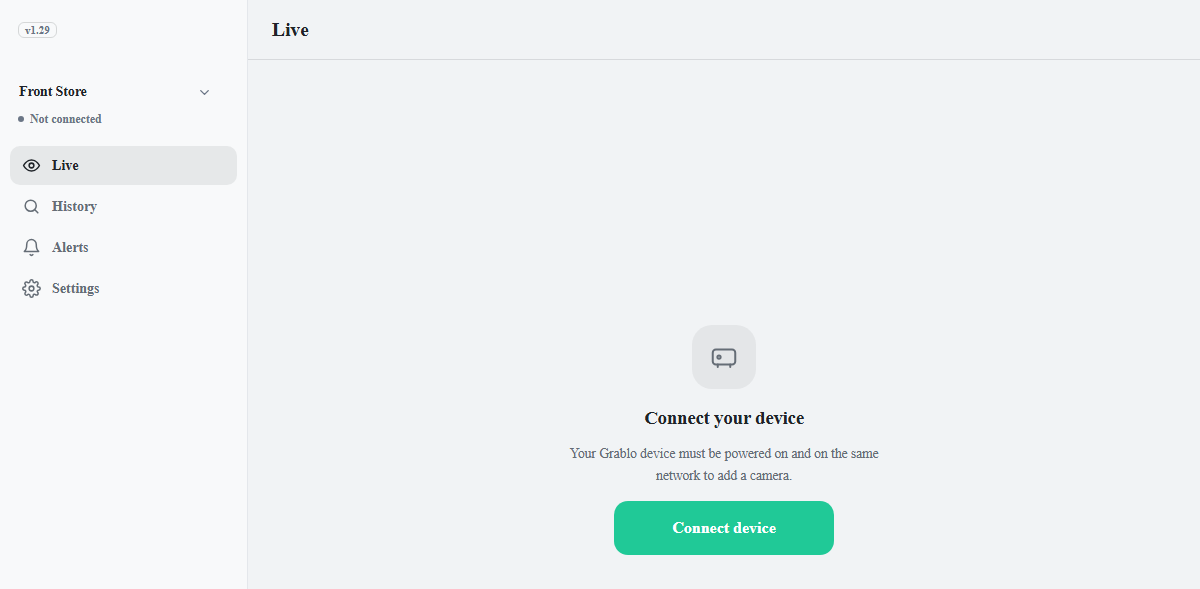
- Cliquez sur Connecter l’appareil sur l’écran Connectez votre appareil. Cet écran s’affiche après la connexion si votre compte ne comporte aucun lieu. Il apparaît aussi dans l’onglet En direct lorsque l’appareil du lieu n’est pas connecté ; vous pouvez également cliquer sur Connecter l’appareil dans le guide de configuration. La fenêtre Gestionnaire d’appareils s’ouvre.
- Si aucun appareil n’est encore ajouté, l’écran Ajouter un appareil s’ouvre directement. Les appareils du même réseau apparaissent automatiquement sous Appareils sur le réseau local.
- Sélectionnez votre appareil et cliquez sur Ajouter un appareil.
- Vérifiez que l’appareil est sélectionné dans la liste, puis cliquez sur Connecter. L’appareil que vous venez d’ajouter est déjà sélectionné. La fenêtre se ferme une fois l’appareil connecté. Si vous vous connectez sans lieu, le lieu de l’appareil est ajouté à votre compte, ou un nouveau lieu est créé si l’appareil n’en a pas.
Lorsque l’application est connectée, l’onglet En direct affiche Aucune caméra pour l’instant et Ajouter une caméra. Ensuite, ajoutez une caméra.
Passer à un autre appareil
Dans l’onglet Paramètres, cliquez sur la ligne du nom de l’appareil pour ouvrir le Gestionnaire d’appareils. Les informations de l’appareil connecté s’affichent en premier. Cliquez sur Déconnecter, puis sélectionnez l’appareil souhaité dans la liste et cliquez sur Connecter.