Ajout d’un visage
Ajoutez un visage pour exécuter des actions lorsque cette personne apparaît. Inutile de prendre des photos à part : choisissez la fiche du visage de la personne dans les enregistrements et donnez-lui un nom.
Avant de commencer, activez la reconnaissance faciale et vérifiez que la personne a été enregistrée et indexée depuis.
- Dans Historique > Personnes, sélectionnez Visages en haut à gauche de la liste. Des fiches regroupées par visage s’affichent. Si la reconnaissance des personnes est désactivée, les fiches de visages s’affichent par défaut.
- Cliquez sur la fiche de la personne à ajouter. Le parcours de la personne s’ouvre, avec une vignette par passage.
- Sélectionnez les photos à ajouter avec la case à cocher en haut à gauche de chaque vignette ou, sur un téléphone, en maintenant le doigt sur une vignette. Vous pouvez en sélectionner plusieurs. La photo représentative de chaque passage sélectionné est ajoutée.
- Dans la barre de sélection au-dessus de la liste, cliquez sur Ajouter. La ligne À qui ajouter les n photos sélectionnées ? s’affiche.
- Choisissez un nom. Pour une nouvelle personne, choisissez + Nouveau visage et saisissez un nom. Si vous saisissez un nom qui existe déjà, le message Ce nom existe déjà. Pour ajouter des photos à cette personne, sélectionnez-la dans la liste s’affiche et les photos ne peuvent pas être ajoutées. Choisissez plutôt la personne existante dans la liste.
- Cliquez sur Ajouter. Une fois l’opération terminée, n photos ajoutées à (nom) s’affiche. En cas d’échec partiel, Impossible d’ajouter n photos. s’affiche.
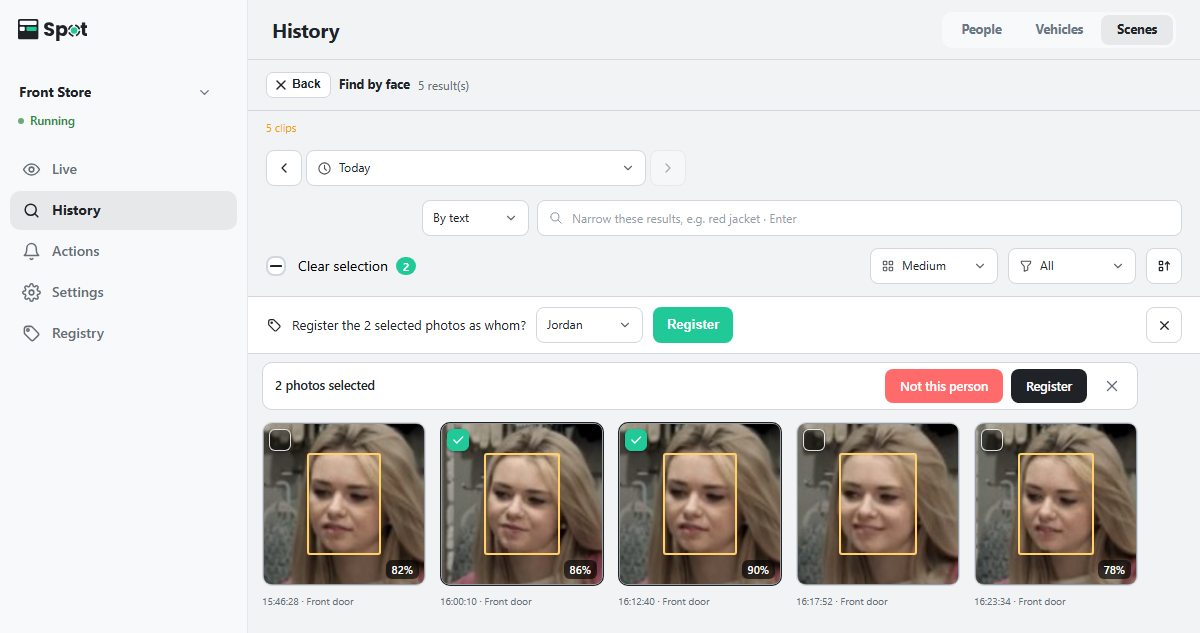
Vous pouvez ajouter un visage de la même façon à partir des résultats de Rechercher par visage sur un cadre de visage sélectionné dans la chronologie (voir Recherche d’une personne).
Vous pouvez aussi ajouter un visage sans ouvrir de fiche. Dans la liste des fiches de visages, sélectionnez des fiches avec leur case à cocher et cliquez sur Ajouter dans la barre de sélection : le visage représentatif de chaque fiche est ajouté. Une fiche comportant un seul passage est lue dès que vous cliquez dessus ; ajoutez-la donc de cette façon.
Le visage est ajouté lorsque le nom apparaît dans la liste des visages connus de l’onglet Connus. Vous pouvez désormais choisir la personne pour Visage précis détecté dans l’onglet Actions.
Règles relatives aux noms
Les noms ne peuvent pas contenir de virgule (,) ni de deux-points (:).
Gestion et suppression des visages connus
L’onglet Connus affiche les personnes connues et le nombre de photos de chacune. Si la reconnaissance des véhicules est aussi activée, sélectionnez Visages (sur un ordinateur : à l’extrémité droite de la ligne de titre ; sur un téléphone : dans la liste en haut de l’écran). L’onglet Connus s’affiche lorsque la reconnaissance faciale ou la reconnaissance des véhicules est activée.
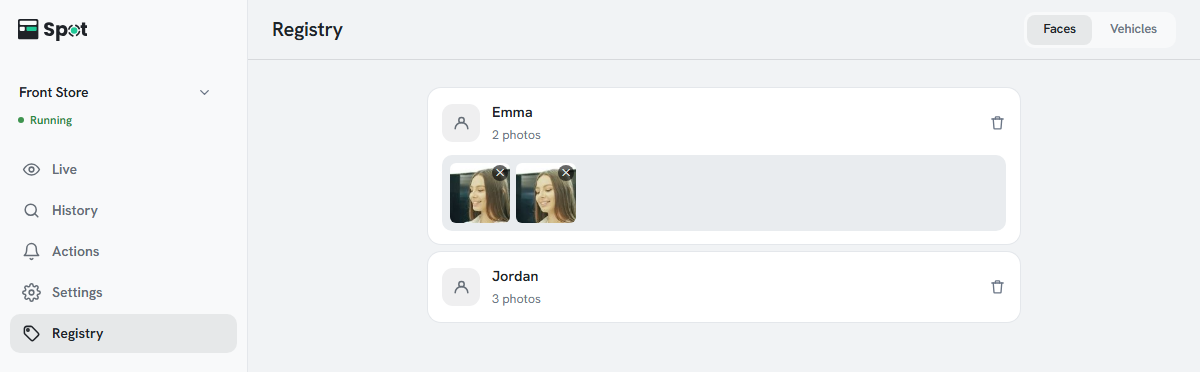
- Cliquez sur un nom pour développer les photos de cette personne. Le ✕ (Supprimer la photo) en haut à droite d’une photo la supprime immédiatement.
- Pour supprimer une personne, cliquez sur l’icône de corbeille à droite de sa ligne et confirmez. La suppression retire toutes les photos de cette personne, qui est ensuite détectée comme un visage inconnu. Les entrées et les vidéos existantes sont conservées.
- Lorsque toutes les caméras sont désactivées, les photos ne peuvent pas être chargées et le message Impossible de charger les photos ajoutées. Les photos ne peuvent pas être affichées lorsque la caméra est désactivée. s’affiche.
| Données à supprimer | Méthode |
|---|---|
| Visages connus | Supprimez-les dans la liste des visages connus de l’onglet Connus. |
| Données faciales des enregistrements | Supprimées automatiquement avec l’enregistrement à la fin de la durée de conservation. |
| Données futures | Désactivez la reconnaissance faciale pour cesser de collecter de nouvelles données faciales. |