Recherche d’une personne
Sélectionnez une personne dans un enregistrement pour retrouver les autres enregistrements où elle apparaît, ou recherchez des personnes à partir d’une description comme manteau rouge.
Sélectionner une personne dans un enregistrement
- Dans la Chronologie de l’onglet Historique, placez-vous à un moment où la personne apparaît et mettez en pause. Des cadres apparaissent sur les personnes et les visages. Pour savoir comment vous déplacer, voir Consultation et lecture des enregistrements.
- Cliquez sur le cadre de la personne. La vue de la scène s’ouvre en pause à ce moment, avec le cadre sélectionné. Un cadre de personne affiche Rechercher par apparence ; un cadre de visage affiche Rechercher par visage.
- Cliquez sur Rechercher par apparence ou Rechercher par visage. La recherche par apparence compare les vêtements, la silhouette et les objets portés : elle fonctionne donc même lorsque le visage n’est pas visible. La recherche par visage nécessite que la reconnaissance faciale soit activée, mais la personne n’a pas besoin d’être connue.
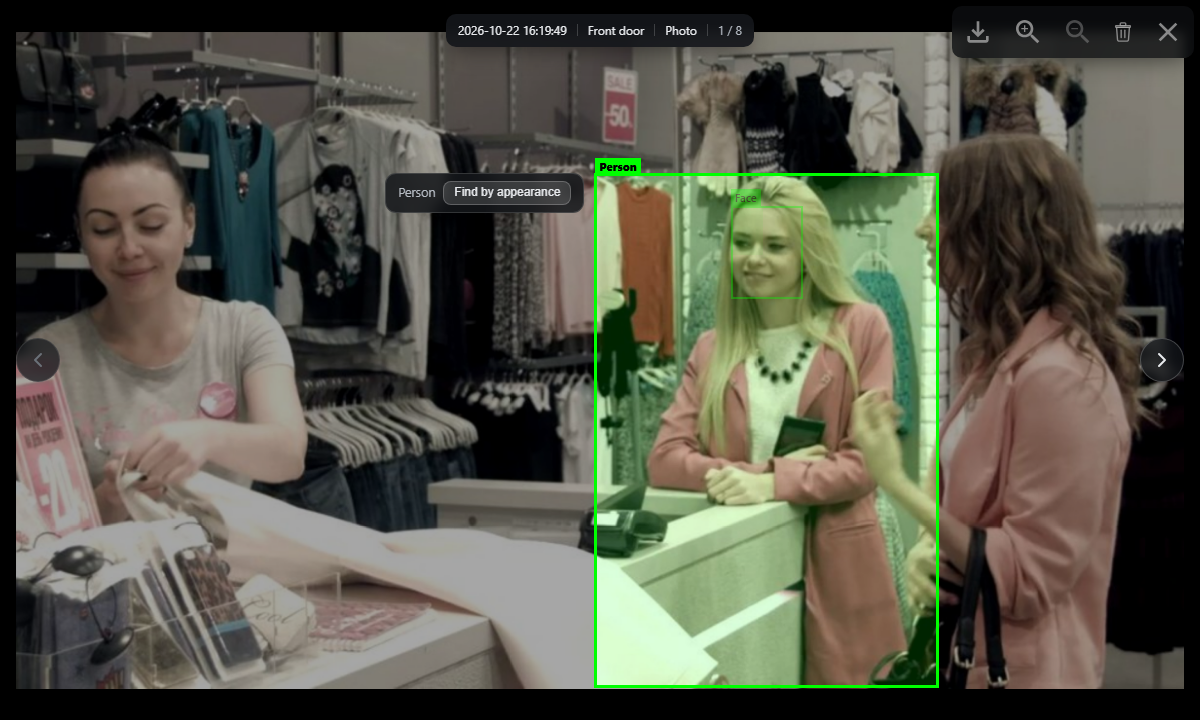
Les enregistrements de la personne apparaissent sous forme de vignettes, une par vidéo. Cliquez sur une vignette pour lancer la lecture à partir de ce moment ; Retour en haut ramène à la liste.
Lorsque la chronologie n’est pas affichée
Lorsque la liste Scènes s’affiche à la place de la chronologie (voir Consultation et lecture des enregistrements), ouvrez un enregistrement où figure la personne. S’il s’agit d’une vidéo, mettez-la en pause et cliquez sur un cadre. Si Rien à sélectionner à ce moment s’affiche, déplacez-vous avec Point indexé précédent ou Point indexé suivant.
Rechercher par description
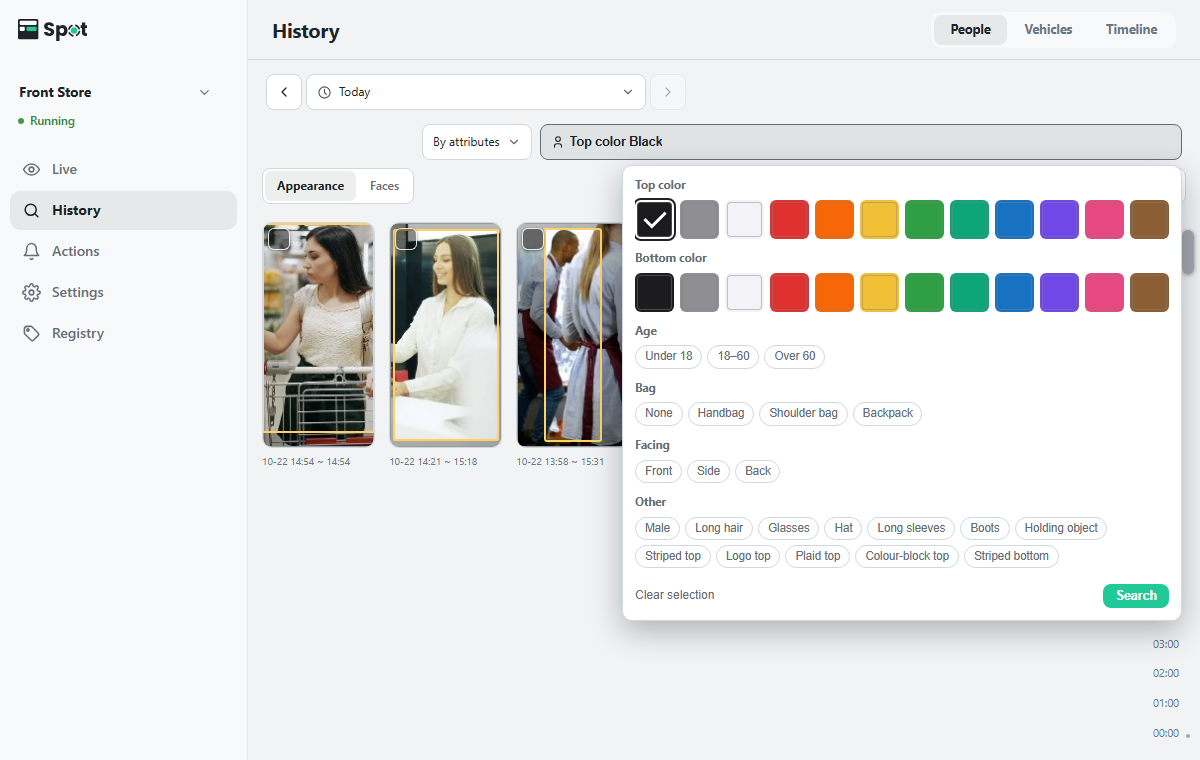
- Dans la vue Personnes de l’onglet Historique, sélectionnez Apparence et choisissez une option sous Rechercher par dans la ligne de recherche. Lorsque la liste Scènes s’affiche à la place de la chronologie, elle comporte aussi une ligne de recherche au-dessus de la liste.
-
Pour Description, saisissez une expression comme
manteau rougeet appuyez sur Entrée. Pour Attributs, cliquez sur Attributs, choisissez des options comme Couleur du haut, puis cliquez sur Rechercher.
Dans la vue Personnes, seules les fiches des personnes correspondantes sont affichées. Dans la vue Scènes, une vignette apparaît pour chaque moment correspondant ; cliquez sur une vignette pour lancer la lecture à partir de ce moment.
Utilisation des résultats
Le nombre de correspondances (n résultats) s’affiche au-dessus des résultats. Les résultats par visage et par apparence affichent une vignette par vidéo, avec n clips ; les résultats par description et par attributs affichent une vignette pour chaque moment correspondant.
- Lorsque les résultats par visage ou par apparence sont trop nombreux, saisissez une condition dans le champ Affiner ces résultats, par exemple : veste rouge · Entrée au-dessus des résultats et appuyez sur Entrée. Seuls les résultats actuels sont filtrés ; chaque condition apparaît sous forme de puce que vous pouvez supprimer avec Effacer, et Réinitialiser rétablit la liste complète.
- Pour retirer les correspondances incorrectes, sélectionnez leurs vignettes et cliquez sur Pas cette personne dans la barre de sélection au-dessus des résultats. Vous pouvez sélectionner plusieurs vignettes à la fois. Les vignettes retirées sont placées sous Retirés : n en bas ; pour les rétablir, développez cette section, sélectionnez les vignettes et cliquez sur Annuler. Dans les résultats par description et par attributs, le même bouton s’intitule Masquer, et Retirés : n. Annuler permet de les rétablir.
- Lorsque les correspondances sont trop nombreuses, seule une partie est affichée, avec Seule une partie des résultats est affichée. Réduisez la période pour tout voir.
- Lorsque des résultats par visage ou par apparence sont affichés, la ligne de recherche reste disponible : Description affine les résultats actuels, et Attributs lance une nouvelle recherche.
Les résultats sont vides ou longs à apparaître
Les enregistrements dans lesquels une personne est détectée sont indexés automatiquement en arrière-plan après leur enregistrement. Les enregistrements pas encore indexés peuvent quand même être ouverts et lus, mais n’apparaissent pas dans les résultats de recherche. Lorsque l’indexation prend du retard, les enregistrements récents peuvent mettre un certain temps à apparaître dans les résultats.
Dans la chronologie, lorsque l’enregistrement situé sous la ligne rouge n’est pas encore indexé, Pas encore indexé apparaît en bas à gauche de la vignette et cet enregistrement est hachuré sur la barre de temps.
Les résultats sont vides lorsque l’enregistrement a été effectué avant l’activation de la reconnaissance faciale (recherche par visage uniquement), lorsqu’il a déjà été supprimé à la fin de la durée de conservation, ou lorsque rien de ce qui est stocké ne correspond.
Si une recherche par description échoue, Impossible d’effectuer la recherche. s’affiche, suivi de la raison, par exemple Mémoire insuffisante sur l’appareil pour lancer la recherche par description. Réessayez dans un instant. ou L’appareil a mis trop de temps à répondre. Réessayez.
Pour les enregistrements des 72 dernières heures, des cadres apparaissent aussi sur les personnes et les visages pendant la lecture. Pour les enregistrements plus anciens, les cadres n’apparaissent qu’en pause sur les graduations de la barre de progression (les moments où Spot a analysé des personnes).
Comment Spot décide qu’il s’agit de « la même personne »
Le degré de ressemblance requis pour que deux captures soient considérées comme la même personne ne se règle pas à chaque recherche. Il se définit à un seul endroit, Paramètres > Indexation > Seuil d’identification, et s’applique à la recherche par visage ou par apparence ainsi qu’aux fiches Personnes (voir Paramètres d’indexation).
- Rechercher par n’apparaît que si l’appareil prend en charge la recherche par description et par attributs. Pendant le téléchargement du modèle de recherche, Le modèle de recherche est encore en cours de téléchargement. Réessayez dans un instant. s’affiche.
Choix de Attributs et boutons à trois états
| Élément | Choix |
|---|---|
| Couleur du haut · Couleur du bas | Choisissez une ou plusieurs pastilles de couleur. |
| Âge | Moins de 18 ans · 18–60 ans · Plus de 60 ans |
| Sac | Aucun · Sac à main · Sac à bandoulière · Sac à dos |
| Orientation | De face · De profil · De dos |
Les boutons sous Autres changent d’état à chaque clic. Non sélectionné signifie non pris en compte, un clic signifie oui, un deuxième clic signifie non, et un troisième revient au départ. Chaque bouton affiche son état actuel, par exemple « Chapeau », « Avec Chapeau » ou « Sans Chapeau ».
Avec l’état non, vous pouvez rechercher des conditions comme « une personne qui ne porte pas de chapeau » ou « une personne qui ne porte rien ». Effacer la sélection réinitialise tous les choix.
Les groupes ci-dessous ne servent qu’à la clarté ; à l’écran, tous les choix apparaissent sur une seule ligne.
| Groupe | Choix |
|---|---|
| Personne | Homme · Cheveux longs · Lunettes · Chapeau |
| Haut | Manches longues · Haut rayé · Haut à logo · Haut à carreaux · Haut color block |
| Bas | Pantalon · Short · Jupe / robe · Manteau long · Bas rayé · Bas à motifs |
| Autres | Bottes · Tient un objet |